Локальные файлы HTML и HTM
Выберите сохранённый файл на своём устройстве. Эта операция не загружает веб-страницу по URL.

Отрисуйте локальный HTML-текст как страницы-изображения PDF; скрипты, стили и все изображения удаляются.
Перетащите файлы сюда или используйте кнопку ниже.
До 500 kB всего · Файлы остаются на вашем устройстве
Просмотрите документ здесь. При добавлении содержимого используйте предварительный просмотр для размещения элементов и проверьте сохранённый результат.
Преобразуйте локальный HTML-файл в страницы PDF с помощью очищенного набора распространённых элементов содержимого. Можно включить заголовки, абзацы, списки и таблицы, не отправляя выбранный файл во внешний API преобразования.
Удаляются все элементы изображений, включая внешние, локальные и встроенные. Также удаляются скрипты, ссылки, исходные атрибуты и стили. Конвертер использует простой макет и экспортирует изображения страниц, а не снимок полноценного работающего сайта.
Выберите сохранённый файл на своём устройстве. Эта операция не загружает веб-страницу по URL.
Перенесите поддерживаемые заголовки, абзацы, списки, таблицы и код в простой документ независимо от исходного оформления сайта.
Скрипты, исходные атрибуты и удалённые ресурсы удаляются до создания PDF. Интерактивные функции страницы не выполняются.
Экспортируйте сформированное содержимое как изображения страниц в документе A4 книжной ориентации. Это копия для чтения, а не снимок действующего сайта.
Выберите сохранённый файл HTML или HTM с нужным текстом.
Нажмите на снимок экрана, чтобы увеличить его.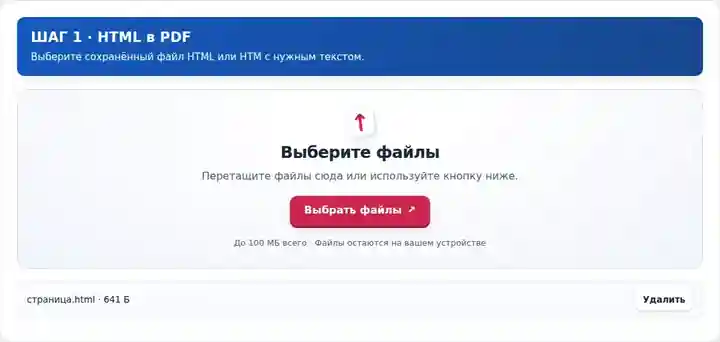
Прочтите уведомление о базовой отрисовке: скрипты, пользовательские стили и все изображения удаляются. При желании задайте имя файла.
Нажмите на снимок экрана, чтобы увеличить его.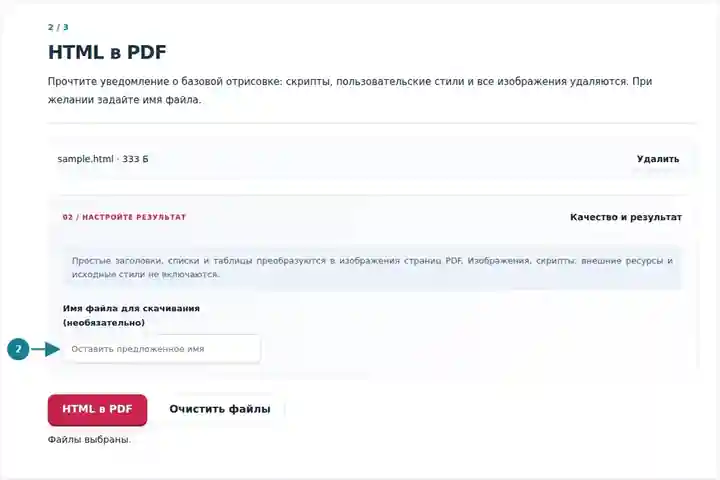
Скачайте PDF и сравните поддерживаемое содержимое и разрывы страниц с локальным источником.
Нажмите на снимок экрана, чтобы увеличить его.
Снимки экрана показывают этот набор инструментов с безопасными примерными файлами. Имя вашего файла, количество страниц и настройки могут отличаться.
Сохранённое объявление или простой HTML-отчёт иногда нужно отправить как постраничное вложение. Этот инструмент переносит поддерживаемый текст, удаляя оформление и интерактивные функции, из-за которых экспортированная веб-страница может зависеть от исходной среды. Используйте его, когда текст и основная структура важнее внешнего вида сайта. Если необходимы фирменное оформление, активные ссылки, сложная вёрстка или точный печатный макет, используйте подходящий экспорт для печати на исходной странице.
Создайте копию простого сохранённого объявления для проверки формулировок. Убедитесь, что локальный файл содержит объявление целиком и не зависит от скрипта, который позже подгружает отсутствующий текст.
Распространите локально сохранённый текстовый материал для чтения с заголовками и списками. Проверьте строки таблиц и предоставьте необходимые изображения отдельно подходящим способом, поддерживающим их исходный формат.
Преобразуйте простой автоматически созданный HTML-отчёт для получателя, которому нужно вложение. Убедитесь, что диаграммы или оформленные элементы имеют понятное текстовое представление: стили сайта и удалённые ресурсы удаляются.
| Настройка | Чего ожидать |
|---|---|
| Поддерживаемые входные данные | HTML, HTM |
| Место обработки | Ваш браузер |
| Выбор файлов | Один исходный файл |
| Размер исходных данных | До 500 kB (500,000 B) исходного текста; высота отображаемого содержимого не должна превышать 25 000 пикселей |
Небольшой сохранённый HTML-файл может разворачиваться в длинную таблицу. Если достигнуто ограничение высоты отображаемого содержимого, сократите или разделите его, а затем проверьте место соединения преобразованных частей.
Откройте сохранённый HTML без обращения к исходному сайту и сравните его с объявлением, которое собираетесь распространять. Иногда при экспорте сохраняется только оболочка страницы, а сам текст получает скрипт. Поскольку этот инструмент не запускает такой скрипт, PDF может оказаться пустым или неполным. До преобразования получите самостоятельный текстовый экспорт; наличие сохранённого заголовка страницы не доказывает, что её основной текст тоже сохранился.
Сравнивайте созданный PDF с сохранённым исходником, а не только с действующим сайтом. Проверьте нумерованные списки, заголовки таблиц и последний абзац. Если необходимы активные ссылки, фирменное оформление или точная печатная вёрстка, используйте поддерживаемый исходным сайтом экспорт для печати и проверьте его отдельно: простой модуль этого инструмента удаляет такие исходные атрибуты.
| Ситуация | Что делать |
|---|---|
| Страница выглядит иначе, чем на сайте | Этот инструмент намеренно отображает поддерживаемое содержимое без CSS и скриптов сайта. |
| Изображения не отображаются | Исключается каждый элемент изображения независимо от источника. Локальный файл и изображение со встроенными данными не являются исключениями. Используйте исходное приложение, которое включает нужные рисунки при экспорте PDF. |
| Содержимое обрезается возле разрыва страницы | Упростите длинные таблицы или разделы, а затем проверьте границу страниц в результате. |
Для архивной копии текстового объявления экспортируйте локальный HTML-файл и убедитесь, что весь необходимый текст присутствует без зависимости от содержимого, загружаемого скриптами. После преобразования проверьте заголовки, списки и окончания таблиц. Готовый PDF не должен зависеть от интерактивных действий, доступных только на исходной веб-странице.
Отрисуйте локальный HTML-текст как страницы-изображения PDF; скрипты, стили и все изображения удаляются.
Использованные настройки: {"range": "1", "dpi": "72"}
Сравните источник и результат, прежде чем полагаться на инструмент. Образец проверяет ограниченную операцию; ограничения режима вывода и структуры документа сохраняются.
Проверено . Небольшой синтетический образец обработан версией 3.23.0 в Chromium 153. Это записанная локальная проверка, а не гарантия работы сервера или любого документа.
Этот инструмент принимает сохранённый локальный HTML-файл. Он не загружает произвольные адреса сайтов и не воспроизводит их полную вёрстку.
Исходное оформление удаляется. Модуль формирования страниц использует простое локальное оформление, поэтому подготовьте отдельный экспорт для печати, если нужно сохранить исходный дизайн сайта.
Этот модуль преобразования HTML создаёт изображения страниц. Возможность выделять текст в исходном HTML в браузере не переносится в созданный PDF.
Далее: PDF в HTML, Изображения в PDF, Просмотр PDF.