Entrada local HTML e HTM
Selecione um arquivo salvo no seu dispositivo. Essa operação não busca uma página da web a partir de uma URL.

Renderize texto HTML local como imagens de páginas PDF; scripts, estilos e todas as imagens são removidos.
Arraste seus arquivos para cá ou use o botão abaixo.
Até 500 kB no total · Os arquivos permanecem no seu dispositivo
Confira a prévia do documento aqui. Ao adicionar conteúdo, use-a como referência para posicioná-lo e confira o arquivo salvo.
Renderize um arquivo HTML local em páginas de PDF usando um conjunto sanitizado de elementos comuns de conteúdo. Títulos, parágrafos, listas e tabelas podem ser incluídos sem enviar o arquivo selecionado a uma API externa de conversão.
Todos os elementos de imagem são removidos, incluindo imagens remotas, locais e incorporadas. Scripts, links, atributos e estilos de origem também são removidos. O conversor usa um layout simples e exporta imagens de páginas; ele não captura um site completo em funcionamento.
Selecione um arquivo salvo no seu dispositivo. Essa operação não busca uma página da web a partir de uma URL.
Renderize títulos, parágrafos, listas, tabelas e código compatíveis em um documento simples, independentemente do estilo original do site.
Remova scripts, atributos de origem e recursos remotos antes de criar o PDF. O comportamento interativo da página não é executado.
Exporte o conteúdo renderizado como páginas de imagem em um documento A4 em retrato. Trata-se de uma cópia para leitura, não de uma captura de um site em funcionamento.
Selecione o arquivo HTML ou HTM salvo que contém o texto necessário.
Selecione a captura de tela para ampliá-la.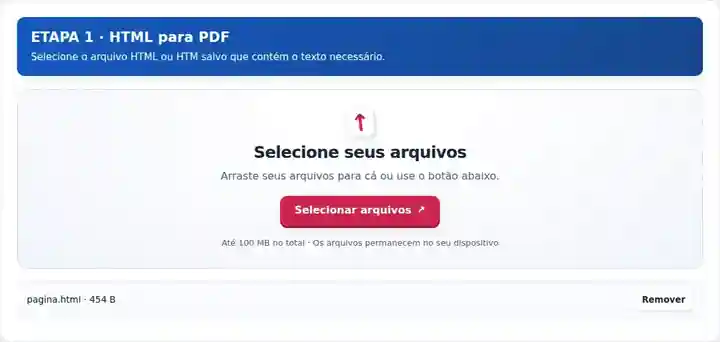
Leia o aviso de renderização básica: scripts, estilos personalizados e todas as imagens são removidos. Defina um nome de download, se quiser.
Selecione a captura de tela para ampliá-la.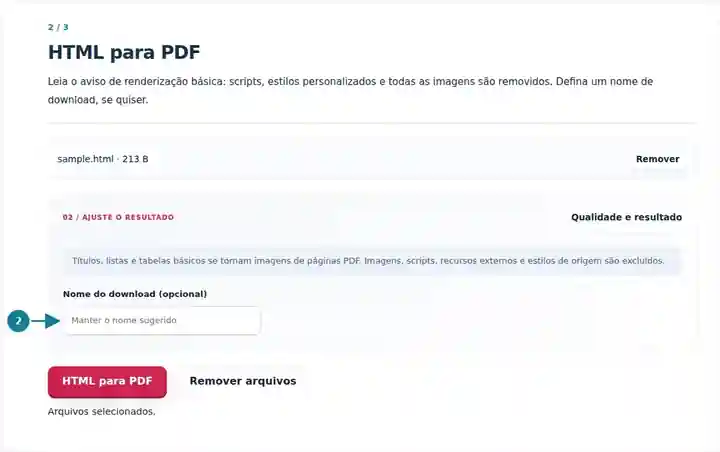
Baixe o PDF e compare o conteúdo compatível e as quebras de página com a origem local.
Selecione a captura de tela para ampliá-la.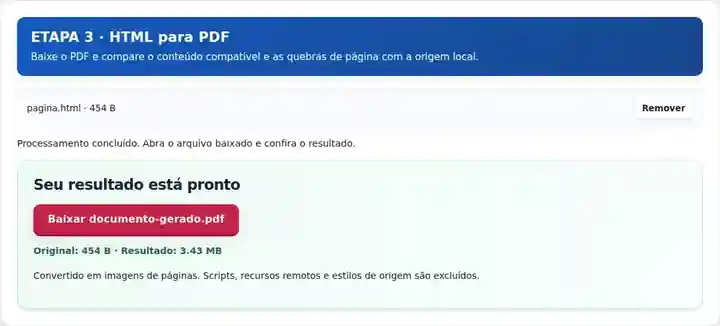
As capturas de tela mostram estas ferramentas com arquivos de exemplo sem dados sensíveis. O nome do seu arquivo, o número de páginas e as configurações podem ser diferentes.
Um aviso salvo ou relatório HTML simples pode precisar ser distribuído como um anexo organizado em páginas. Esta ferramenta se concentra no conteúdo escrito compatível, removendo estilos e interações que podem tornar uma página exportada dependente do ambiente original. Use-a quando as palavras e a estrutura básica forem mais importantes que a aparência do site. Se identidade visual, links clicáveis, layout complexo ou um desenho exato para impressão forem essenciais, use uma exportação de impressão adequada da página de origem.
Crie uma cópia para revisão da redação de um aviso simples salvo. Confirme que o arquivo local contém o aviso completo e não depende de um script que carrega o texto ausente depois.
Distribua uma folha de leitura baseada em texto, salva localmente, com títulos e listas. Revise as linhas das tabelas e forneça as imagens necessárias por meio de um fluxo de origem separado adequado.
Converta um relatório HTML básico gerado para um destinatário que deseja um anexo. Confira se gráficos ou elementos estilizados têm uma versão textual legível, pois os estilos do site e os recursos remotos são removidos.
| Configuração | O que esperar |
|---|---|
| Formatos de entrada aceitos | HTML, HTM |
| Local de processamento | Seu navegador |
| Seleção de arquivos | Um arquivo de entrada |
| Tamanho de entrada | Até 500 kB (500,000 B) de texto de origem; o conteúdo renderizado não deve exceder 25.000 pixels de altura |
Um arquivo HTML salvo pode conter uma pequena quantidade de código de origem que se expande em uma tabela longa. Encurte ou divida esse conteúdo se o limite de altura renderizada for atingido e depois inspecione a junção entre as partes convertidas.
Abra o HTML salvo sem depender do site original e compare-o com o aviso que você pretende distribuir. Algumas exportações contêm apenas a estrutura externa da página, enquanto um script busca a redação real. Como esta ferramenta não executa esse script, o PDF pode ficar vazio ou incompleto. Obtenha uma exportação de texto autossuficiente antes de converter, em vez de presumir que um título de página salvo prova que o corpo também foi salvo.
Compare o PDF gerado com a origem salva, não apenas com o site em funcionamento. Confira listas numeradas, cabeçalhos de tabelas e o parágrafo final. Se referências clicáveis, identidade visual ou layout preciso de impressão forem essenciais, use a exportação de impressão compatível do site de origem e inspecione-a separadamente; o renderizador simples daqui remove esses atributos de origem.
| Situação | O que fazer |
|---|---|
| A página parece diferente do site | Esta ferramenta renderiza intencionalmente o conteúdo compatível sem o CSS nem os scripts do site. |
| As imagens não aparecem | Todos os elementos de imagem são excluídos, independentemente da origem. Arquivos locais e imagens incorporadas como dados não são exceções. Use um aplicativo de origem que inclua as imagens necessárias na exportação para PDF. |
| O conteúdo é cortado perto de uma quebra de página | Simplifique tabelas ou seções longas e depois inspecione o limite da página na saída. |
Para um aviso de texto arquivado, exporte um arquivo HTML local e confirme que toda a redação necessária está presente sem depender de conteúdo controlado por scripts. Depois da conversão, confira títulos, listas e finais de tabelas. Um PDF limpo não deve depender de interações que estavam disponíveis apenas na página da web original.
Renderize texto HTML local como imagens de páginas PDF; scripts, estilos e todas as imagens são removidos.
Configurações utilizadas: {"range": "1", "dpi": "72"}
Compare a origem e o resultado antes de depender desta ferramenta. A amostra verifica uma operação limitada; continuam válidas as limitações do modo de saída e da estrutura do documento.
Verificado em . Pequena amostra sintética processada com a versão 3.23.0 no Chromium 153. É uma verificação local registrada, não uma garantia da hospedagem real nem de todos os documentos.
Esta ferramenta aceita um arquivo HTML local salvo. Ela não busca URLs arbitrárias de sites nem reproduz seu layout completo.
Os estilos de origem são removidos. O renderizador usa uma aparência local simples; por isso, prepare uma exportação de impressão separada se o design original do site precisar ser preservado.
Este renderizador HTML produz imagens de página. A seleção de texto do navegador no HTML de origem não é transferida para o PDF gerado.
Continue com PDF para HTML, Imagem para PDF, Leitor de PDF.