Input HTML e HTM locali
Seleziona un file salvato sul tuo dispositivo. Questa operazione non recupera una pagina web da un URL.

Renderizza testo HTML locale come immagini di pagine PDF; script, stili e tutte le immagini vengono rimossi.
Trascina i file qui oppure usa il pulsante qui sotto.
Fino a 500 kB totali · I file restano sul tuo dispositivo
Visualizza il documento qui. Per il contenuto aggiunto, questa anteprima serve da guida al posizionamento; controlla il file salvato.
Trasforma un file HTML locale in pagine PDF usando un insieme ripulito di elementi di contenuto comuni. È possibile includere titoli, paragrafi, elenchi e tabelle senza inviare il file selezionato a un’API di conversione esterna.
Tutti gli elementi immagine vengono rimossi, comprese immagini remote, locali e incorporate. Vengono rimossi anche script, collegamenti, attributi e stili originali. Il convertitore usa un layout semplice ed esporta immagini di pagine; non acquisisce un sito web completo in funzione.
Seleziona un file salvato sul tuo dispositivo. Questa operazione non recupera una pagina web da un URL.
Riproduci titoli, paragrafi, elenchi, tabelle e codice supportati in un documento semplice, indipendentemente dallo stile originale del sito.
Rimuovi script, attributi del sorgente e risorse remote prima di creare il PDF. I comportamenti interattivi della pagina non vengono eseguiti.
Esporta il contenuto riprodotto come immagini delle pagine in un documento A4 verticale. È una copia per la lettura, non una cattura del sito web online.
Seleziona il file HTML o HTM salvato che contiene il testo necessario.
Seleziona la schermata per ingrandirla.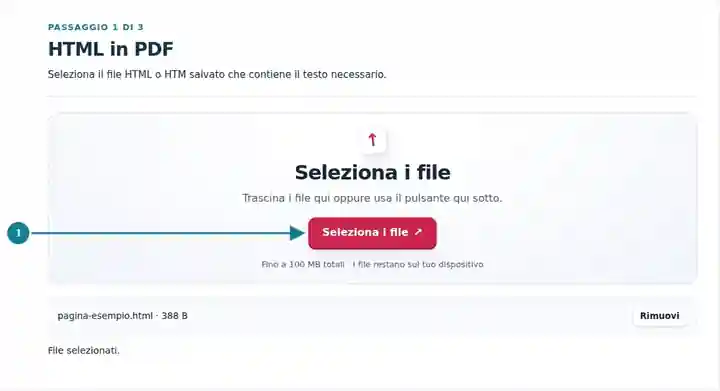
Leggi l’avviso di rendering semplice: script, stili personalizzati e tutte le immagini vengono rimossi. Imposta un nome di download facoltativo.
Seleziona la schermata per ingrandirla.
Scarica il PDF e confronta i contenuti supportati e le interruzioni di pagina con il sorgente locale.
Seleziona la schermata per ingrandirla.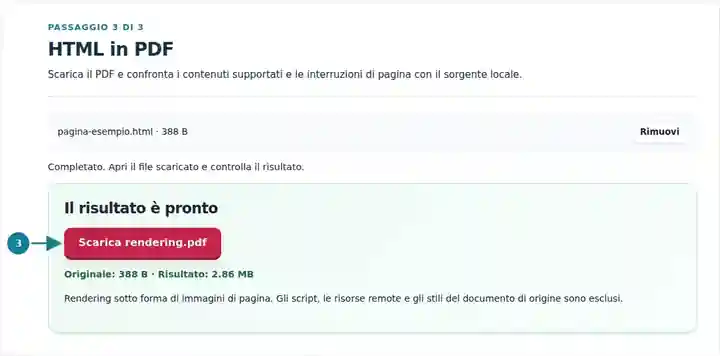
Le schermate mostrano questo toolkit con file di esempio privi di dati sensibili. Il nome del file, il numero di pagine e le impostazioni possono differire.
Potrebbe essere necessario distribuire un avviso salvato o un semplice rapporto HTML come allegato suddiviso in pagine. Questo strumento si concentra sul contenuto scritto supportato, rimuovendo stili e interazioni che possono rendere una pagina web esportata dipendente dal suo ambiente originale. Usalo quando le parole e la struttura di base contano più dell’aspetto del sito. Se identità visiva, collegamenti cliccabili, impaginazione complessa o un aspetto di stampa preciso sono essenziali, usa un’esportazione di stampa appropriata dalla pagina sorgente.
Crea una copia di un semplice avviso salvato per rivederne il testo. Verifica che il file locale contenga l’intero avviso e non dipenda da uno script che carica successivamente il testo mancante.
Distribuisci una scheda di lettura testuale salvata in locale, con titoli ed elenchi. Controlla le righe delle tabelle e fornisci le immagini necessarie attraverso una procedura sorgente separata e adatta.
Converti un semplice rapporto HTML generato per un destinatario che desidera un allegato. Verifica che grafici o elementi con stili abbiano un equivalente testuale leggibile, poiché gli stili del sito e le risorse remote vengono rimossi.
| Impostazione | Che cosa aspettarsi |
|---|---|
| Formati di input accettati | HTML, HTM |
| Dove avviene l’elaborazione | Nel tuo browser |
| Selezione dei file | Un file di input |
| Dimensione dell’input | Fino a 500 kB (500,000 B) di testo sorgente; il contenuto riprodotto non deve superare i 25.000 pixel di altezza |
Un file HTML salvato può contenere poco codice sorgente che si espande in una tabella lunga. Accorcia o suddividi quel contenuto se viene raggiunto il limite di altezza del rendering, quindi controlla il punto di unione tra le parti convertite.
Apri l’HTML salvato senza dipendere dal sito originale e confrontalo con l’avviso che intendi distribuire. Alcune esportazioni contengono solo la struttura esterna della pagina, mentre uno script recupera il testo effettivo. Poiché questo strumento non esegue quello script, il PDF potrebbe risultare vuoto o incompleto. Procurati un’esportazione testuale autonoma prima di convertire, senza presumere che un titolo di pagina salvato dimostri che sia stato salvato anche il corpo.
Confronta il PDF generato con il sorgente salvato, non soltanto con il sito online. Controlla elenchi numerati, intestazioni delle tabelle e ultimo paragrafo. Se riferimenti cliccabili, identità visiva o impaginazione di stampa precisa sono essenziali, usa l’esportazione di stampa supportata dal sito sorgente e controllala separatamente: il semplice motore di rendering qui disponibile elimina quegli attributi del sorgente.
| Situazione | Che cosa fare |
|---|---|
| La pagina ha un aspetto diverso dal sito web | Questo strumento riproduce intenzionalmente i contenuti supportati senza i CSS o gli script del sito web. |
| Le immagini non compaiono | Ogni elemento immagine è escluso, qualunque sia l’origine. File locali e immagini incorporate come dati non fanno eccezione. Usa un’applicazione di origine che includa le immagini necessarie nell’esportazione PDF. |
| Il contenuto è tagliato vicino a un’interruzione di pagina | Semplifica le tabelle o le sezioni lunghe, quindi controlla il punto di cambio pagina nel risultato. |
Per un avviso testuale archiviato, esporta un file HTML locale e verifica che tutto il testo necessario sia presente senza dipendere da contenuti caricati tramite script. Dopo la conversione, controlla titoli, elenchi ed eventuali ultime righe delle tabelle. Un PDF ben riuscito non dovrebbe dipendere da interazioni disponibili soltanto nella pagina web originale.
Renderizza testo HTML locale come immagini di pagine PDF; script, stili e tutte le immagini vengono rimossi.
Impostazioni utilizzate: {"range": "1", "dpi": "72"}
Confronta origine e risultato prima di affidarti a questo strumento. Il campione verifica un’operazione limitata; restano valide le limitazioni della modalità di uscita e della struttura del documento.
Verificato il . Piccolo campione sintetico elaborato con la versione 3.23.0 in Chromium 153. È un controllo locale registrato, non una garanzia per l’hosting reale o per ogni documento.
Questo strumento accetta un file HTML locale salvato. Non recupera URL arbitrari di siti web e non ne riproduce l’intera impaginazione.
Gli stili del sorgente vengono rimossi. Il motore di rendering usa un aspetto locale semplice, quindi prepara un’esportazione di stampa separata se occorre conservare il design originale del sito web.
Questo motore di rendering HTML produce immagini delle pagine. La selezione del testo nel browser disponibile nell’HTML sorgente non viene trasferita nel PDF generato.
Prosegui con PDF in HTML, Immagini in PDF, Lettore PDF.