स्थानीय HTML और HTM इनपुट
अपने डिवाइस पर सहेजी गई फ़ाइल चुनें। यह प्रक्रिया किसी URL से वेबपृष्ठ नहीं लाती।

स्थानीय HTML टेक्स्ट को PDF पृष्ठ चित्रों में प्रस्तुत करें; स्क्रिप्ट, स्टाइल और सभी चित्र हटा दिए जाते हैं।
फ़ाइलें यहाँ छोड़ें या नीचे का बटन इस्तेमाल करें।
अधिकतम 500 kB कुल · फ़ाइलें आपके डिवाइस पर रहती हैं
दस्तावेज़ का पूर्वावलोकन यहाँ देखें। जोड़ी गई सामग्री के लिए यह स्थिति तय करने का मार्गदर्शन है; सहेजा परिणाम जाँचें।
सामान्य सामग्री तत्वों के सुरक्षित किए गए समूह का उपयोग करके स्थानीय HTML फ़ाइल को PDF पृष्ठों में बदलें। चुनी गई फ़ाइल को किसी बाहरी रूपांतरण API को भेजे बिना शीर्षक, अनुच्छेद, सूचियाँ और तालिकाएँ शामिल की जा सकती हैं।
सभी चित्र तत्व हटा दिए जाते हैं, जिनमें दूरस्थ, स्थानीय और एम्बेड किए गए चित्र भी शामिल हैं। स्क्रिप्ट, लिंक, स्रोत विशेषताएँ और स्टाइल भी हटा दिए जाते हैं। कनवर्टर सरल लेआउट इस्तेमाल करता है और पृष्ठों के चित्र निर्यात करता है; यह किसी पूरी लाइव वेबसाइट को कैप्चर नहीं करता।
अपने डिवाइस पर सहेजी गई फ़ाइल चुनें। यह प्रक्रिया किसी URL से वेबपृष्ठ नहीं लाती।
साइट के मूल स्टाइल से स्वतंत्र होकर समर्थित शीर्षकों, अनुच्छेदों, सूचियों, तालिकाओं और कोड को एक सरल दस्तावेज़ में प्रस्तुत करें।
PDF बनाने से पहले स्क्रिप्ट, स्रोत विशेषताएँ और दूरस्थ संसाधन हटा दें। पृष्ठ की इंटरैक्टिव गतिविधियाँ नहीं चलाई जातीं।
प्रस्तुत सामग्री को A4 लंबवत दस्तावेज़ में चित्र पृष्ठों के रूप में निर्यात करें। यह पढ़ने की प्रति है, किसी लाइव वेबसाइट का कैप्चर नहीं।
आवश्यक टेक्स्ट वाली सहेजी हुई HTML या HTM फ़ाइल चुनें।
बड़ा करने के लिए स्क्रीनशॉट चुनें।
सरल रेंडरिंग की सूचना पढ़ें: स्क्रिप्ट, कस्टम स्टाइल और सभी चित्र हटाए जाते हैं। चाहें तो डाउनलोड का नाम रखें।
बड़ा करने के लिए स्क्रीनशॉट चुनें।
PDF डाउनलोड करें और समर्थित सामग्री तथा पृष्ठ विराम स्थानीय स्रोत से मिलाएँ।
बड़ा करने के लिए स्क्रीनशॉट चुनें।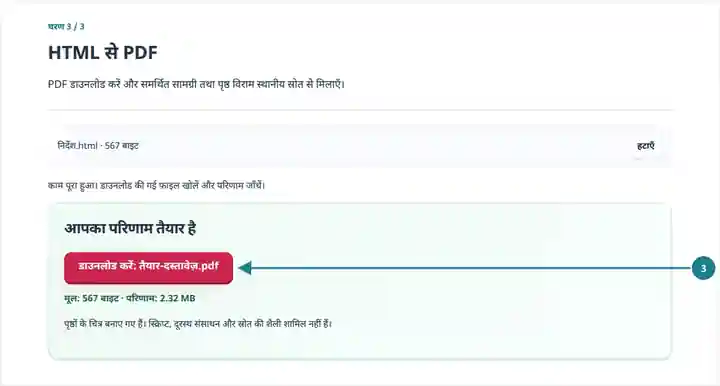
स्क्रीनशॉट इन उपकरणों को सुरक्षित नमूना फ़ाइलों के साथ दिखाते हैं। आपकी फ़ाइल का नाम, पृष्ठ संख्या और सेटिंग अलग हो सकती हैं।
सहेजी गई सूचना या साधारण HTML रिपोर्ट को पृष्ठों वाले अटैचमेंट के रूप में बाँटना पड़ सकता है। यह टूल समर्थित लिखित सामग्री पर केंद्रित है और वे स्टाइल तथा इंटरैक्शन हटा देता है जिनसे निर्यात किया गया वेबपृष्ठ अपने मूल वातावरण पर निर्भर हो सकता है। जब वेबसाइट के रूप से अधिक शब्द और बुनियादी संरचना मायने रखते हों, तब इसका उपयोग करें। ब्रांडिंग, क्लिक करने योग्य लिंक, जटिल लेआउट या सटीक प्रिंट डिज़ाइन आवश्यक हो तो स्रोत पृष्ठ से उपयुक्त प्रिंट निर्यात इस्तेमाल करें।
सहेजी गई साधारण सूचना की भाषा की समीक्षा के लिए प्रति बनाएँ। पुष्टि करें कि स्थानीय फ़ाइल में पूरी सूचना मौजूद हो और वह किसी ऐसी स्क्रिप्ट पर निर्भर न हो जो बाकी टेक्स्ट बाद में लाती है।
शीर्षकों और सूचियों वाली, स्थानीय रूप से सहेजी गई टेक्स्ट आधारित अध्ययन सामग्री बाँटें। तालिका की पंक्तियाँ जाँचें और आवश्यक चित्र उपयुक्त अलग स्रोत प्रक्रिया से दें।
बनाई गई साधारण HTML रिपोर्ट को ऐसे प्राप्तकर्ता के लिए बदलें जिसे अटैचमेंट चाहिए। सुनिश्चित करें कि चार्ट या विशेष स्टाइल वाले तत्वों का पढ़ने योग्य टेक्स्ट विकल्प हो, क्योंकि साइट का स्टाइल और दूरस्थ संसाधन हटा दिए जाते हैं।
| सेटिंग | क्या अपेक्षा रखें |
|---|---|
| स्वीकार्य इनपुट | HTML, HTM |
| प्रसंस्करण का स्थान | आपका ब्राउज़र |
| फ़ाइल का चयन | एक इनपुट फ़ाइल |
| इनपुट का आकार | अधिकतम 500 kB (500,000 B) स्रोत टेक्स्ट; प्रस्तुत सामग्री की ऊँचाई 25,000 पिक्सेल से अधिक नहीं होनी चाहिए |
सहेजी गई HTML फ़ाइल में थोड़ा सा स्रोत हो सकता है जो प्रस्तुत होने पर लंबी तालिका बन जाए। प्रस्तुत ऊँचाई की सीमा पूरी हो तो उस सामग्री को छोटा करें या बाँटें, फिर परिवर्तित भागों के जोड़ की जाँच करें।
सहेजी गई HTML को उसकी मूल साइट पर निर्भर हुए बिना खोलें और उस सूचना से मिलाएँ जिसे आप बाँटना चाहते हैं। कुछ निर्यातों में केवल पृष्ठ का ढाँचा होता है, जबकि वास्तविक शब्द स्क्रिप्ट से आते हैं। यह टूल वह स्क्रिप्ट नहीं चलाता, इसलिए PDF खाली या अधूरा हो सकता है। पृष्ठ का शीर्षक सहेजे जाने से मुख्य सामग्री भी सहेजी गई मानने के बजाय, रूपांतरण से पहले पूरी सामग्री वाला स्वतंत्र टेक्स्ट निर्यात प्राप्त करें।
बनाए गए PDF की तुलना सहेजे गए स्रोत से करें, केवल लाइव वेबसाइट से नहीं। क्रमांकित सूचियाँ, तालिका के शीर्षक और अंतिम अनुच्छेद जाँचें। क्लिक करने योग्य संदर्भ, ब्रांडिंग या सटीक प्रिंट लेआउट आवश्यक हों तो स्रोत साइट का समर्थित प्रिंट निर्यात इस्तेमाल करें और उसे अलग से जाँचें; यहाँ का सरल रेंडरर स्रोत की उन विशेषताओं को हटा देता है।
| स्थिति | क्या करें |
|---|---|
| पृष्ठ वेबसाइट से अलग दिखता है | यह टूल जानबूझकर वेबसाइट के CSS या स्क्रिप्ट के बिना समर्थित सामग्री प्रस्तुत करता है। |
| चित्र दिखाई नहीं देते | हर चित्र तत्व हटाया जाता है, चाहे उसका स्रोत कुछ भी हो। स्थानीय फ़ाइल या डेटा में एम्बेड किया गया चित्र भी अपवाद नहीं है। ऐसा स्रोत एप्लिकेशन इस्तेमाल करें जो अपने PDF निर्यात में आवश्यक चित्र शामिल करता हो। |
| पृष्ठ विभाजन के पास सामग्री कट जाती है | लंबी तालिकाएँ या भाग सरल करें, फिर आउटपुट में पृष्ठ की सीमा जाँचें। |
संग्रहीत टेक्स्ट सूचना के लिए स्थानीय HTML फ़ाइल निर्यात करें और पुष्टि करें कि स्क्रिप्ट से आने वाली सामग्री पर निर्भर हुए बिना सभी आवश्यक शब्द मौजूद हों। रूपांतरण के बाद शीर्षक, सूचियाँ और तालिकाओं के अंत जाँचें। साफ़ PDF उन इंटरैक्शन पर निर्भर नहीं होना चाहिए जो केवल मूल वेबपृष्ठ पर उपलब्ध थे।
स्थानीय HTML टेक्स्ट को PDF पृष्ठ चित्रों में प्रस्तुत करें; स्क्रिप्ट, स्टाइल और सभी चित्र हटा दिए जाते हैं।
इस्तेमाल की गई सेटिंग: {"range": "1", "dpi": "72"}
इस उपकरण पर निर्भर होने से पहले स्रोत और परिणाम की तुलना करें। यह नमूना सीमित कार्य की जाँच करता है; आउटपुट मोड और दस्तावेज़ संरचना की सीमाएँ लागू रहती हैं।
जाँच की तारीख: . Chromium 153 में संस्करण 3.23.0 से संसाधित छोटा कृत्रिम नमूना। यह दर्ज की गई स्थानीय जाँच है, लाइव सर्वर या हर दस्तावेज़ की गारंटी नहीं।
यह टूल सहेजी गई स्थानीय HTML फ़ाइल स्वीकार करता है। यह मनमाने वेबसाइट URL नहीं लाता और उनका पूरा लेआउट नहीं बनाता।
स्रोत का स्टाइल हटा दिया जाता है। रेंडरर सरल स्थानीय रूप इस्तेमाल करता है, इसलिए वेबसाइट का मूल डिज़ाइन बनाए रखना हो तो अलग प्रिंट निर्यात तैयार करें।
यह HTML रेंडरर पृष्ठों के चित्र बनाता है। स्रोत HTML में ब्राउज़र से टेक्स्ट चुनने की सुविधा बनाए गए PDF में नहीं आती।
आगे इनका इस्तेमाल करें: PDF से HTML, चित्र से PDF, PDF रीडर।