हर स्रोत पृष्ठ के लिए एक खंड
HTML चुने गए स्रोत पृष्ठों के लेबल देता है, ताकि पाठक संबंधित PDF पृष्ठ पर लौट सके।

PDF की टेक्स्ट परत से सरल HTML दस्तावेज़ बनाएँ।
फ़ाइलें यहाँ छोड़ें या नीचे का बटन इस्तेमाल करें।
अधिकतम 100 MiB कुल · फ़ाइलें आपके डिवाइस पर रहती हैं
दस्तावेज़ का पूर्वावलोकन यहाँ देखें। जोड़ी गई सामग्री के लिए यह स्थिति तय करने का मार्गदर्शन है; सहेजा परिणाम जाँचें।
चुनने योग्य PDF टेक्स्ट को सरल HTML दस्तावेज़ में निर्यात करें, जिसमें हर चुने हुए पृष्ठ के लिए एक खंड हो। परिणाम पढ़ने योग्य टेक्स्ट संदर्भ या वेब संपादन की शुरुआत के रूप में उपयोगी है।
टूल निकाले गए वर्णों को HTML के लिए सुरक्षित रूप में बदलता है और इंटरैक्टिव PDF सामग्री या मूल CSS दोबारा नहीं बनाता। परिणाम टेक्स्ट का रूप है, PDF से पिक्सेल-दर-पिक्सेल मेल खाने वाला वेबसाइट संस्करण नहीं।
HTML चुने गए स्रोत पृष्ठों के लेबल देता है, ताकि पाठक संबंधित PDF पृष्ठ पर लौट सके।
निकाले गए वर्णों को HTML के लिए एस्केप किया जाता है। PDF टेक्स्ट एम्बेड किए गए HTML कोड के रूप में नहीं चलाया जाता।
केवल अपने काम से संबंधित पृष्ठ चुनकर छोटा संदर्भ दस्तावेज़ बनाएँ।
डाउनलोड HTML टेक्स्ट दस्तावेज़ के रूप में खुलता है। यह स्रोत के फ़ॉन्ट, चित्र या पृष्ठ का CSS दोबारा नहीं बनाता।
HTML निकाले गए शब्दों को ब्राउज़र में देखने या वेब संपादक को देने के लिए सुविधाजनक बना सकता है। यह कनवर्टर पृष्ठ लेबल वाले टेक्स्ट खंड बनाता है, जो प्रकाशक द्वारा उचित वेबपृष्ठ तैयार करते समय संदर्भ के लिए उपयोगी हैं। यह अर्थ के अनुसार शीर्षक नहीं पहचानता, तालिकाएँ दोबारा नहीं बनाता और पूरी तरह सुलभ प्रकाशन नहीं देता। रूपांतरण के बाद सामग्री को अर्थपूर्ण शीर्षकों और अनुच्छेदों में व्यवस्थित करें, पढ़ने का क्रम जाँचें और अनुमत चित्र अलग से जोड़ें। आवश्यकता स्थिर दृश्य पूर्वावलोकन की हो तो पृष्ठ प्रस्तुति इस्तेमाल करें।
वेबपृष्ठ के मसौदे के लिए स्वीकृत विवरणिका के शब्द प्राप्त करें। सामान्य पृष्ठ खंडों की जगह अर्थपूर्ण शीर्षक लगाएँ और सुनिश्चित करें कि पंक्ति विभाजन ने वाक्यों को तोड़ा न हो।
टेक्स्ट प्रधान PDF प्रक्रिया से ब्राउज़र में पढ़ने योग्य संदर्भ बनाएँ। टीम की प्रणाली के लिए समीक्षित लेख तैयार करते समय स्रोत पृष्ठों के संदर्भ बनाए रखें।
स्थिर PDF लेआउट की तुलना सरल HTML टेक्स्ट प्रस्तुति से करें। पहचानें कि उपयोगी वेब संस्करण के लिए कौन सी संरचना, चित्रों के विवरण और तालिका मार्कअप हाथ से जोड़ने होंगे।
HTML में निकालने के लिए टेक्स्ट वाला PDF चुनें।
बड़ा करने के लिए स्क्रीनशॉट चुनें।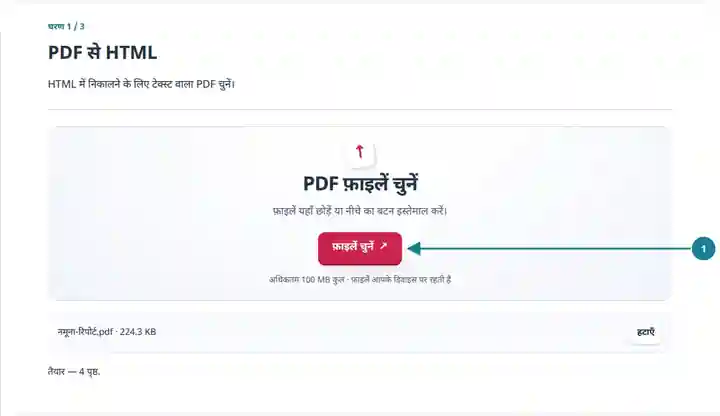
स्रोत पृष्ठ और चाहें तो डाउनलोड का नाम तय करें।
बड़ा करने के लिए स्क्रीनशॉट चुनें।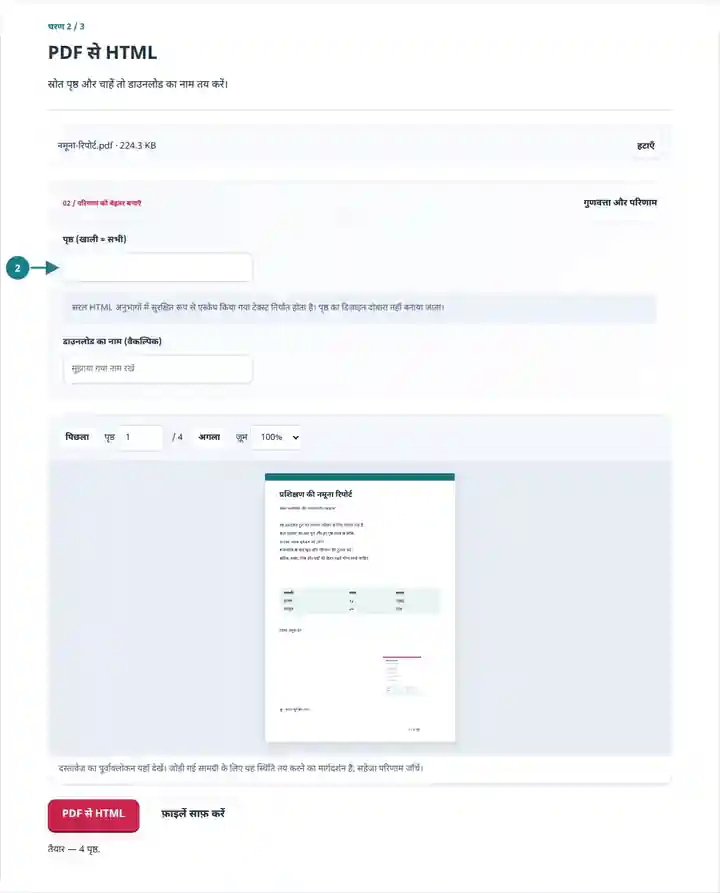
HTML डाउनलोड करें और पृष्ठ लेबल वाले टेक्स्ट खंड जाँचें।
बड़ा करने के लिए स्क्रीनशॉट चुनें।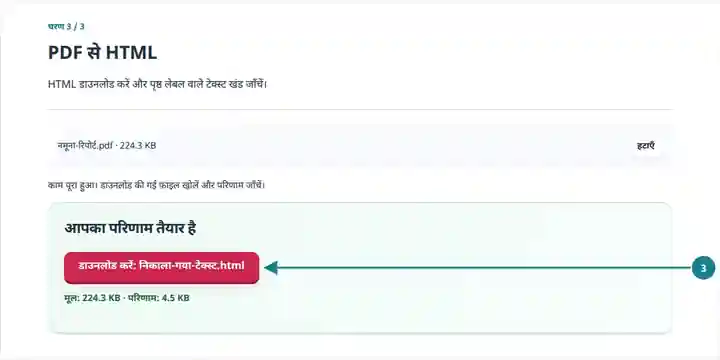
स्क्रीनशॉट इन उपकरणों को सुरक्षित नमूना फ़ाइलों के साथ दिखाते हैं। आपकी फ़ाइल का नाम, पृष्ठ संख्या और सेटिंग अलग हो सकती हैं।
| सेटिंग | क्या अपेक्षा रखें |
|---|---|
| स्वीकार्य इनपुट | |
| प्रसंस्करण का स्थान | आपका ब्राउज़र |
| फ़ाइल का चयन | एक इनपुट फ़ाइल |
| इनपुट का आकार | कुल 100 MB; डिकोड किए गए चित्रों और पृष्ठों की पिक्सेल सीमाएँ भी हैं |
| पृष्ठों का चयन | प्रति काम अधिकतम 200 चुने हुए पृष्ठ। पृष्ठ फ़ील्ड खाली छोड़ने का अर्थ सभी पृष्ठ तभी है जब PDF में 200 या कम पृष्ठ हों; लंबे दस्तावेज़ के लिए अलग-अलग सीमाएँ इस्तेमाल करें। |
इस निर्यात को मौजूदा टेक्स्ट परत चाहिए। स्कैन किए गए पृष्ठों के शब्द बनाए गए HTML में आने से पहले जाँचा हुआ OCR आवश्यक है।
मुद्रित पृष्ठ की सीमा शायद ही किसी पूरे वेब खंड की पहचान करती है। निर्यात संपादित करते समय अनुच्छेद ऐसे शीर्षकों के नीचे रखें जो उनका विषय बताएँ, वास्तविक तालिका को पंक्तियों और स्तंभों का उचित मार्कअप दें तथा महत्वपूर्ण आरेखों के लिए व्याख्यात्मक टेक्स्ट जोड़ें। बनाया गया पूर्वस्वरूपित टेक्स्ट संपादन का संदर्भ है, इसका प्रमाण नहीं कि मूल दस्तावेज़ अब तैयार वेबपृष्ठ बन गया है। स्रोत पृष्ठ लेबल हटाने से पहले शब्द PDF से मिलाएँ।
| स्थिति | क्या करें |
|---|---|
| पृष्ठ का डिज़ाइन गायब है | यह PDF से टेक्स्ट का HTML में निर्यात है, दृश्य लेआउट का पुनर्निर्माण नहीं। |
| स्कैन किए गए पृष्ठ में सामग्री नहीं है | पहले OCR टेक्स्ट परत जोड़ें और जाँचें। |
| वर्ण HTML कोड जैसे दिखते हैं | उन्हें जानबूझकर एस्केप किया जाता है, ताकि निकाली गई दस्तावेज़ सामग्री चलाई न जाए। |
“परियोजना योजना” जैसा मुद्रित शीर्षक निर्यात के pre टेक्स्ट में दिखाई दे सकता है। दस्तावेज़ का शीर्षक होने की पुष्टि के बाद संपादक उसे इस तरह चिह्नित कर सकता है: <h1>परियोजना योजना</h1> और उसके बाद का गद्य p तत्वों में रख सकता है। संरचना टेक्स्ट के अर्थ से चुनें, केवल इस आधार पर नहीं कि PDF पृष्ठ कहाँ समाप्त होता है।
PDF की टेक्स्ट परत से सरल HTML दस्तावेज़ बनाएँ।
इस्तेमाल की गई सेटिंग: {"range": "1", "dpi": "72"}
इस उपकरण पर निर्भर होने से पहले स्रोत और परिणाम की तुलना करें। यह नमूना सीमित कार्य की जाँच करता है; आउटपुट मोड और दस्तावेज़ संरचना की सीमाएँ लागू रहती हैं।
जाँच की तारीख: . Chromium 153 में संस्करण 3.23.0 से संसाधित छोटा कृत्रिम नमूना। यह दर्ज की गई स्थानीय जाँच है, लाइव सर्वर या हर दस्तावेज़ की गारंटी नहीं।
इस निर्यात में एस्केप किया गया निकाला हुआ टेक्स्ट शामिल है। चित्र, सक्रिय लिंक और मूल पृष्ठ स्टाइल दोबारा नहीं बनाए जाते।
पहले उसकी सामग्री, सुलभता और स्वरूपण की समीक्षा करें। निकाले गए टेक्स्ट को पूरी साइट मानने के बजाय उपयुक्त वेब लेआउट जोड़ें।
हाँ। डाउनलोड की गई फ़ाइल टेक्स्ट या HTML संपादक में खोलें। प्रकाशित पृष्ठ में इस्तेमाल करने से पहले निकाले गए वर्णों की समीक्षा करें और उपयुक्त संरचना जोड़ें।
आगे इनका इस्तेमाल करें: HTML से PDF, PDF में टेक्स्ट पहचानें (OCR), PDF से टेक्स्ट।