端末内の HTML と HTM を入力
端末に保存したファイルを選択します。この操作は URL からウェブページを取得しません。

ローカルの HTML テキストを PDF ページ画像にします。スクリプト、スタイル、すべての画像は削除されます。
ここにファイルをドロップするか、下のボタンで選択してください。
最大 500 kB 合計 · ファイルは端末内に保持
ここで文書をプレビューできます。追加する内容の位置は目安です。保存した出力を確認してください。
一般的な要素のうち対応するものを無害化し、端末内の HTML ファイルを PDF ページとして描画します。選択したファイルを外部の変換 API に送信することなく、見出し、段落、リスト、表を含められます。
リモート、ローカル、埋め込みを含むすべての画像要素を削除します。スクリプト、リンク、元の属性やスタイルも削除します。簡単なレイアウトでページ画像を書き出すため、動作中のウェブサイト全体を再現するものではありません。
端末に保存したファイルを選択します。この操作は URL からウェブページを取得しません。
対応する見出し、段落、リスト、表、コードを、サイト本来のスタイルに依存しない簡素な文書として描画します。
PDF の作成前にスクリプト、ソースの属性、外部リソースを取り除きます。ページの対話的な動作は実行しません。
描画した内容を A4 縦向きの文書内の画像ページとして書き出します。これは閲覧用のコピーであり、オンラインのウェブサイトを撮影したものではありません。
必要な文字が入った、保存済みのHTMLまたはHTMファイルを選択します。
スクリーンショットを選択すると拡大できます。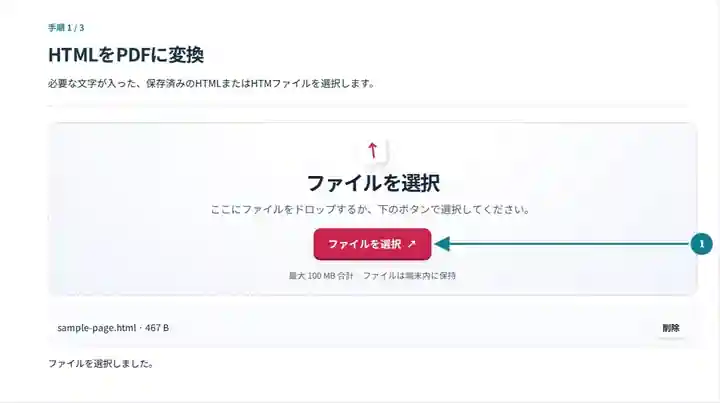
簡易描画の案内を確認します。スクリプト、独自のスタイル、すべての画像は削除されます。必要ならダウンロード名を指定してください。
スクリーンショットを選択すると拡大できます。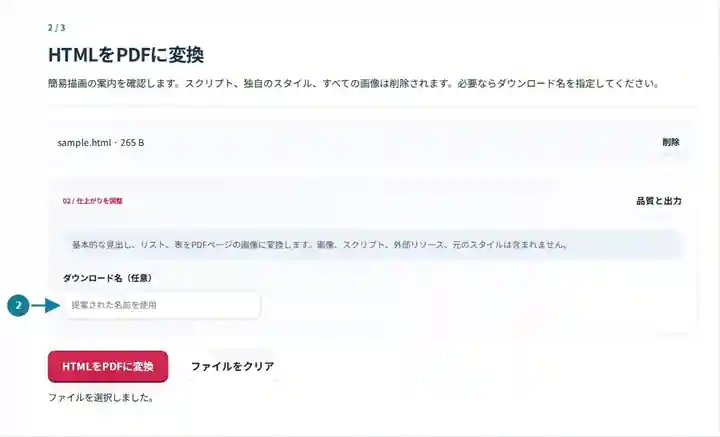
PDFをダウンロードし、対応する内容と改ページを端末内の元ファイルと比較します。
スクリーンショットを選択すると拡大できます。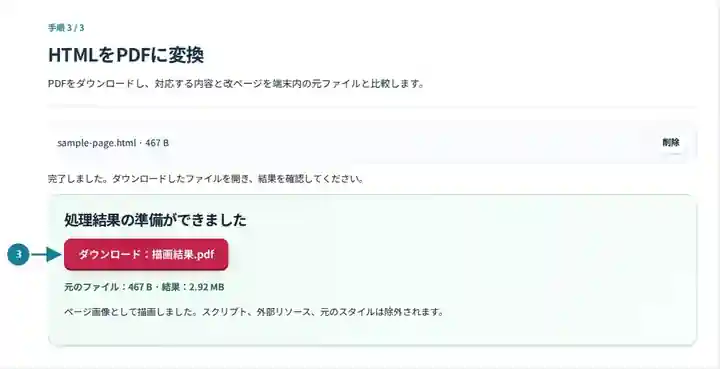
スクリーンショットは、機密情報を含まないサンプルファイルでこのツールキットを操作したものです。実際のファイル名、ページ数、設定は異なる場合があります。
保存したお知らせや簡単な HTML レポートを、ページ単位の添付資料として配布する必要がある場合があります。このツールは対応する文章に重点を置き、書き出したウェブページを元の環境に依存させるスタイルや対話機能を取り除きます。ウェブサイトの見た目よりも文章と基本構造が重要な場合に使用してください。ブランドの表示、クリックできるリンク、複雑なレイアウト、正確な印刷デザインが不可欠な場合は、元のページに適した印刷用の書き出し機能を使用します。
保存した簡単なお知らせを、文章確認用のコピーにします。後から不足した文章を読み込むスクリプトに依存せず、端末内のファイルにお知らせ全文が含まれることを確認してください。
見出しとリストを含む、端末に保存した文章中心の読書資料を配布します。表の行を確認し、必要な画像は適切な別のソース処理で提供してください。
添付ファイルを希望する受信者向けに、生成した基本的な HTML レポートを変換します。サイトのスタイルと外部リソースは取り除かれるため、グラフや装飾要素に、読める文章による代替があるか確認してください。
| 設定 | 想定される動作 |
|---|---|
| 対応する入力 | HTML, HTM |
| 処理場所 | お使いのブラウザー |
| ファイル選択 | 入力ファイル 1 個 |
| 入力サイズ | ソーステキストは最大 500 kB (500,000 B)。描画後の内容の高さは 25,000 ピクセル以内である必要があります |
保存した HTML はソース量が少なくても、描画すると長い表に展開されることがあります。描画後の高さの上限に達した場合は、内容を短くするか分割し、変換した部分同士のつなぎ目を確認してください。
元のサイトに依存しない状態で保存した HTML を開き、配布する予定のお知らせと比較します。書き出しによってはページの外枠しか含まれず、実際の文章をスクリプトで取得するものがあります。このツールはそのスクリプトを実行しないため、PDF が空になったり不完全になったりする場合があります。ページタイトルが保存されているから本文も保存されたと思い込まず、必要な文章が単独ですべて含まれる書き出しを用意してから変換してください。
生成した PDF は、公開中のウェブサイトだけでなく、保存したソースとも比較します。番号付きリスト、表の見出し、最後の段落を確認してください。クリックできる参照先、ブランドの表示、厳密な印刷レイアウトが不可欠な場合は、元サイトが対応する印刷用の書き出しを使用し、別途確認します。ここの簡素な描画機能は、それらのソース属性を取り除きます。
| 状況 | 対処方法 |
|---|---|
| ウェブサイトと見た目が異なる | このツールは意図的に、ウェブサイトの CSS やスクリプトを使わずに対応する内容を描画します。 |
| 画像が表示されない | 画像の参照元にかかわらず、すべての画像要素が除外されます。ローカルファイルやデータとして埋め込まれた画像も例外ではありません。必要な画像を PDF に含めて書き出せる元のアプリを使ってください。 |
| 改ページ付近で内容が切れる | 長い表やセクションを簡素にしてから、出力の改ページ位置を確認してください。 |
保存用の文章のお知らせでは、端末内の HTML ファイルに書き出し、スクリプトで読み込む内容に依存せず必要な文章がすべて含まれることを確認します。変換後は見出し、リスト、表の末尾を確認してください。整った PDF は、元のウェブページでしか利用できなかった対話操作に依存していてはいけません。
ローカルの HTML テキストを PDF ページ画像にします。スクリプト、スタイル、すべての画像は削除されます。
使用した設定: {"range": "1", "dpi": "72"}
このツールを利用する前に元ファイルと結果を比較してください。この例は限定的な操作を検証するもので、出力モードや文書構造の制限は引き続き適用されます。
確認日:。Chromium 153 上のバージョン 3.23.0 で処理した小さな人工サンプルです。記録済みのローカル検証であり、実際のサーバーやすべての文書に対する保証ではありません。
このツールが受け付けるのは、端末内に保存した HTML ファイルです。任意のウェブサイトの URL を取得したり、その全体のレイアウトを再現したりすることはできません。
ソースのスタイルは取り除かれます。描画機能は端末内の簡素な表示を使用するため、元のウェブサイトのデザインを保持する必要がある場合は、別途印刷用に書き出してください。
この HTML 描画機能はページ画像を生成します。元の HTML でブラウザー上の文字を選択できても、その機能は生成した PDF に引き継がれません。
次のツールもご利用ください:PDFをHTMLに変換, 画像をPDFに変換, PDFリーダー.