本地 HTML 和 HTM 输入
从设备中选择已保存的文件。此操作不会通过 URL 获取网页。

将本地 HTML 文字渲染为 PDF 页面图像;脚本、样式和所有图片均被移除。
将文件拖到此处,或使用下方按钮选择文件。
上限为 500 kB 总计 · 文件保留在您的设备上
在此预览文档。对于新添加的内容,预览仅用于辅助确定位置;请检查保存后的输出结果。
将本地 HTML 文件转换为 PDF 页面,渲染经过安全净化的常见内容元素。可包含标题、段落、列表和表格,无需将所选文件发送到外部转换 API。
所有图像元素都会被移除,包括远程、本地和内嵌图像。脚本、链接、源属性和样式也会被移除。转换器采用简单布局并导出页面图像,不会完整捕获正在运行的网站。
从设备中选择已保存的文件。此操作不会通过 URL 获取网页。
将受支持的标题、段落、列表、表格和代码渲染为简单文档,不依赖网站的原始样式。
在创建 PDF 前移除脚本、源属性和远程资源。不会执行页面交互行为。
将渲染内容导出为 A4 纵向文档中的页面图像。这是一份阅读副本,并非在线网站的完整捕获。
选择包含所需文本的已保存 HTML 或 HTM 文件。
点击截图可放大查看。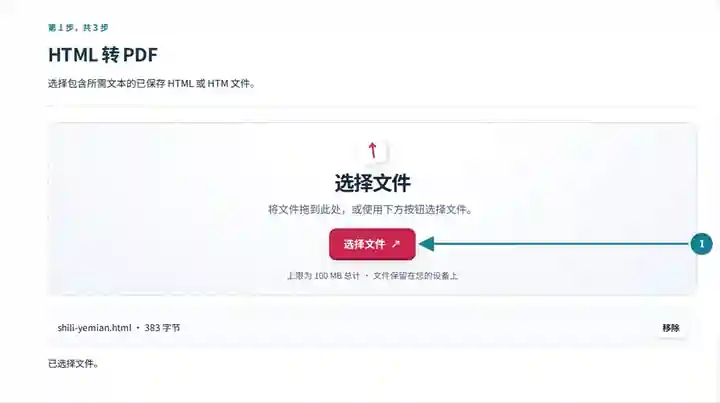
查看基础渲染提示:脚本、自定义样式和所有图片均被移除。可选填下载文件名。
点击截图可放大查看。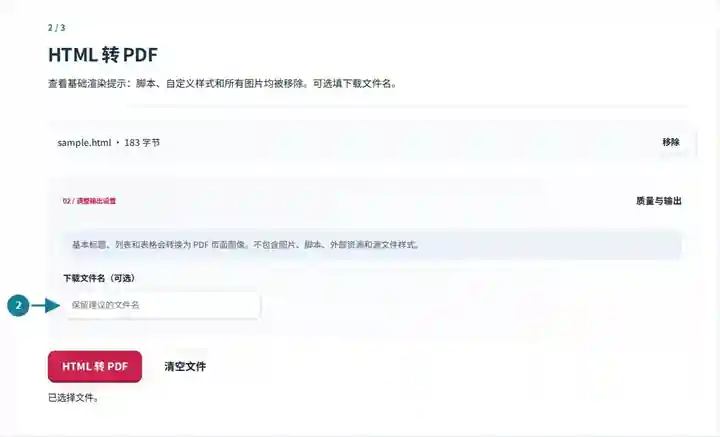
下载 PDF,对照本地源文件检查支持的内容和分页。
点击截图可放大查看。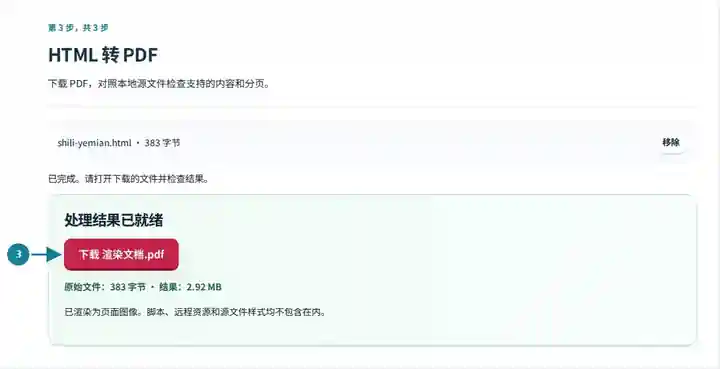
截图展示了使用不含敏感信息的示例文件操作本工具箱的过程。您的文件名、页数和设置可能不同。
已保存的通知或简单 HTML 报告,可能需要作为有固定页面的附件分发。此工具着重处理受支持的文字内容,移除可能让导出网页依赖原始环境的样式和交互。适合内容措辞和基本结构比网站外观更重要的情况。如果必须保留品牌设计、可点击链接、复杂布局或精确打印样式,请使用源页面提供的合适打印导出功能。
为简单的已保存通知创建一份措辞审核副本。确认本地文件包含完整通知,而非依赖脚本稍后加载缺失的文字。
分发本地保存的文字阅读材料,保留标题和列表。检查表格行,并通过合适的单独源文件流程提供所需图片。
为需要附件的接收者转换简单的自动生成 HTML 报告。由于网站样式和远程资源会被移除,请确认图表或带样式的元素有可读的文字说明。
| 设置 | 预期效果 |
|---|---|
| 支持的输入 | HTML, HTM |
| 处理位置 | 您的浏览器 |
| 文件选择 | 一个输入文件 |
| 输入大小 | 源文本最多 500 kB (500,000 B);渲染后内容的高度不得超过 25,000 像素 |
已保存 HTML 文件中的少量源代码可能展开成很长的表格。如果达到渲染高度限制,请缩短或拆分内容,然后检查转换后各部分之间的衔接。
在不依赖原网站的情况下打开已保存的 HTML,并与准备分发的通知进行比较。有些导出文件只有页面框架,实际文字由脚本获取。由于本工具不会运行该脚本,PDF 可能为空或内容不完整。请先取得包含完整文字的独立导出文件再转换,不要仅凭已保存的页面标题就认定正文也已保存。
请将生成的 PDF 与已保存的源文件比较,而不只是与在线网站比较。检查编号列表、表头和最后一段。如果必须保留可点击的参考链接、品牌设计或精确打印布局,请使用源网站支持的打印导出功能,并单独检查结果;本工具的简单渲染器会去掉这些源属性。
| 情况 | 处理方法 |
|---|---|
| 页面外观与网站不同 | 此工具只渲染受支持的内容,按设计不使用网站的 CSS 或脚本。 |
| 图像没有显示 | 无论来源如何,每个图像元素都会被排除。本地文件和以数据形式内嵌的图像也不例外。请使用能在 PDF 导出中包含所需图片的源应用。 |
| 内容在分页附近被截断 | 简化过长的表格或章节,然后检查输出中的分页位置。 |
对于需要归档的文字通知,请导出本地 HTML 文件,并确认所需文字全部存在,不依赖脚本加载。转换后,检查标题、列表和表格末尾。完整的 PDF 不应依赖仅在原网页上可用的交互。
将本地 HTML 文字渲染为 PDF 页面图像;脚本、样式和所有图片均被移除。
使用的设置: {"range": "1", "dpi": "72"}
使用此工具前请比较源文件和结果。此示例检查范围有限的操作;输出模式和文档结构限制仍然适用。
检查日期:。使用 3.23.0 版本在 Chromium 153 中处理的小型合成示例。这是已记录的本地检查,并不保证实际服务器或每份文档的表现。
此工具接受已保存的本地 HTML 文件,不会获取任意网站 URL,也不会重现网站的完整布局。
源样式会被移除。渲染器采用简洁的本地样式;如果必须保留原网站设计,请另行准备打印导出文件。
此 HTML 渲染器生成页面图像。源 HTML 中可在浏览器里选择的文字,不会以可选择文字的形式保留到生成的 PDF 中。
继续使用 PDF 转 HTML, 图片转 PDF, PDF 阅读器.