إدخال ملفات HTML وHTM المحلية
اختر ملفًا محفوظًا من جهازك. لا تجلب هذه العملية صفحة ويب من عنوان URL.

حوّل نص HTML محليًا إلى صور صفحات PDF؛ تُزال البرامج النصية والأنماط وجميع الصور.
اسحب الملفات إلى هنا أو استخدم الزر أدناه.
حتى 500 kB إجمالا · تبقى الملفات على جهازك
اعرض المستند هنا. بالنسبة إلى المحتوى المضاف، تستخدم هذه المعاينة دليلا للوضع؛ تحقق من الملف المحفوظ.
حوّل ملف HTML محليًا إلى صفحات PDF باستخدام مجموعة منقّاة من عناصر المحتوى الشائعة. يمكن تضمين العناوين والفقرات والقوائم والجداول دون إرسال الملف المحدد إلى واجهة API خارجية للتحويل.
تُزال جميع عناصر الصور، سواء كانت بعيدة أو محلية أو مضمنة. وتُزال أيضًا البرامج النصية والروابط والسمات والأنماط الأصلية. يستخدم المحوّل تخطيطًا بسيطًا ويصدّر صور صفحات؛ ولا يلتقط موقع ويب حيًا كاملًا.
اختر ملفًا محفوظًا من جهازك. لا تجلب هذه العملية صفحة ويب من عنوان URL.
اعرض العناوين والفقرات والقوائم والجداول والتعليمات البرمجية المدعومة في مستند بسيط، بصورة مستقلة عن الأنماط الأصلية للموقع.
أزل البرامج النصية وسمات المصدر والموارد البعيدة قبل إنشاء PDF. لا يُنفّذ السلوك التفاعلي للصفحة.
صدّر المحتوى المعروض على هيئة صفحات مصوّرة في مستند A4 عمودي. إنها نسخة للقراءة وليست لقطة لموقع ويب مباشر.
اختر ملف HTML أو HTM المحفوظ الذي يحتوي على النص المطلوب.
اختر لقطة الشاشة لتكبيرها.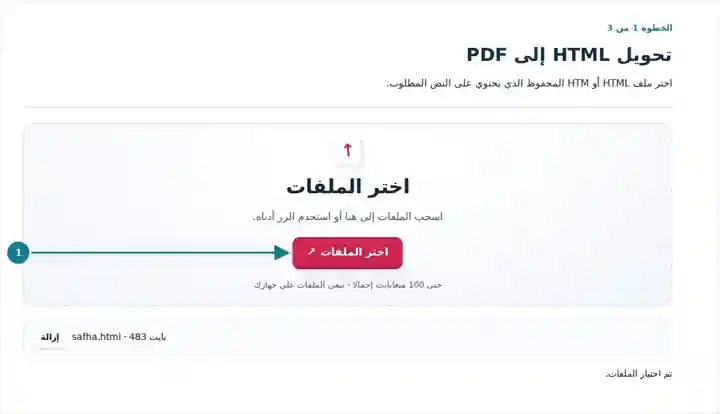
راجع إشعار العرض الأساسي: تُزال البرامج النصية والأنماط المخصصة وجميع الصور. يمكنك تعيين اسم للتنزيل.
اختر لقطة الشاشة لتكبيرها.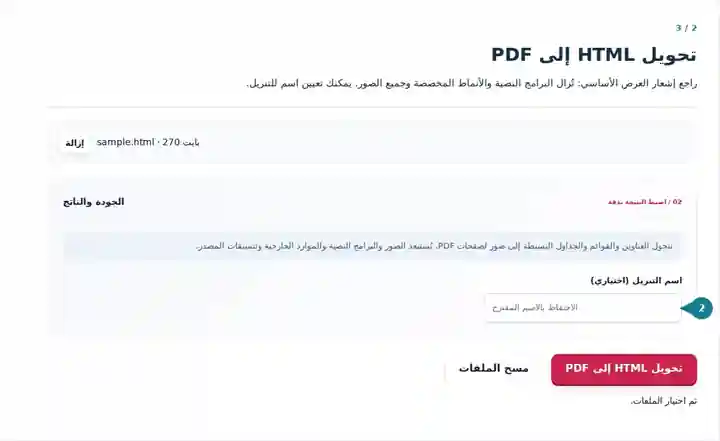
نزل PDF وقارن المحتوى المدعوم وفواصل الصفحات بالمصدر المحلي.
اختر لقطة الشاشة لتكبيرها.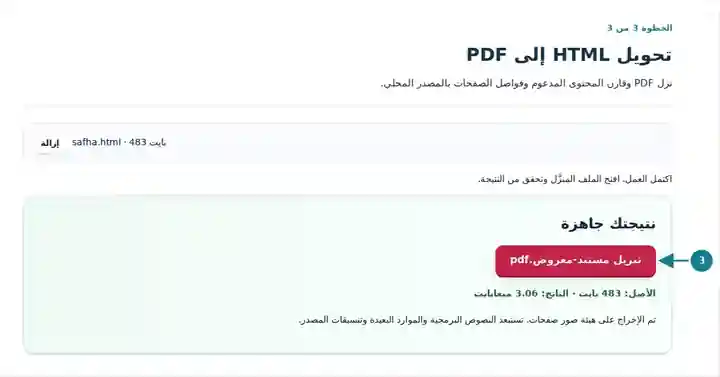
تعرض لقطات الشاشة مجموعة الأدوات هذه باستخدام ملفات نموذجية لا تحتوي على بيانات حساسة. قد يختلف اسم ملفك وعدد صفحاته وإعداداته.
قد يلزم توزيع إشعار محفوظ أو تقرير HTML بسيط بوصفه مرفقًا مكوّنًا من صفحات. تركز هذه الأداة على المحتوى المكتوب المدعوم، وتزيل الأنماط والتفاعلات التي قد تجعل صفحة الويب المصدّرة تعتمد على بيئتها الأصلية. استخدمها عندما تكون الكلمات والبنية الأساسية أهم من مظهر الموقع. إذا كانت الهوية البصرية أو الروابط القابلة للنقر أو التخطيط المعقد أو تصميم الطباعة الدقيق ضرورية، فاستخدم تصدير الطباعة المناسب من الصفحة المصدر.
أنشئ نسخة لمراجعة صياغة إشعار بسيط محفوظ. تأكد من احتواء الملف المحلي على الإشعار كاملًا، بدلًا من اعتماده على برنامج نصي يحمّل النص الناقص لاحقًا.
وزّع ورقة قراءة نصية محفوظة محليًا، تتضمن عناوين وقوائم. راجع صفوف الجداول، ووفّر الصور المطلوبة من خلال مسار منفصل مناسب للمصدر.
حوّل تقرير HTML أساسيًا مولّدًا إلى مرفق للمستلم الذي يفضّل ذلك. تحقّق من وجود مقابل نصي مقروء للمخططات أو العناصر المنسقة، لأن أنماط الموقع والموارد البعيدة تُزال.
| الإعداد | ما المتوقع |
|---|---|
| المدخلات المقبولة | HTML, HTM |
| مكان المعالجة | متصفحك |
| اختيار الملفات | ملف إدخال واحد |
| حجم الإدخال | حتى 500 kB (500,000 B) من النص المصدر؛ ويجب ألا يتجاوز ارتفاع المحتوى المعروض 25,000 بكسل |
قد يحتوي ملف HTML محفوظ على قدر صغير من المصدر يتمدد إلى جدول طويل. اختصر ذلك المحتوى أو قسّمه إذا بلغت حد ارتفاع العرض، ثم افحص موضع الوصل بين الأجزاء المحوّلة.
افتح ملف HTML المحفوظ دون الاعتماد على موقعه الأصلي، وقارنه بالإشعار الذي تنوي توزيعه. تتضمن بعض عمليات التصدير هيكل الصفحة فقط، بينما يسترجع برنامج نصي الصياغة الفعلية. ولأن هذه الأداة لا تشغّل ذلك البرنامج النصي، فقد يكون PDF فارغًا أو ناقصًا. احصل على تصدير نصي مكتمل بذاته قبل التحويل، ولا تفترض أن حفظ عنوان الصفحة يثبت حفظ متنها أيضًا.
قارن PDF الناتج بالمصدر المحفوظ، وليس بالموقع المباشر وحده. تحقّق من القوائم المرقمة وعناوين الجداول والفقرة الأخيرة. إذا كانت المراجع القابلة للنقر أو الهوية البصرية أو تخطيط الطباعة الدقيق ضرورية، فاستخدم تصدير الطباعة المدعوم في الموقع المصدر وافحصه منفصلًا؛ فالعارض البسيط هنا يزيل تلك السمات الأصلية.
| الحالة | ما العمل |
|---|---|
| تبدو الصفحة مختلفة عن الموقع | تعرض هذه الأداة المحتوى المدعوم عمدًا دون CSS أو برامج الموقع النصية. |
| لا تظهر الصور | يُستبعد كل عنصر صورة مهما كان مصدره. ولا تُستثنى الملفات المحلية أو الصور المضمنة كبيانات. استخدم تطبيقًا أصليًا يضمّن الصور المطلوبة عند تصدير PDF. |
| يُقطع المحتوى قرب فاصل صفحة | بسّط الجداول أو الأقسام الطويلة، ثم افحص حد الصفحة في الناتج. |
لإشعار نصي مؤرشف، صدّر ملف HTML محليًا وتأكد من وجود جميع الصياغات المطلوبة دون الاعتماد على محتوى مولّد بالبرامج النصية. بعد التحويل، افحص العناوين والقوائم ونهايات الجداول. ينبغي ألا يعتمد ملف PDF السليم على تفاعلات لم تكن متاحة إلا في صفحة الويب الأصلية.
حوّل نص HTML محليًا إلى صور صفحات PDF؛ تُزال البرامج النصية والأنماط وجميع الصور.
الإعدادات المستخدمة: {"range": "1", "dpi": "72"}
قارن المصدر بالنتيجة قبل الاعتماد على هذه الأداة. تختبر العينة عملية محدودة؛ وتظل قيود وضع الإخراج وبنية المستند سارية.
تاريخ التحقق: . عينة اصطناعية صغيرة عولجت بالإصدار 3.23.0 في Chromium 153. هذا فحص محلي مسجل، وليس ضمانًا للاستضافة الفعلية أو لكل مستند.
تقبل هذه الأداة ملف HTML محليًا محفوظًا. وهي لا تجلب عناوين URL عشوائية لمواقع الويب ولا تعيد إنتاج تخطيطها الكامل.
تُزال أنماط المصدر. يستخدم العارض مظهرًا محليًا بسيطًا، لذا جهّز تصدير طباعة منفصلًا إذا كان الحفاظ على تصميم الموقع الأصلي ضروريًا.
ينتج عارض HTML هذا صور صفحات. لا ينتقل تحديد النص في متصفح HTML المصدر إلى ملف PDF الناتج.
تابع باستخدام تحويل PDF إلى HTML, تحويل الصور إلى PDF, قارئ PDF.