Ein Abschnitt pro Quellseite
Das HTML kennzeichnet die ausgewählten Quellseiten, damit ein Leser zur entsprechenden PDF-Seite zurückkehren kann.

Erstellen Sie aus der PDF-Textebene ein einfaches HTML-Dokument.
Ziehen Sie Ihre Dateien hierher oder verwenden Sie die Schaltfläche unten.
Bis zu 100 MB insgesamt · Dateien bleiben auf Ihrem Gerät
Sehen Sie sich hier die Dokumentvorschau an. Verwenden Sie sie beim Hinzufügen von Inhalten als Platzierungshilfe und prüfen Sie die gespeicherte Datei.
Exportieren Sie auswählbaren PDF-Text in ein einfaches HTML-Dokument mit einem Abschnitt für jede ausgewählte Seite. Das Ergebnis eignet sich als lesbare Textreferenz oder als Ausgangspunkt für die Webbearbeitung.
Das Werkzeug maskiert extrahierte Zeichen und bildet weder interaktive PDF-Inhalte noch ursprüngliches CSS nach. Das Ergebnis ist eine Textdarstellung statt einer pixelgenauen Website-Version des PDFs.
Das HTML kennzeichnet die ausgewählten Quellseiten, damit ein Leser zur entsprechenden PDF-Seite zurückkehren kann.
Extrahierte Zeichen werden für HTML maskiert. PDF-Text wird nicht als eingebetteter HTML-Code ausgeführt.
Erstellen Sie ein kleineres Referenzdokument, indem Sie nur die für Ihre Aufgabe relevanten Seiten wählen.
Der Download öffnet sich als HTML-Textdokument. Er bildet weder Quellschriften noch Bilder oder Seiten-CSS nach.
HTML kann das Betrachten extrahierten Wortlauts im Browser oder seine Übergabe an einen Webredakteur erleichtern. Dieser Konverter erstellt mit Seitenangaben versehene Textabschnitte, die als Referenz dienen, während ein Herausgeber eine richtige Webseite erstellt. Er leitet keine semantischen Überschriften ab, rekonstruiert keine Tabellen und liefert keine vollständige barrierefreie Veröffentlichung. Gliedern Sie die Inhalte nach der Umwandlung in aussagekräftige Überschriften und Absätze, prüfen Sie die Lesereihenfolge und fügen Sie erlaubte Bilder gesondert hinzu. Verwenden Sie stattdessen die Seitendarstellung, wenn eine feste visuelle Vorschau benötigt wird.
Gewinnen Sie freigegebenen Broschürentext für einen Webseitenentwurf zurück. Ersetzen Sie allgemeine Seitenabschnitte durch aussagekräftige Überschriften und prüfen Sie, ob Zeilenumbrüche Sätze getrennt haben.
Erstellen Sie aus einer textorientierten PDF-Verfahrensanweisung eine im Browser lesbare Referenz. Erhalten Sie Quellseitenverweise, während Sie einen geprüften Artikel für das Teamsystem vorbereiten.
Vergleichen Sie ein festes PDF-Layout mit einer einfachen HTML-Textdarstellung. Ermitteln Sie, welche Struktur, Bildbeschreibungen und Tabellenauszeichnung für eine brauchbare Webausgabe manuell ergänzt werden müssen.
Wählen Sie ein textbasiertes PDF für die HTML-Extraktion.
Wählen Sie den Screenshot aus, um ihn zu vergrößern.
Legen Sie die Quellseiten und bei Bedarf einen Downloadnamen fest.
Wählen Sie den Screenshot aus, um ihn zu vergrößern.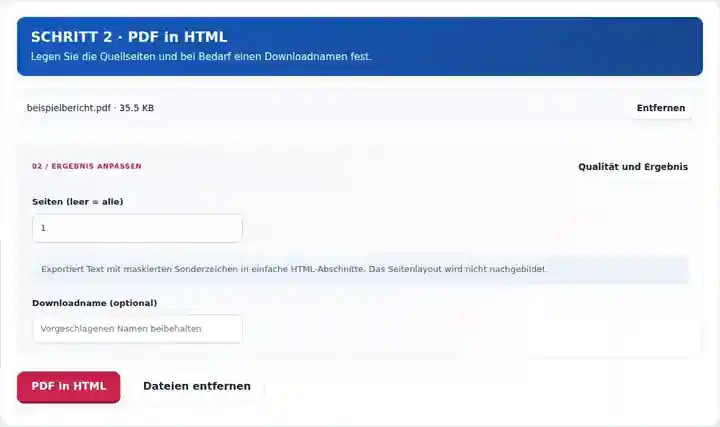
Laden Sie die HTML-Datei herunter und prüfen Sie ihre mit Seitenangaben versehenen Textabschnitte.
Wählen Sie den Screenshot aus, um ihn zu vergrößern.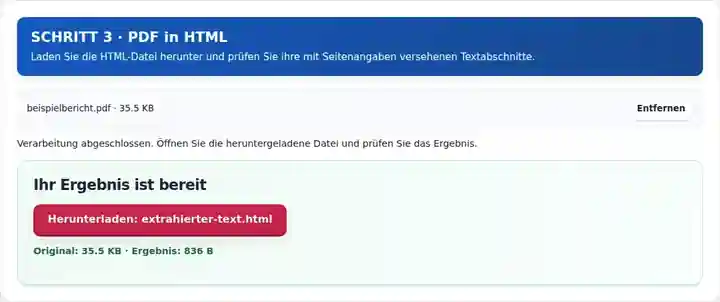
Die Screenshots zeigen diese Werkzeuge mit Beispieldateien ohne vertrauliche Daten. Ihr Dateiname, die Seitenzahl und die Einstellungen können abweichen.
| Einstellung | Was Sie erwarten können |
|---|---|
| Akzeptierte Eingabe | |
| Verarbeitungsort | Ihr Browser |
| Dateiauswahl | Eine Eingabedatei |
| Eingabegröße | Insgesamt 100 MB; für dekodierte Bilder und Seiten gelten zusätzlich Pixelgrenzen |
| Seitenauswahl | Bis zu 200 ausgewählte Seiten pro Auftrag. Ein leeres Feld Seiten bedeutet nur dann alle Seiten, wenn das PDF höchstens 200 Seiten hat; verwenden Sie für ein längeres Dokument getrennte Bereiche. |
Dieser Export benötigt eine vorhandene Textebene. Gescannte Seiten erfordern geprüfte OCR, bevor ihr Wortlaut im erzeugten HTML erscheinen kann.
Ein gedruckter Seitenumbruch kennzeichnet selten einen vollständigen Webabschnitt. Ordnen Sie beim Bearbeiten des Exports Absätze unter Überschriften an, die ihr Thema beschreiben, geben Sie einer echten Tabelle die passende Zeilen- und Spaltenauszeichnung und liefern Sie Erklärungstext für wichtige Diagramme. Der erzeugte vorformatierte Text ist eine zu bearbeitende Referenz und kein Nachweis, dass das ursprüngliche Dokument nun eine fertige Webseite ist. Gleichen Sie den Wortlaut mit dem PDF ab, bevor Sie Quellseitenkennzeichnungen entfernen.
| Situation | Was Sie tun können |
|---|---|
| Die Seitengestaltung fehlt | Dies ist ein Text-zu-HTML-Export aus PDF, keine Rekonstruktion des visuellen Layouts. |
| Eine gescannte Seite hat keinen Inhalt | Fügen Sie zuerst eine OCR-Textebene hinzu und prüfen Sie sie. |
| Zeichen ähneln HTML-Code | Sie werden absichtlich maskiert, damit extrahierte Dokumentinhalte nicht ausgeführt werden. |
Ein gedruckter Titel wie „Projektplan“ kann im exportierten pre-Text stehen. Nachdem seine Rolle als Dokumenttitel bestätigt ist, könnte ein Editor ihn als <h1>Projektplan</h1> auszeichnen und den folgenden Fließtext in p-Elemente setzen. Wählen Sie die Struktur nach der Bedeutung des Texts, nicht allein nach dem PDF-Seitenende.
Dieser Export enthält maskierten extrahierten Text. Bilder, aktive Links und die ursprüngliche Seitengestaltung werden nicht neu aufgebaut.
Prüfen Sie zuerst Inhalt, Barrierefreiheit und Formatierung. Fügen Sie ein geeignetes Weblayout hinzu, statt extrahierten Text als vollständige Website zu behandeln.
Ja. Öffnen Sie die heruntergeladene Datei in einem Text- oder HTML-Editor. Prüfen Sie extrahierte Zeichen und ergänzen Sie eine geeignete Struktur, bevor Sie sie in einer veröffentlichten Seite verwenden.
Weiter mit HTML in PDF, PDF-Texterkennung (OCR), PDF in Text.