DWG und ASCII-DXF als Eingabe
Lies eine DWG mit dem mitgelieferten Browserdecoder ein oder verwende eine schlanke ASCII-DXF. Binäre DXF wird nicht akzeptiert. Die Zeichnung muss sowohl die Dateigrößen- als auch die Geometriegrenzen einhalten.

Passe unterstützte 2D-Modellbereichszeichnungen in DWG oder ASCII-DXF auf eine PDF-Seite ein.
Ziehen Sie Ihre Dateien hierher oder verwenden Sie die Schaltfläche unten.
Bis zu 25 MB insgesamt · Dateien bleiben auf Ihrem Gerät
Sehen Sie sich hier die Dokumentvorschau an. Verwenden Sie sie beim Hinzufügen von Inhalten als Platzierungshilfe und prüfen Sie die gespeicherte Datei.
Erstelle eine anzeigbare PDF aus unterstützter zweidimensionaler Geometrie im Modellbereich einer DWG- oder ASCII-DXF-Datei. Die Zeichnung wird auf eine Seite in A4 oder US-Letter eingepasst, damit Personen ohne CAD-Anwendung die Linien und einfachen Texte prüfen können.
Diese Zeichnungsdarstellung hat einen begrenzten Funktionsumfang. Sie unterstützt Linien, Kreise, Bögen, Ellipsen, einfache Polylinien, Punkte, einfachen Text und einfache eingefügte Blöcke. Nicht unterstützte Objekte oder Einstellungen stoppen die Umwandlung. Papierbereichslayouts, externe Referenzen, 3D-Volumenkörper und CAD-Plotstile werden nicht wiedergegeben.
Lies eine DWG mit dem mitgelieferten Browserdecoder ein oder verwende eine schlanke ASCII-DXF. Binäre DXF wird nicht akzeptiert. Die Zeichnung muss sowohl die Dateigrößen- als auch die Geometriegrenzen einhalten.
Wähle A4 oder US-Letter sowie Hoch- oder Querformat. Exportiere schwarze Linien auf Weiß oder verwende unterstützte Zeichnungsfarben. Das Einpassen erhält die relativen geometrischen Verhältnisse, jedoch keinen gewählten technischen Plotmaßstab.
Die Umwandlung weist Objekte und Einstellungen außerhalb des unterstützten Umfangs zurück. So entsteht keine scheinbar erfolgreiche PDF, in der ein unlesbares Zeichnungsobjekt unbemerkt fehlt.
Die Datei wird in deinem Browser gelesen. Die DWG-Decodierung nutzt einen temporären Arbeitsprozess, der danach beendet wird; deine Zeichnung wird nicht an einen Konvertierungsserver gesendet.
Wähle eine unterstützte 2D-DWG oder ASCII-DXF.
Wählen Sie den Screenshot aus, um ihn zu vergrößern.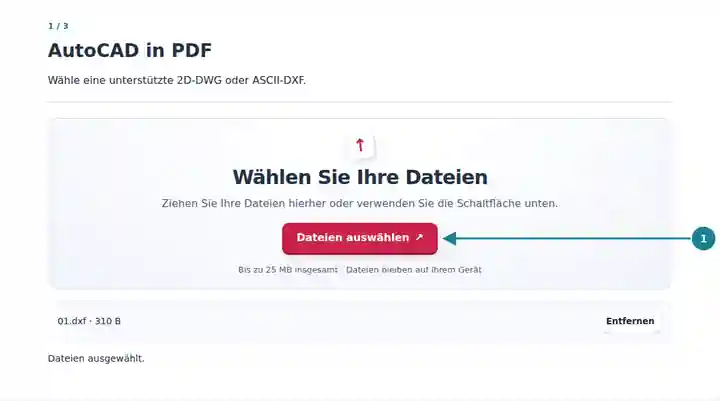
Wähle Papier, Ausrichtung und Zeichnungsfarben.
Wählen Sie den Screenshot aus, um ihn zu vergrößern.
Lade die eingepasste Seite herunter und vergleiche sie mit der CAD-Quelle.
Wählen Sie den Screenshot aus, um ihn zu vergrößern.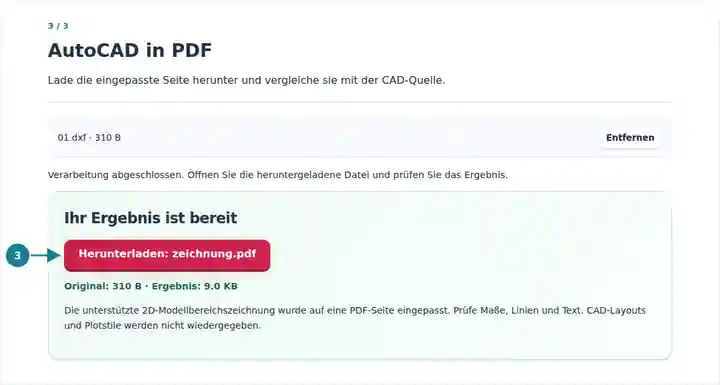
Die Screenshots zeigen diese Werkzeuge mit Beispieldateien ohne vertrauliche Daten. Ihr Dateiname, die Seitenzahl und die Einstellungen können abweichen.
Eine PDF eignet sich für eine Sichtprüfung, eine schulische Abgabe oder eine Vorbesprechung, wenn der Empfänger keine CAD-Objekte bearbeiten muss. Bewahre auch die Zeichnungsdatei auf. Das Einpassen auf die Seite verändert den Druckmaßstab; einfacher Text verwendet eine eingebettete Ersatzschrift. Nutze den Plotablauf der ursprünglichen CAD-Anwendung, wenn eine Lieferung genaue Plotstile, Blattlayouts oder einen bestimmten technischen Maßstab erfordert.
Teile eine einfache Übung als lesbare Seite und behalte die bearbeitbare Zeichnung für Korrekturen.
Prüfe eine kleine unterstützte Modellbereichszeichnung, ohne einen CAD-Betrachter zu installieren.
Stelle eine visuelle Gesprächsgrundlage bereit und prüfe alle Fertigungsmaße anhand der ursprünglichen CAD-Datei.
| Einstellung | Was Sie erwarten können |
|---|---|
| Eingabe | Eine DWG- oder ASCII-DXF-Datei bis 25 MiB. Die DWG-Decodierung ist auf 45 Sekunden begrenzt und benötigt einen Browser, der 1 GiB WebAssembly-Speicher reservieren kann. |
| Zeichnungskomplexität | Bis zu 20000 durchlaufene Objekte und 200000 erzeugte Scheitelpunkte; einfache Blöcke mit bis zu acht Verschachtelungsebenen. |
| Unterstützte Details | Einfache 2D-Geometrie, einfacher TEXT/MTEXT und einfache INSERT-Blöcke. Kurven verwenden kurze Liniensegmente; Text verwendet eine eingebettete Ersatzschrift. |
| Zurückgewiesene Details | 3D- oder extrudierte Geometrie, externe Referenzen, nicht unterstützte Objekte, komplexe Textformatierung, Attribute, angepasste Polylinien oder Polylinien mit variabler Breite, nicht durchgezogene Linientypen und nicht unterstützte Transparenz. |
| Ausgabe | Eine eingepasste PDF-Seite in A4 oder US-Letter. Keine Papierbereichs-Blattlayouts oder ursprünglichen CAD-Plotstile. |
Probiere für eine Halterung mit geraden Kanten, kreisförmigen Bohrungen und einfachen Beschriftungen zunächst A4 im Querformat. Vergleiche Anzahl und Lage der Bohrungen und prüfe jede Beschriftung. Die Seiteneinpassung ist für die Prüfung hilfreich; miss jedoch die ursprüngliche CAD-Geometrie, statt anzunehmen, die gedruckte PDF sei in Originalgröße.
| Situation | Was Sie prüfen sollten |
|---|---|
| Der DWG-Decoder startet nicht | Versuche einen Browser mit mehr verfügbarem Speicher oder exportiere die Zeichnung als ASCII-DXF. DXF-Eingaben starten den DWG-Decoder nicht. |
| Ein Objekt oder eine Einstellung wird zurückgewiesen | Prüfe den gemeldeten Typ. Vereinfache die ursprüngliche Zeichnung und entferne nicht unterstützte Attribute, Referenzen oder Formatierungen vor dem erneuten Export. |
| Text kann nicht dargestellt werden | Prüfe auf komplexe Textcodes oder Zeichen, die in der eingebetteten Schrift fehlen. Verwende den PDF-Export der CAD-Anwendung, wenn genaue Schriftbilder erforderlich sind. |
Nein. Unterstützte Modellbereichsinhalte werden auf eine Seite eingepasst. Plotstile, Papierbereichsfenster und ein gewählter Zeichnungsmaßstab werden nicht wiedergegeben.
Diese Darstellung akzeptiert den unterstützten zweidimensionalen Teilumfang. Sie projiziert oder schattiert keine 3D-Volumenkörper, Netze oder extrudierte Geometrie.
Das Weglassen eines unlesbaren Objekts könnte die Zeichnung irreführend machen. Die Ablehnung gibt dir Gelegenheit, die Quelldatei zu vereinfachen oder sie vollständig mit ihrer CAD-Anwendung zu exportieren.