Fichiers JPG et JPEG en entrée
Les deux extensions de nom de fichier sont acceptées. Ajoutez jusqu’à 20 photos et organisez leur ordre de pages avant de créer le document.

Transformez des photographies en PDF avec les marges et le format de page choisis.
Déposez les fichiers ici ou utilisez le bouton ci-dessous.
Jusqu’à 100 Mo au total · Les fichiers restent sur votre appareil
Visualisez le document ici. Pour le contenu ajouté, cet aperçu sert de guide de placement ; vérifiez le fichier enregistré.
Transformez des photographies JPG ou JPEG en un PDF ordonné. Choisissez le format de papier et les marges pour préparer un ensemble de reçus, de photographies ou de clichés de documents destiné à un seul téléversement. Chaque photographie occupe sa propre page et conserve ses proportions.
JPG utilise une compression d’image avec perte ; les petits caractères imprimés peuvent donc déjà présenter des artefacts avant la conversion. La conversion en PDF donne un conteneur documentaire aux images ; elle ne corrige pas ces artefacts et ne rend pas le texte photographié sélectionnable.
Les deux extensions de nom de fichier sont acceptées. Ajoutez jusqu’à 20 photos et organisez leur ordre de pages avant de créer le document.
Les fichiers JPEG déjà à l’endroit sont intégrés sans nouvel export JPEG avec perte. Les photos nécessitant une normalisation de l’orientation sont intégrées en PNG après décodage.
Adaptez chaque photographie à l’intérieur des marges sans l’étirer ni la recadrer pour remplir la feuille.
Utilisez un papier standard pour les reçus et les photos de documents, ou adaptez les dimensions de chaque page à l’image en utilisant la résolution source sélectionnée en PPP.
Sélectionnez les photos JPG ou JPEG et placez les reçus ou les images dans l’ordre requis.
Sélectionnez la capture d’écran pour l’agrandir.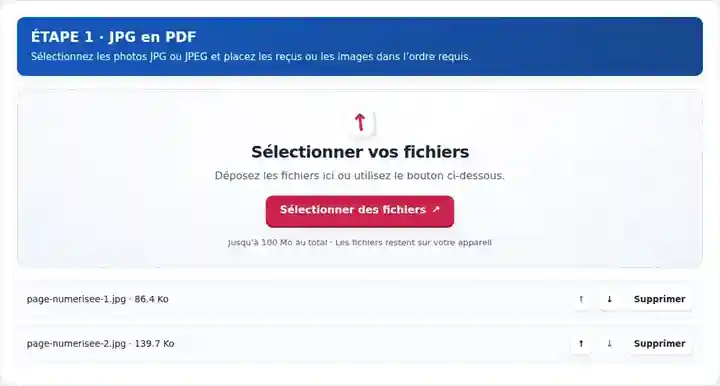
Choisissez un format de papier, une orientation et une marge adaptés au contenu photographié.
Sélectionnez la capture d’écran pour l’agrandir.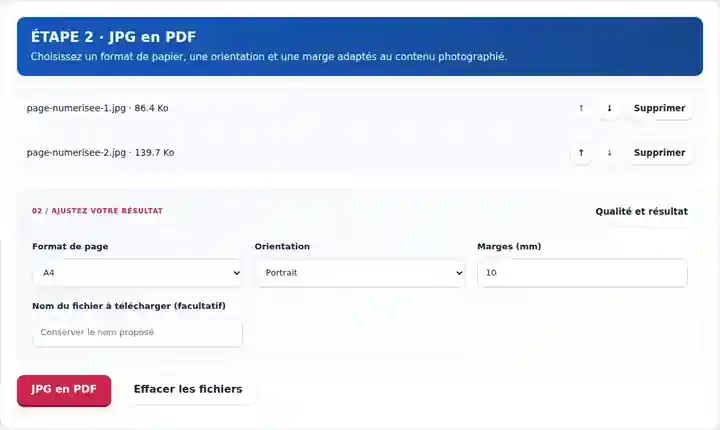
Téléchargez le PDF et vérifiez les plus petits caractères sur chaque page de photo.
Sélectionnez la capture d’écran pour l’agrandir.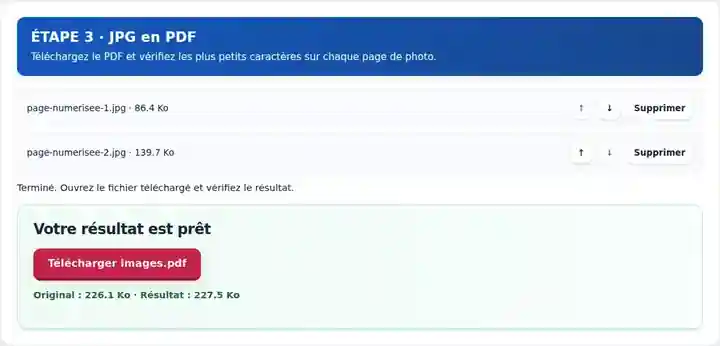
Les captures d’écran présentent cette boîte à outils avec des fichiers d’exemple sans données sensibles. Le nom de votre fichier, le nombre de pages et les réglages peuvent différer.
JPG est pratique pour un appareil photo, mais un formulaire de dépôt peut demander un document unique plutôt que des photographies séparées. La conversion offre au destinataire un ordre de pages et un document cohérent à ouvrir ou à imprimer. Un reçu et une large photo de chantier peuvent toujours avoir des formes différentes ; acceptez donc l’espace blanc au lieu d’étirer l’une ou l’autre image. Partez de la photo d’origine si possible : le conteneur PDF ne peut pas corriger les défauts de mise au point ou les artefacts JPEG déjà présents dans les petits caractères.
Placez les reçus photographiés dans le même ordre que les lignes de frais. Vérifiez chaque date, nom de fournisseur et montant après la conversion, surtout pour les reçus étroits ajustés sur une feuille entière.
Préparez des photographies autorisées de justificatifs lorsqu’une procédure approuvée demande du PDF. Vérifiez tous les bords et les chiffres des comptes, et suivez les règles de gestion documentaire de l’organisme.
Partagez une vue d’ensemble suivie de clichés détaillés d’une zone à examiner. Utilisez des pages en paysage pour les scènes larges et conservez séparément les photographies d’origine.
| Réglage | À quoi s’attendre |
|---|---|
| Fichiers acceptés | JPG, JPEG |
| Lieu de traitement | Votre navigateur |
| Sélection des fichiers | Plusieurs fichiers, avec un maximum de 20 par lot |
| Taille des fichiers d’entrée | 100 Mo au total ; les images et les pages décodées sont également soumises à des limites de pixels |
Le décodeur suit la façon dont le navigateur gère le fichier image, y compris les métadonnées d’orientation prises en charge. Vérifiez les photos de côté dans le résultat. Photographiez des pages à plat avec un éclairage uniforme et évitez les reflets qui rendent les caractères impossibles à lire.
Une photographie en paysage sur une feuille en portrait aura plus d’espace blanc que sur une feuille en paysage. Choisissez l’orientation selon la manière dont le document sera consulté ou imprimé. Lorsque vous convertissez des reçus ou des photographies de documents, recadrez d’abord la source aux bords du document et gardez visibles tous les tampons et toutes les notes manuscrites importants.
| Situation | Que faire |
|---|---|
| Le PDF est flou avec un fort zoom | La photographie source peut manquer de pixels, être mal mise au point ou présenter des artefacts de compression. Un conteneur PDF ne peut pas réparer ces défauts. |
| Plusieurs photos apparaissent dans le mauvais ordre | Avancez ou reculez les fichiers avant le traitement. |
| L’appareil photo a produit du HEIC au lieu du JPEG | Utilisez un convertisseur HEIC disponible ou exportez d’abord une copie JPEG depuis l’appareil. |
Pour trois reçus photographiés, vérifiez les dates, les totaux et les détails de taxes dans les originaux avant la conversion. Sélectionnez une marge modérée pour qu’aucun bord ne soit coupé. Après le téléchargement, confirmez qu’un reçu complet apparaît sur chaque page et que les petits montants restent lisibles.
Les deux extensions sont acceptées. Elles désignent généralement le même format d’image.
L’ajustement est proportionnel. De l’espace reste autour des images lorsque le papier a une forme différente.
Le PDF contient des images. Utilisez Reconnaissance de texte (OCR) pour ajouter une couche de texte permettant la recherche si cet outil est disponible.
Poursuivez avec Images en PDF, Numérisation en PDF, Compresser un PDF.