Wybierz A4, Letter lub własny papier
Ustaw standardowy arkusz lub wpisz własną szerokość i wysokość w milimetrach. Własne boki muszą mieścić się w limitach interfejsu 25–1000 mm.

Dopasuj strony PDF do A4, Letter lub własnego rozmiaru strony.
Przeciągnij pliki tutaj lub użyj przycisku poniżej.
Do 100 MB łącznie · Pliki pozostają na Twoim urządzeniu
Tutaj zobaczysz podgląd dokumentu. Dla dodawanej treści jest to wskazówka położenia; sprawdź zapisany wynik.
Dopasuj strony PDF do papieru A4, US Letter lub o własnym rozmiarze, zachowując proporcje każdej strony. Zmiana rozmiaru pomaga przygotować pakiety o różnych wymiarach do drukowania i portali wymagających spójnego formatu stron. Zawartość strony jest wyśrodkowana na nowym arkuszu.
Wybrane strony są osadzane na nowych stronach o żądanych wymiarach. Strony poza wybranym zakresem są kopiowane bez zmiany rozmiaru. Ustawienie poziome zamienia wybrane wymiary papieru; zawartość jest dopasowywana bez rozciągania jej tak, aby wypełniła arkusz.
Ustaw standardowy arkusz lub wpisz własną szerokość i wysokość w milimetrach. Własne boki muszą mieścić się w limitach interfejsu 25–1000 mm.
Wybierz Orientację nowego arkusza. Pozioma zamienia wybrane wymiary, pozwalając szerokiej tabeli zmieścić się na szerszej stronie wynikowej.
Treść jest skalowana proporcjonalnie i wyśrodkowywana, aby zmieścić się na nowej stronie. Różne proporcje źródła i celu mogą pozostawić puste miejsce zamiast rozciągać tekst.
Użyj zakresu stron dla określonej części. Strony poza wyborem są kopiowane bez zmiany rozmiaru, więc końcowy plik może nadal zawierać różne wymiary.
Wybierz PDF i zaznacz strony, których wymiary papieru mają się zmienić.
Wybierz zrzut ekranu, aby go powiększyć.
Ustaw Rozmiar strony, ewentualne własne wymiary i orientację Pionowa lub Pozioma.
Wybierz zrzut ekranu, aby go powiększyć.
Pobierz PDF po zmianie rozmiaru i sprawdź wymiary, mały tekst i niewykorzystane miejsce.
Wybierz zrzut ekranu, aby go powiększyć.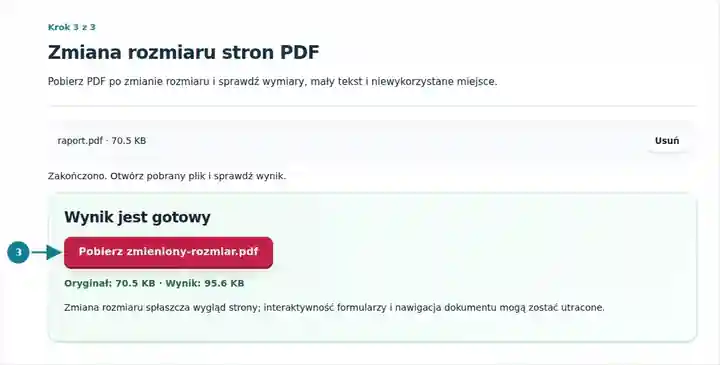
Zrzuty ekranu przedstawiają te narzędzia z nieszkodliwymi plikami przykładowymi. Nazwa Twojego pliku, liczba stron i ustawienia mogą się różnić.
| Ustawienie | Czego się spodziewać |
|---|---|
| Obsługiwane pliki wejściowe | |
| Miejsce przetwarzania | Twoja przeglądarka |
| Wybór plików | Jeden PDF |
| Rozmiar plików wejściowych | Łącznie 100 MB; odkodowane obrazy i strony podlegają również limitom liczby pikseli |
| Długość dokumentu | Do 500 stron wejściowych. Wybranie niewielkiego zakresu nie omija tego limitu dokumentu źródłowego. |
Osadzanie wyglądu strony może usunąć interaktywne formularze i nawigację dokumentu. Nie zwiększa szczegółowości skanu o niskiej rozdzielczości. Dla tej metody zmiany rozmiaru strony muszą mieć obrót 0 stopni. Obracanie PDF zmienia metadane wyświetlania; nie przebudowuje zawartości graficznej strony, aby utrzymać ją w prawidłowej pozycji przy 0°. Jeśli prawidłowo ustawiona strona obraca się na bok przy 0°, wróć do oryginału i przed użyciem tej operacji wyeksportuj poprawnie zorientowaną kopię ze znormalizowanym obrotem z odpowiedniego edytora PDF lub aplikacji źródłowej.
Pakiet złożony z kilku źródeł może zawierać strony A4, strony Letter i ponadwymiarowe tabele. Zmiana rozmiaru pozwala przygotować wybrane strony dla odbiorcy oczekującego konkretnego formatu papieru lub wykonać roboczą kopię do druku na dostępnym papierze. Zmienia wymiary stron zamiast próbować zmniejszać rozmiar zajmowany na dysku.
Student może ujednolicić dokumenty z różnych źródeł do A4, jeśli wymagają tego instrukcje kursu. Po konwersji sprawdź równania i przypisy przy normalnym rozmiarze do czytania; spełnienie wymogu formatu papieru nie powinno czynić pracy nieczytelną.
Operator punktu drukowania może przygotować roboczą kopię Letter materiału A4 lub poziomą kopię szerokiej tabeli. Sprawdź PDF przed dodaniem skalowania drukarki, ponieważ zmiana rozmiaru dokumentu, a następnie ponowne skalowanie w ustawieniach druku mogą zmniejszyć go dwukrotnie.
Administrator może dopasować ponadwymiarowe arkusze rysunkowe do mniejszego papieru na kopie do omówienia. Zachowaj miarodajny rysunek w pełnym rozmiarze oddzielnie i jasno określ przeznaczenie kopii; wydruk po zmianie rozmiaru nie powinien być traktowany jako rysunek z niezmienioną skalą.
| Sytuacja | Co zrobić |
|---|---|
| Po zmianie rozmiaru występują białe obwódki | Zachowują proporcje źródła. W razie potrzeby najpierw przytnij niepotrzebne marginesy źródłowe. |
| Tekst jest zbyt mały na A4 | Duży rysunek lub arkusz jest zmniejszany, aby się zmieścić. Rozważ orientację poziomą lub większy arkusz. |
| Źródło ma obrócone strony | Jeśli strona jest prawidłowo ustawiona tylko dzięki niezerowym metadanym obrotu, przed zmianą rozmiaru wyeksportuj prawidłowo ustawioną kopię ze znormalizowanym obrotem. Sama zmiana wartości obrotu nie zachowuje tej orientacji. |
Wybierz A4 dla raportu w formacie Letter i sprawdź wynik przy normalnym rozmiarze do czytania. Proporcjonalne dopasowanie może pozostawić dodatkowe puste miejsce, ponieważ proporcje papieru się różnią. Sprawdź dolną krawędź, przypisy i szerokie tabele. Zmiana rozmiaru strony nie przelicza zawijania akapitów; jeśli potrzebne są nowe podziały wierszy, zmień format papieru w dokumencie źródłowym i wyeksportuj go ponownie.
Pozostaw zakres pusty i wybierz A4. Różne oryginalne wymiary zostaną dopasowane do wybranego papieru.
Dopasowanie zachowuje proporcje. Dodatkowe miejsce może pojawić się nad treścią, pod nią lub obok niej.
Celem są wymiary papieru. Użyj narzędzia Kompresja PDF, jeśli problemem jest rozmiar pliku na dysku.
Kontynuuj, korzystając z narzędzi: Przycinanie PDF, Kompresja PDF, Obracanie PDF.