Echte DjVu-Decodierung
Die mitgelieferte DjVu.js-Bibliothek decodiert die Bilddaten des Dokuments. Das Ergebnis ist ein neues PDF-Seitenbild, kein DjVu-Anhang oder eine umbenannte Quelldatei.

Decodieren Sie eigenständige DjVu-Dokumente in PDF-Seitenbilder.
Ziehen Sie Ihre Dateien hierher oder verwenden Sie die Schaltfläche unten.
Bis zu 50 MB insgesamt · Dateien bleiben auf Ihrem Gerät
Sehen Sie sich hier die Dokumentvorschau an. Verwenden Sie sie beim Hinzufügen von Inhalten als Platzierungshilfe und prüfen Sie die gespeicherte Datei.
Konvertieren Sie ein eigenständiges DjVu-Dokument in ein PDF aus decodierten Seitenbildern. Einseitige Dateien und gebündelte Dokumente werden unterstützt, wenn ihre benötigten Bilddaten enthalten sind. Wählen Sie bestimmte Seiten oder konvertieren Sie das ganze Dokument innerhalb der angegebenen Grenzen.
Ein indirekter DjVu-Index hängt von separaten Seitendateien ab. Diese Eingabe wird abgelehnt, weil das Werkzeug ein lokales Dokument akzeptiert und keine Abhängigkeiten von anderen Orten abruft. Vorhandene DjVu-Textebenen, Links und Lesezeichen werden nicht in das PDF übertragen.
Die mitgelieferte DjVu.js-Bibliothek decodiert die Bilddaten des Dokuments. Das Ergebnis ist ein neues PDF-Seitenbild, kein DjVu-Anhang oder eine umbenannte Quelldatei.
Wählen Sie die benötigten Seitennummern aus einem gebündelten Dokument. Kleine Auswahlen lassen sich leichter prüfen und können Speichergrenzen einhalten, die ein ganzes eingescanntes Buch überschreiten würde.
Decodierte Seitenbilder folgen ihrer gespeicherten Drehung. Jede PDF-Seite verwendet die decodierten Pixelabmessungen und die Auflösungsangaben der Quelle zur Bestimmung ihrer physischen Größe.
Die ausgewählte Datei wird lokal gelesen. Fehlende indirekte Seiten werden nicht abgerufen, Dokumentlinks nicht aktiviert und das DjVu nicht hochgeladen.
Wählen Sie ein vollständiges DjVu-Dokument, das in einer einzigen Datei gespeichert ist.
Wählen Sie den Screenshot aus, um ihn zu vergrößern.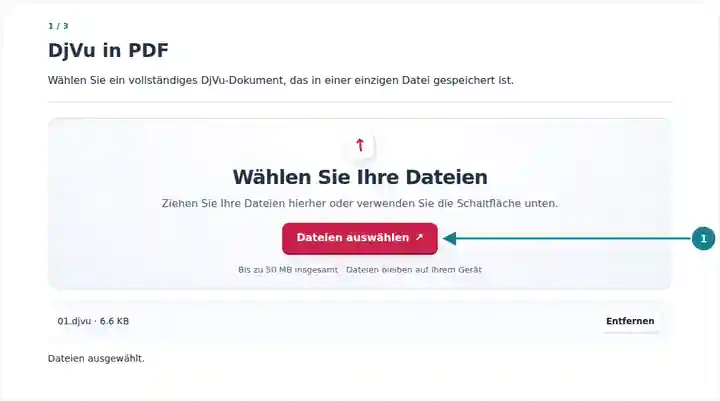
Wählen Sie Seiten, die innerhalb der Decodierungsgrenzen liegen.
Wählen Sie den Screenshot aus, um ihn zu vergrößern.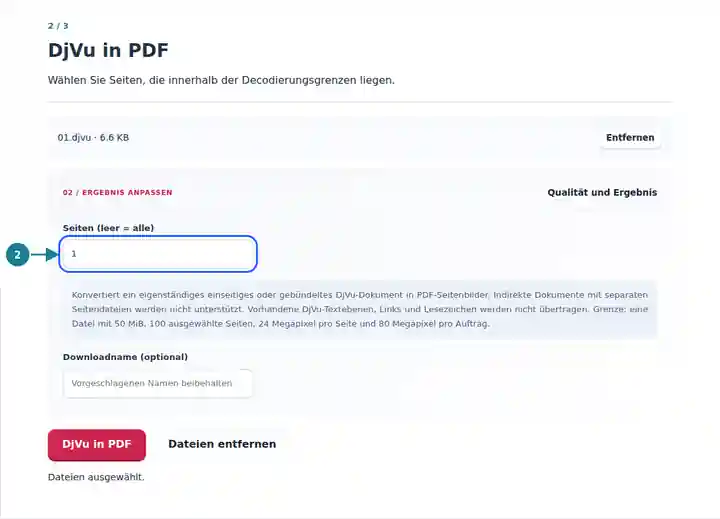
Speichern Sie das PDF und prüfen Sie Seitenzahl, Drehung und Lesbarkeit.
Wählen Sie den Screenshot aus, um ihn zu vergrößern.
Die Screenshots zeigen diese Werkzeuge mit Beispieldateien ohne vertrauliche Daten. Ihr Dateiname, die Seitenzahl und die Einstellungen können abweichen.
Eine PDF-Kopie ermöglicht Empfängern und Dokumentensystemen ohne DjVu-Unterstützung, ausgewählte Seiten anzusehen oder zu drucken. Sie ergänzt keine fehlenden Scandetails, repariert keine beschädigten Seiten und erstellt nicht automatisch durchsuchbaren Text. Behalten Sie das DjVu, wenn Sie dessen ursprüngliche Navigation oder Textinformationen weiterhin benötigen.
Erstellen Sie eine lesbare PDF-Kopie ausgewählter Referenzseiten und bewahren Sie Quelldokument und Zitatangaben auf.
Öffnen Sie Kursmaterial in einem PDF-Reader, wenn es als eigenständige DjVu-Datei bereitgestellt wurde.
Bereiten Sie eine betrachtbare Kopie für einen Ablauf mit PDF-Seitenbildern vor und prüfen Sie, ob jede erforderliche Seite vorhanden ist.
| Einstellung | Was Sie erwarten können |
|---|---|
| Eingabe | Eine eigenständige .djvu- oder .djv-Datei mit höchstens 50 MiB und maximal 500 Quellseiten. |
| Auswahl | Bis zu 100 ausgewählte Seiten. Ein leerer Bereich umfasst alle Seiten nur, wenn diese die Grenzen einhalten. |
| Decodierte Bilder | Bis zu 24 Megapixel pro Seite und 80 Megapixel für alle ausgewählten Seiten zusammen. |
| Ausgabe | Ein PDF mit Seitenbildern. Ursprüngliche DjVu-Textebenen, Links und Lesezeichen werden nicht kopiert. |
Hat ein gebündelter Bericht einen großen gescannten Anhang, beginnen Sie mit den wenigen Seiten für Ihre Prüfung. Geben Sie den Seitenbereich ein und prüfen Sie, ob das PDF die erwartete Seitenzahl hat. Vergleichen Sie eine kleine Bildunterschrift und ein gedrehtes Diagramm mit der Quelle. Prüfen Sie bei einer späteren OCR Namen, Zahlen und ungewöhnliche Zeichen gesondert.
| Situation | Was Sie prüfen sollten |
|---|---|
| Das Dokument benötigt separate Seitendateien | Wählen Sie eine gebündelte Kopie, die ihre Seitendaten enthält. Ein indirekter Index ist nicht das vollständige Dokument. |
| Die Auswahl überschreitet die Bildgrenze | Wählen Sie weniger Seiten. Ein einzelner sehr großer Scan kann die Grenze pro Seite überschreiten, selbst wenn die komprimierte Datei klein ist. |
| Das PDF enthält keinen auswählbaren Text | Dieser Konverter erstellt Seitenbilder. Verwenden Sie anschließend OCR, wenn Textauswahl oder Suche benötigt werden. |
Nein. Das PDF enthält decodierte Seitenbilder. Führen Sie bei Bedarf OCR auf dem Ergebnis aus und prüfen Sie anschließend die Texterkennung.
Ein indirekter Index verweist auf andere Dateien und stellt nicht alle Seiten allein bereit. Dieses Werkzeug benötigt ein eigenständiges oder gebündeltes Dokument und lädt keine Abhängigkeiten herunter.
Nein. DjVu und PDF können Seitenbilder unterschiedlich codieren. Das PDF kann größer sein, besonders wenn die DjVu-Bildkompression bereits effizient war.