Decodifica DjVu reale
La libreria DjVu.js inclusa decodifica i dati di immagine del documento. Il risultato è una nuova immagine di pagina PDF, non un allegato DjVu o un file originale rinominato.

Decodifica documenti DjVu autonomi in immagini di pagine PDF.
Trascina i file qui oppure usa il pulsante qui sotto.
Fino a 50 MB totali · I file restano sul tuo dispositivo
Visualizza il documento qui. Per il contenuto aggiunto, questa anteprima serve da guida al posizionamento; controlla il file salvato.
Converti un documento DjVu autonomo in un PDF di immagini di pagina decodificate. Sono supportati file di una pagina e documenti riuniti quando includono i dati di immagine necessari. Seleziona pagine specifiche o converti l’intero documento entro i limiti indicati.
Un indice DjVu indiretto dipende da file di pagina separati. Questo ingresso viene rifiutato perché lo strumento accetta un documento locale e non recupera le sue dipendenze da altre posizioni. Livelli di testo, collegamenti e segnalibri DjVu esistenti non vengono trasferiti nel PDF.
La libreria DjVu.js inclusa decodifica i dati di immagine del documento. Il risultato è una nuova immagine di pagina PDF, non un allegato DjVu o un file originale rinominato.
Scegli i numeri di pagina necessari da un documento riunito. Selezioni più piccole sono più facili da esaminare e possono rispettare limiti di memoria che un intero libro acquisito supererebbe.
Le immagini di pagina decodificate seguono la rotazione memorizzata. Ogni pagina PDF usa le dimensioni in pixel decodificate e le informazioni di risoluzione originali per determinare le dimensioni fisiche.
Il file selezionato viene letto localmente. Le pagine indirette mancanti non vengono recuperate, i collegamenti del documento non vengono attivati e il DjVu non viene caricato.
Seleziona un documento DjVu completo salvato in un solo file.
Seleziona la schermata per ingrandirla.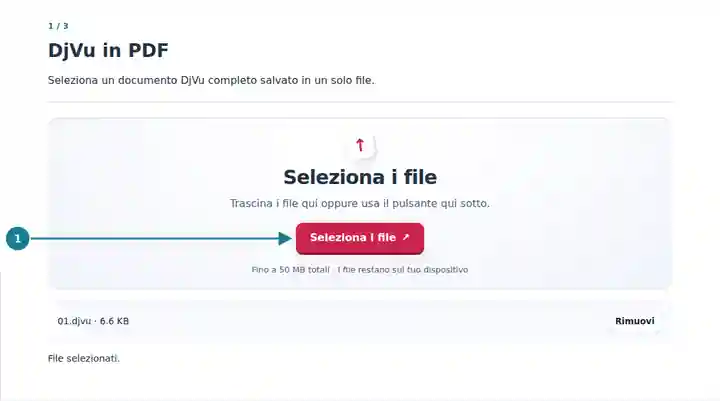
Seleziona le pagine che rispettano i limiti di decodifica.
Seleziona la schermata per ingrandirla.
Salva il PDF e controlla numero di pagine, rotazione e leggibilità.
Seleziona la schermata per ingrandirla.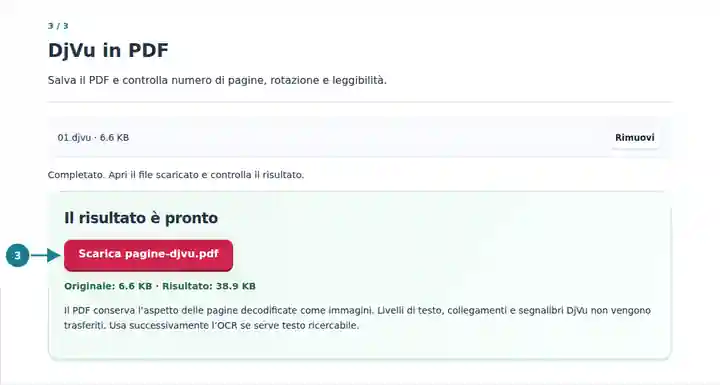
Le schermate mostrano questo toolkit con file di esempio privi di dati sensibili. Il nome del file, il numero di pagine e le impostazioni possono differire.
Una copia PDF consente a destinatari e sistemi documentali che non aprono DjVu di vedere o stampare le pagine selezionate. Non aggiunge dettagli mancanti alla scansione, non ripara pagine danneggiate e non crea automaticamente testo ricercabile. Conserva il DjVu se servono ancora la navigazione o le informazioni testuali originali.
Crea una copia PDF leggibile di pagine di riferimento selezionate, conservando il documento originale e i dati della citazione.
Apri il materiale didattico in un lettore PDF quando è stato fornito un file DjVu autonomo.
Prepara una copia visualizzabile per un flusso che accetta immagini di pagine PDF e verifica la presenza di ogni pagina necessaria.
| Impostazione | Cosa aspettarsi |
|---|---|
| Ingresso | Un file .djvu o .djv autonomo fino a 50 MiB, con non più di 500 pagine di origine. |
| Selezione | Fino a 100 pagine selezionate. Un intervallo vuoto include tutte le pagine solo quando rientrano nei limiti. |
| Immagini decodificate | Fino a 24 megapixel per pagina e 80 megapixel complessivi per le pagine selezionate. |
| Uscita | Un PDF contenente immagini di pagina. I livelli di testo, i collegamenti e i segnalibri DjVu originali non vengono copiati. |
Se un rapporto riunito contiene una grande appendice acquisita, inizia dalle poche pagine necessarie alla revisione. Inserisci l’intervallo e verifica che il PDF abbia il numero previsto di pagine. Confronta una piccola didascalia e un diagramma ruotato con l’originale. Se in seguito esegui l’OCR, esamina separatamente nomi, numeri e simboli insoliti.
| Situazione | Cosa controllare |
|---|---|
| Il documento richiede file di pagina separati | Scegli una copia riunita che includa i dati delle pagine. Un indice indiretto non è il documento completo. |
| La selezione supera il limite delle immagini | Seleziona meno pagine. Una singola scansione molto grande può superare il limite per pagina anche quando il file compresso è piccolo. |
| Il PDF non contiene testo selezionabile | Questo convertitore crea immagini di pagina. Usa l’OCR successivamente se sono richieste selezione o ricerca del testo. |
No. Il PDF contiene immagini di pagina decodificate. Esegui l’OCR sul risultato se serve testo ricercabile, quindi controlla il riconoscimento.
Un indice indiretto rimanda ad altri file e non può fornire da solo tutte le pagine. Lo strumento richiede un documento autonomo o riunito e non scarica dipendenze.
No. DjVu e PDF possono codificare diversamente le immagini di pagina. Il PDF può essere più grande, soprattutto quando la compressione delle immagini DjVu era già efficiente.