Structure Markdown de base
Affichez les titres, paragraphes, listes, blocs de code et tableaux simples pris en charge par l’analyseur et le moteur de rendu du contenu assaini.

Rendez le texte, le code et les tableaux Markdown simples en images de pages PDF ; toutes les images sont exclues.
Déposez les fichiers ici ou utilisez le bouton ci-dessous.
Jusqu’à 500 kB au total · Les fichiers restent sur votre appareil
Visualisez le document ici. Pour le contenu ajouté, cet aperçu sert de guide de placement ; vérifiez le fichier enregistré.
Transformez un fichier Markdown local en pages PDF avec des titres, des paragraphes, des listes et des tableaux simples. Cette fonction convient aux notes et à la documentation simples que l’on peut préparer dans un éditeur de texte brut.
Le convertisseur supprime les scripts, les styles personnalisés et tous les éléments d’image, qu’ils soient distants, locaux ou intégrés. La structure textuelle prise en charge est rendue en images de pages A4 portrait. Les diagrammes avancés et les extensions spécialisées de Markdown ne sont pas inclus.
Affichez les titres, paragraphes, listes, blocs de code et tableaux simples pris en charge par l’analyseur et le moteur de rendu du contenu assaini.
Utilisez la mise en page simple A4 en orientation portrait du convertisseur, sans dépendre d’un thème d’éditeur ou d’une feuille de style personnalisée.
Analysez le fichier Markdown sélectionné sur votre appareil. Les scripts et les ressources distantes sont exclus du contenu rendu.
Créez une copie de lecture visuelle et statique du contenu pris en charge. La sélection et la recherche de texte ne sont pas conservées dans ce PDF composé d’images.
Choisissez le fichier Markdown local contenant les notes ou la procédure.
Sélectionnez la capture d’écran pour l’agrandir.
Lisez l’avis de rendu : toutes les images sont exclues. Vérifiez les titres, listes, codes et tableaux du fichier source avant conversion.
Sélectionnez la capture d’écran pour l’agrandir.
Téléchargez le PDF et examinez les titres, les exemples de code et les sauts de page des tableaux.
Sélectionnez la capture d’écran pour l’agrandir.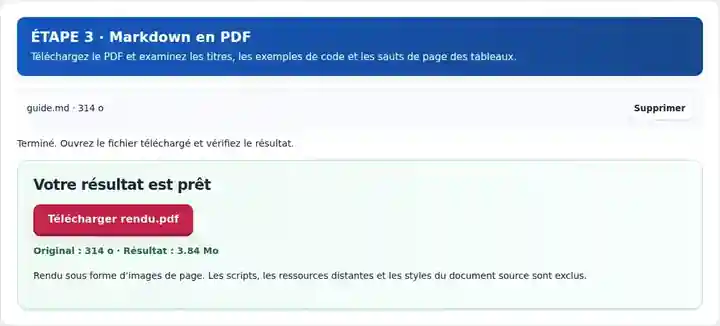
Les captures d’écran présentent cette boîte à outils avec des fichiers d’exemple sans données sensibles. Le nom de votre fichier, le nombre de pages et les réglages peuvent différer.
Markdown est pratique pour rédiger de la documentation, mais le lecteur n’utilise pas nécessairement le même éditeur ni les mêmes extensions Markdown. Une copie de lecture PDF lui présente la structure de base mise en forme sans nécessiter cet éditeur. Conservez le fichier Markdown source pour les corrections et les liens. Lorsque le document dépend de notations mathématiques, d’extensions de création de schémas ou d’extensions spécialisées, utilisez le système de publication d’origine ; le rendu volontairement simple de ce convertisseur ne reproduit pas ces fonctionnalités.
Partagez une courte note de version ou une liste de vérification d’installation avec un relecteur. Inspectez l’indentation du code et les fins de tableaux, et supprimez toute instruction qui dépend d’une image distante manquante.
Préparez un plan ou un résumé de lecture rédigé en Markdown. Vérifiez les caractères spéciaux et les sauts de page ; utilisez une chaîne de publication spécialisée pour les articles comportant de nombreuses équations.
Envoyez un brouillon de procédure compact pour en faire relire la formulation. Gardez les actions numérotées assez courtes pour rester lisibles d’une page à l’autre et conservez le fichier source pour la prochaine révision.
| Réglage | À quoi s’attendre |
|---|---|
| Formats acceptés | MD, MARKDOWN |
| Lieu du traitement | Votre navigateur |
| Sélection des fichiers | Un fichier source |
| Taille des fichiers sources | Jusqu’à 500 kB (500,000 B) de texte source ; le contenu rendu ne doit pas dépasser 25 000 pixels de hauteur |
Limitez la taille des longs blocs de code ou tableaux pour pouvoir les vérifier au niveau des changements de page. Si la limite de hauteur est atteinte, divisez le Markdown au niveau des titres afin que chaque partie convertie ait un début clairement identifiable.
Une ligne de code qui tient dans un éditeur large peut dépasser la largeur lisible d’une page A4. Coupez une commande affichée uniquement à un endroit qui ne change pas son sens, ou remplacez un extrait de code surdimensionné par un passage pertinent plus court. Pour les tableaux, raccourcissez les en-têtes et évitez d’utiliser une suite d’espaces pour simuler l’alignement. Vérifiez la dernière ligne avant chaque saut de page et la première ligne après celui-ci.
Un lien vers un schéma nécessaire n’insère pas ce schéma dans l’export. Fournissez l’image séparément ou choisissez un format source qui prend en charge le document complet. Conservez le fichier en syntaxe Markdown comme original modifiable, en particulier pour la documentation dont les commandes ou les références changeront après la diffusion du PDF.
| Situation | Que faire |
|---|---|
| Une image est manquante | Tous les éléments d’image sont exclus, y compris les fichiers locaux et les images intégrées sous forme de données. Si les images font partie du document, utilisez un outil de publication qui les prend en charge. |
| Un tableau long est rogné ou coupé de manière peu lisible | Réduisez la largeur des colonnes, simplifiez le tableau ou divisez-le en sections plus petites. |
| Le document dépasse la limite de rendu | Divisez-le en fichiers plus courts, puis fusionnez les PDF après vérification. |
Pour une courte note de projet, utilisez des titres clairs, des listes courtes et des tableaux compacts. Examinez le résultat rendu au niveau des changements de page et des exemples de code. Conservez le fichier Markdown original comme source modifiable et attendez d’avoir vérifié les caractères et la mise en forme à une taille de lecture normale avant de publier le résultat.
Rendez le texte, le code et les tableaux Markdown simples en images de pages PDF ; toutes les images sont exclues.
Réglages utilisés : {"range": "1", "dpi": "72"}
Comparez la source et le résultat avant de vous fier à cet outil. Cet échantillon vérifie une opération limitée ; les restrictions du mode de sortie et de la structure du document restent applicables.
Vérifié le . Petit échantillon synthétique traité avec la version 3.23.0 dans Chromium 153. Il s’agit d’un contrôle local enregistré, pas d’une garantie de l’hébergement réel ni de tous les documents.
Non. Les éléments d’image distants, locaux et intégrés sont supprimés. Utilisez Image en PDF pour des images séparées, ou une application adaptée pour un document mêlant texte et images.
Un contenu long peut s’étendre sur plusieurs pages. Inspectez les en-têtes et les lignes du tableau dans le PDF enregistré, car ce moteur de rendu simple n’est pas un moteur de mise en page destiné à l’édition.
Le Markdown est rendu sous forme d’images de pages. Conservez le fichier Markdown modifiable et utilisez une méthode OCR adaptée si vous avez besoin d’une copie PDF avec recherche de texte.
Poursuivez avec PDF en Markdown, Images en PDF, Lecteur PDF.