Titres des pages sources
Le résultat ajoute un titre Markdown comme « Page 3 » avant le texte extrait de chaque page sélectionnée.

Exportez le texte extrait avec des titres de pages au format Markdown.
Déposez les fichiers ici ou utilisez le bouton ci-dessous.
Jusqu’à 100 MiB au total · Les fichiers restent sur votre appareil
Visualisez le document ici. Pour le contenu ajouté, cet aperçu sert de guide de placement ; vérifiez le fichier enregistré.
Enregistrez le texte extrait du PDF avec un titre Markdown qui identifie chaque page source. Cette fonction convient aux outils de prise de notes et aux dépôts dans lesquels le texte brut est plus facile à rechercher et à réviser.
L’exportateur ne déduit pas les niveaux de titres, les listes ni la syntaxe des tableaux d’origine. Il conserve les lignes de texte sous des titres de pages. Vérifiez les caractères ayant un sens particulier en Markdown avant de rendre le fichier dans une autre application.
Le résultat ajoute un titre Markdown comme « Page 3 » avant le texte extrait de chaque page sélectionnée.
Enregistrez un fichier .md modifiable dans une application de notes ou un dépôt, sans logiciel propre au PDF.
Exportez les pages nécessaires au lieu d’ajouter des chapitres sans rapport dans une note de travail.
Le texte existant du PDF est utilisé directement. Les niveaux de titres d’origine, l’imbrication des listes et les tableaux Markdown ne sont pas déduits.
Markdown est utile lorsqu’un document de travail doit rester facile à rechercher, à comparer et à modifier sous forme de texte brut. L’extraction avec indication des pages vous donne un point de départ pour une note, un brouillon de documentation ou une analyse de la source. La hiérarchie imprimée nécessite encore un travail éditorial : un titre PDF en gras ne devient pas automatiquement un titre Markdown, et un tableau aligné visuellement ne devient pas automatiquement un tableau Markdown. Les caractères comme les astérisques, les dièses et les crochets peuvent modifier le rendu. Prévisualisez le fichier dans l’application où il sera utilisé et corrigez les mises en forme involontaires.
Intégrez le texte d’une spécification PDF autorisée dans un brouillon de documentation. Recréez les délimiteurs de blocs de code et les titres, puis vérifiez l’aperçu rendu dans le dépôt avant d’y enregistrer le brouillon.
Extrayez une courte section de lecture dans un carnet Markdown. Ajoutez votre propre plan et des références aux sources au lieu de considérer les titres de pages comme un guide d’étude finalisé.
Récupérez le texte d’un dossier PDF de passation pour créer une note d’équipe modifiable. Reliez la note finale au fichier d’origine et identifiez les détails qui nécessitent encore une confirmation.
Sélectionnez un PDF contenant du texte sélectionnable pour l’export Markdown.
Sélectionnez la capture d’écran pour l’agrandir.
Choisissez les pages et, si souhaité, le nom du fichier MD.
Sélectionnez la capture d’écran pour l’agrandir.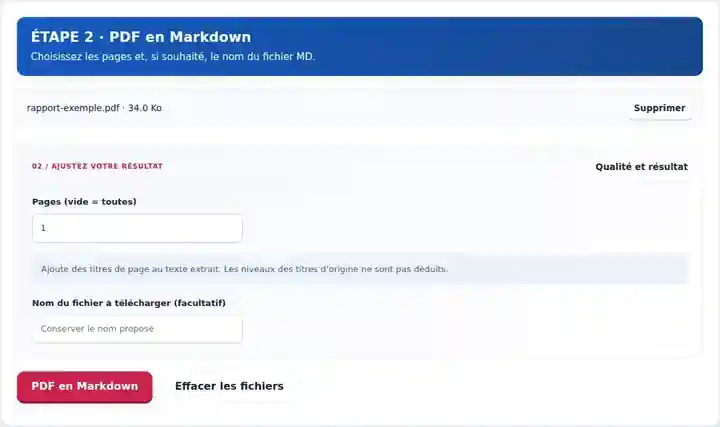
Téléchargez et prévisualisez le Markdown avant d’organiser la note.
Sélectionnez la capture d’écran pour l’agrandir.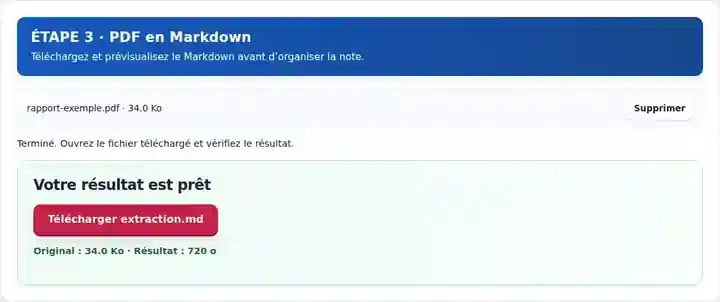
Les captures d’écran présentent cette boîte à outils avec des fichiers d’exemple sans données sensibles. Le nom de votre fichier, le nombre de pages et les réglages peuvent différer.
| Réglage | À quoi s’attendre |
|---|---|
| Formats acceptés | |
| Lieu du traitement | Votre navigateur |
| Sélection des fichiers | Un fichier source |
| Taille des fichiers sources | 100 Mo au total ; les images et les pages décodées sont également soumises à des limites de pixels |
| Sélection des pages | Jusqu’à 200 pages sélectionnées par traitement. Un champ « Pages » vide signifie toutes les pages uniquement si le PDF contient 200 pages ou moins ; utilisez des plages séparées pour un document plus long. |
L’OCR est nécessaire pour les pages composées uniquement d’images. Ses erreurs de reconnaissance se retrouveront dans le fichier Markdown ; vérifiez donc le texte avant de restructurer la note.
Pour conserver une ligne comme # 00127 en texte littéral, écrivez \# 00127 dans l’éditeur. Pour un * 10 littéral, utilisez \* 10. Comparez l’aperçu rendu au PDF : ces échappements évitent des titres ou des puces involontaires. Gardez les titres de pages sources comme repères, puis définissez la hiérarchie réelle du document.
| Situation | Que faire |
|---|---|
| Un tableau devient du texte espacé | Le PDF source ne fournit pas de structure fiable de tableau Markdown. Recréez le tableau après avoir vérifié ses cellules. |
| Le document n’a aucun texte extractible | Utilisez d’abord une méthode OCR ou conservez-le comme pièce jointe sous forme d’image. |
| Vous avez besoin des niveaux de titres d’origine | Attribuez-les manuellement selon la hiérarchie du document ; les titres de pages ne sont que des repères de navigation. |
Pour des notes d’étude, exportez un chapitre et conservez ses titres de pages pendant la vérification du texte. Remplacez ensuite les longs passages copiés par vos propres notes et des références aux sources, selon les besoins. La conversion fournit un fichier modifiable ; elle ne résume pas le contenu, ne vérifie pas ses faits et ne l’interprète pas.
Exportez le texte extrait avec des titres de pages au format Markdown.
Réglages utilisés : {"range": "1", "dpi": "72"}
Comparez la source et le résultat avant de vous fier à cet outil. Cet échantillon vérifie une opération limitée ; les restrictions du mode de sortie et de la structure du document restent applicables.
Vérifié le . Petit échantillon synthétique traité avec la version 3.23.0 dans Chromium 153. Il s’agit d’un contrôle local enregistré, pas d’une garantie de l’hébergement réel ni de tous les documents.
Des titres de pages sont ajoutés, mais la hiérarchie des titres et la structure des tableaux sources ne sont pas déduites. Modifiez le Markdown après l’export.
Utilisez Markdown en PDF pour obtenir un document rendu. Ce moteur de rendu produit des images de pages à partir du Markdown de base pris en charge.
Les caractères comme les astérisques et les dièses peuvent avoir un sens particulier dans un moteur de rendu Markdown. Vérifiez le texte exporté avant de le rendre sous forme de notes mises en forme.
Poursuivez avec Markdown en PDF, Reconnaissance de texte (OCR), PDF en texte.