Encabezados de las páginas de origen
El resultado añade un encabezado Markdown, como «Página 3», antes del texto extraído de cada página seleccionada.

Exporta el texto extraído con encabezados de página en formato Markdown.
Arrastra aquí tus archivos o usa el botón de abajo.
Hasta 100 MiB en total · Los archivos permanecen en tu dispositivo
Revisa aquí la vista previa del documento. Si añades contenido, úsala como guía para colocarlo y comprueba el archivo guardado.
Guarda el texto extraído del PDF con un encabezado Markdown que identifica cada página de origen. Resulta útil en aplicaciones de notas y repositorios donde el texto sin formato es más fácil de buscar y revisar.
El exportador no deduce los niveles de encabezado, las listas ni la sintaxis de tablas del original. Conserva las líneas de texto bajo los encabezados de página. Revisa los caracteres especiales de Markdown antes de visualizar el archivo en otra aplicación.
El resultado añade un encabezado Markdown, como «Página 3», antes del texto extraído de cada página seleccionada.
Guarda un archivo .md que puedes editar en una aplicación de notas o un repositorio sin software específico para PDF.
Exporta las páginas que necesitas sin incorporar capítulos ajenos a tu nota de trabajo.
Usa directamente el texto existente del PDF. No deduce los niveles de encabezado, las listas anidadas ni las tablas Markdown del original.
Markdown resulta útil cuando necesitas buscar, comparar y editar fácilmente un documento de trabajo como texto sin formato. La extracción identificada por páginas ofrece una base para una nota, un borrador de documentación o una revisión de fuentes. La jerarquía impresa sigue necesitando trabajo editorial: un título en negrita del PDF no se convierte automáticamente en encabezado Markdown, ni una tabla alineada visualmente se convierte en una tabla Markdown. Los asteriscos, las almohadillas y los corchetes pueden afectar a la visualización. Previsualiza el archivo en la aplicación donde lo usarás y corrige el formato involuntario.
Incorporan el texto de especificaciones en PDF cuyo uso está permitido a un borrador de documentación. Reconstruyen los bloques de código y los encabezados, y revisan la vista previa del repositorio antes de confirmar el borrador.
Extraen una sección de lectura breve a un cuaderno Markdown. Añaden su propio esquema y referencias a las fuentes, en lugar de considerar los encabezados de página como una guía de estudio terminada.
Recuperan contenido de un conjunto de documentos de entrega en PDF para crear una nota editable del equipo. Vinculan la nota final con el archivo original e identifican los detalles que aún requieren confirmación.
Selecciona un PDF con texto seleccionable para exportarlo a Markdown.
Selecciona la captura para ampliarla.
Elige las páginas y, si lo deseas, el nombre del archivo MD.
Selecciona la captura para ampliarla.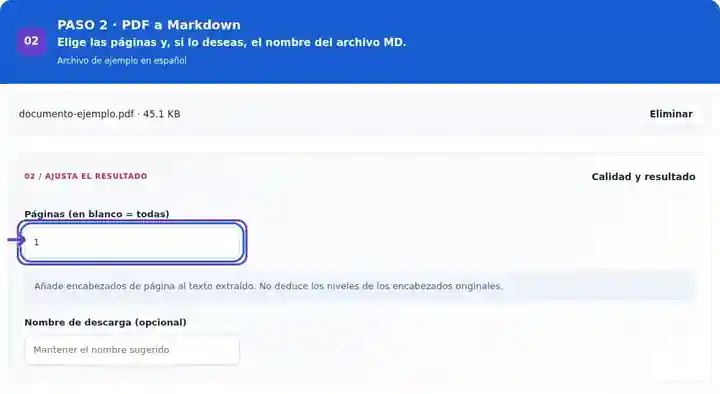
Descarga y previsualiza el Markdown antes de organizar la nota.
Selecciona la captura para ampliarla.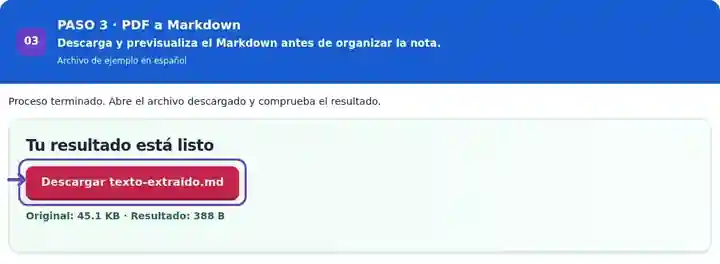
Las capturas muestran estas herramientas con archivos de ejemplo sin datos sensibles. El nombre de tu archivo, el número de páginas y los ajustes pueden ser diferentes.
| Ajuste | Qué puedes esperar |
|---|---|
| Formato de entrada | |
| Lugar de procesamiento | Tu navegador |
| Selección de archivos | Un archivo de entrada |
| Tamaño de entrada | 100 MB en total; las imágenes y páginas decodificadas también tienen límites de píxeles |
| Selección de páginas | Hasta 200 páginas seleccionadas por tarea. Dejar Páginas en blanco incluye todas las páginas solo si el PDF tiene 200 páginas o menos; usa intervalos separados para documentos más largos. |
Las páginas basadas únicamente en imágenes necesitan OCR. Sus errores de reconocimiento pasarán al archivo Markdown, así que revisa el texto antes de reorganizar la nota.
Para conservar una línea original como # 00127 como texto literal, escribe \# 00127 en tu editor. Para un * 10 literal, usa \* 10. Compara la vista renderizada con el PDF: estos escapes evitan títulos o viñetas involuntarios. Conserva los encabezados de página como navegación y asigna tú la jerarquía significativa del documento.
| Situación | Qué hacer |
|---|---|
| Una tabla se convierte en texto espaciado | El PDF de origen no proporciona una estructura de tabla Markdown fiable. Reconstruye la tabla después de comprobar sus celdas. |
| El documento no contiene palabras extraíbles | Utiliza primero OCR o consérvalo como un archivo adjunto de imagen. |
| Necesitas los niveles de encabezado originales | Asígnalos manualmente según la jerarquía del documento; los encabezados de página solo sirven como marcadores de navegación. |
Para preparar apuntes, exporta un capítulo y conserva sus encabezados de página mientras revisas el contenido. Después, sustituye los fragmentos largos copiados por tus propias notas y referencias cuando corresponda. La conversión proporciona un archivo editable; no resume, comprueba los hechos ni interpreta el material.
Exporta el texto extraído con encabezados de página en formato Markdown.
Ajustes utilizados: {"range": "1", "dpi": "72"}
Compara el origen y el resultado antes de depender de esta herramienta. La muestra comprueba una operación acotada; siguen vigentes las limitaciones del modo de salida y de la estructura del documento.
Comprobado el . Muestra sintética pequeña procesada con la versión 3.23.0 en Chromium 153. Es una comprobación local registrada, no una garantía del alojamiento real ni de todos los documentos.
Se añaden encabezados de página, pero no se deduce la jerarquía de títulos ni la estructura de las tablas originales. Edita el Markdown después de exportarlo.
Usa Markdown a PDF para obtener un documento representado visualmente. Ese conversor genera imágenes de página a partir del Markdown básico compatible.
Los caracteres como asteriscos y almohadillas pueden tener significado en un visor Markdown. Revisa el texto exportado antes de visualizarlo como notas con formato.
Continúa con Markdown a PDF, OCR de PDF, PDF a texto.