Nagłówki stron źródłowych
Wynik dodaje nagłówek Markdown, taki jak „Strona 3”, przed wyodrębnionym tekstem każdej wybranej strony.

Eksportuj wyodrębniony tekst z nagłówkami stron w formacie Markdown.
Przeciągnij pliki tutaj lub użyj przycisku poniżej.
Do 100 MiB łącznie · Pliki pozostają na Twoim urządzeniu
Tutaj zobaczysz podgląd dokumentu. Dla dodawanej treści jest to wskazówka położenia; sprawdź zapisany wynik.
Zapisz wyodrębniony tekst PDF z nagłówkiem Markdown identyfikującym każdą stronę źródłową. Nadaje się to do narzędzi do notatek i repozytoriów, w których zwykły tekst łatwiej przeszukiwać i poprawiać.
Eksporter nie odtwarza na podstawie treści oryginalnych poziomów nagłówków, list ani składni tabel. Zachowuje wiersze tekstu pod nagłówkami stron. Sprawdź znaki mające specjalne znaczenie w Markdown przed wyrenderowaniem pliku w innej aplikacji.
Wynik dodaje nagłówek Markdown, taki jak „Strona 3”, przed wyodrębnionym tekstem każdej wybranej strony.
Zapisz plik .md, który można edytować w aplikacji do notatek lub repozytorium bez oprogramowania przeznaczonego do PDF.
Eksportuj potrzebne strony, zamiast przenosić niepowiązane rozdziały do notatki roboczej.
Istniejący tekst PDF jest używany bezpośrednio. Oryginalne poziomy nagłówków, zagnieżdżenia list i tabele Markdown nie są odtwarzane przez wnioskowanie.
Markdown przydaje się, gdy dokument roboczy ma pozostać łatwy do przeszukiwania, porównywania i edycji jako zwykły tekst. Wyodrębnienie z oznaczeniami stron daje punkt wyjścia do notatki, szkicu dokumentacji lub przeglądu źródła. Hierarchia z wydruku nadal wymaga pracy redakcyjnej: pogrubiony tytuł PDF nie staje się automatycznie nagłówkiem Markdown, a wizualnie wyrównana tabela nie staje się automatycznie tabelą Markdown. Znaki takie jak gwiazdki, znaki hash i nawiasy mogą wpływać na renderowanie. Wyświetl podgląd pliku w aplikacji, w której będzie używany, i popraw niezamierzone formatowanie.
Przenieś tekst specyfikacji PDF, z której wolno Ci korzystać, do szkicu dokumentacji. Odtwórz ogrodzenia bloków kodu i nagłówki, a następnie sprawdź wyrenderowany podgląd w repozytorium przed zatwierdzeniem szkicu.
Wyodrębnij krótki fragment lektury do notatnika Markdown. Dodaj własny konspekt i odwołania do źródeł, zamiast traktować nagłówki stron jako gotowy materiał do nauki.
Odzyskaj sformułowania z pakietu przekazania projektu w PDF do edytowalnej notatki zespołowej. Połącz końcową notatkę z oryginalnym plikiem i wskaż szczegóły, które nadal wymagają potwierdzenia.
Wybierz PDF z tekstem możliwym do zaznaczenia do eksportu Markdown.
Wybierz zrzut ekranu, aby go powiększyć.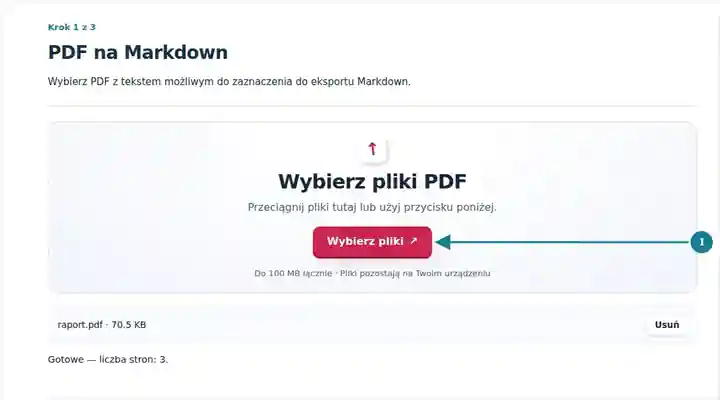
Wybierz strony i opcjonalną nazwę pliku MD.
Wybierz zrzut ekranu, aby go powiększyć.
Pobierz Markdown i wyświetl jego podgląd przed uporządkowaniem notatki.
Wybierz zrzut ekranu, aby go powiększyć.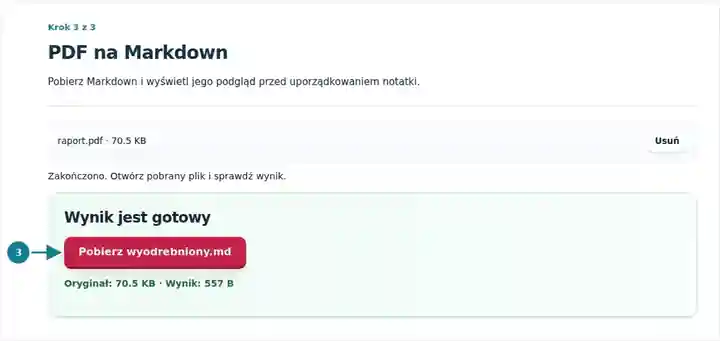
Zrzuty ekranu przedstawiają te narzędzia z nieszkodliwymi plikami przykładowymi. Nazwa Twojego pliku, liczba stron i ustawienia mogą się różnić.
| Ustawienie | Czego się spodziewać |
|---|---|
| Obsługiwany format wejściowy | |
| Miejsce przetwarzania | Twoja przeglądarka |
| Wybór plików | Jeden plik wejściowy |
| Rozmiar pliku wejściowego | Łącznie 100 MB; zdekodowane obrazy i strony podlegają również limitom liczby pikseli |
| Wybór stron | Do 200 wybranych stron na zadanie. Puste pole Strony oznacza wszystkie strony tylko wtedy, gdy PDF ma nie więcej niż 200 stron; w dłuższym dokumencie użyj oddzielnych zakresów. |
OCR jest potrzebny w przypadku stron zawierających wyłącznie obrazy. Jego błędy rozpoznawania przejdą do pliku Markdown, dlatego sprawdź sformułowania przed przebudowaniem notatki.
Aby zachować wiersz źródłowy, taki jak # 00127, jako dosłowny tekst, wpisz \# 00127 w edytorze. Aby zachować dosłowne * 10, użyj \* 10. Porównaj wyrenderowany podgląd z PDF: te sekwencje ucieczki zapobiegają niezamierzonym nagłówkom lub wypunktowaniom. Zachowaj rzeczywiste nagłówki stron źródłowych do nawigacji, a następnie samodzielnie nadaj dokumentowi znaczącą hierarchię.
| Sytuacja | Co zrobić |
|---|---|
| Tabela staje się tekstem rozdzielonym spacjami | Źródłowy PDF nie dostarcza wiarygodnej struktury tabeli Markdown. Odtwórz tabelę po sprawdzeniu jej komórek. |
| Dokument nie ma słów możliwych do wyodrębnienia | Najpierw zastosuj OCR lub zachowaj go jako załącznik obrazowy. |
| Potrzebne są oryginalne poziomy nagłówków | Przypisz je ręcznie na podstawie hierarchii dokumentu; nagłówki stron są tylko znacznikami nawigacyjnymi. |
W przypadku notatek do nauki wyeksportuj rozdział i zachowaj jego nagłówki stron podczas sprawdzania sformułowań. Następnie odpowiednio zastąp długie skopiowane fragmenty własnymi notatkami i odwołaniami do źródeł. Konwersja dostarcza edytowalny plik; nie podsumowuje, nie sprawdza faktów ani nie interpretuje materiału.
Eksportuj wyodrębniony tekst z nagłówkami stron w formacie Markdown.
Użyte ustawienia: {"range": "1", "dpi": "72"}
Porównaj źródło i wynik, zanim polegasz na tym narzędziu. Próbka sprawdza ograniczoną operację; ograniczenia trybu wyjściowego i struktury dokumentu nadal obowiązują.
Sprawdzono . Mała syntetyczna próbka przetworzona wersją 3.23.0 w Chromium 153. To zapisana kontrola lokalna, a nie gwarancja działania serwera ani każdego dokumentu.
Nagłówki stron są dodawane, ale hierarchia nagłówków źródłowych i struktura tabel nie są odtwarzane przez wnioskowanie. Edytuj Markdown po eksporcie.
Użyj narzędzia Markdown na PDF, aby uzyskać wyrenderowany dokument. Ten renderer tworzy obrazy stron z obsługiwanej podstawowej składni Markdown.
Znaki takie jak gwiazdki i znaki hash mogą mieć znaczenie w rendererze Markdown. Sprawdź wyeksportowany tekst przed wyrenderowaniem go jako sformatowanych notatek.
Skorzystaj również z narzędzi: Markdown na PDF, OCR PDF, PDF na tekst.