元のページを示す見出し
出力では、選択した各ページから抽出した文字の前に、「ページ 3」のような Markdown 見出しを追加します。

抽出した文字を、ページ見出し付きのMarkdown形式に書き出します。
ここにファイルをドロップするか、下のボタンで選択してください。
最大 100 MiB 合計 · ファイルは端末内に保持
ここで文書をプレビューできます。追加する内容の位置は目安です。保存した出力を確認してください。
元の各ページを識別する Markdown 見出しとともに、抽出した PDF の文字を保存します。プレーンテキストのほうが検索や修正をしやすいノートツールやリポジトリに適しています。
書き出し機能は、元の見出しレベル、リスト、表の構文を推定しません。ページ見出しの下に文字の行を保持します。別のアプリケーションで表示する前に、Markdown の表示に影響する文字を確認してください。
出力では、選択した各ページから抽出した文字の前に、「ページ 3」のような Markdown 見出しを追加します。
PDF 専用ソフトを使わずに、ノートアプリやリポジトリで編集できる .md ファイルを保存します。
無関係な章を作業ノートに持ち込まず、必要なページを書き出します。
既存の PDF の文字を直接使用します。元の見出しレベル、リストの入れ子、Markdown の表は推定しません。
Markdown は、作業文書をプレーンテキストとして検索、比較、編集しやすく保ちたい場合に役立ちます。ページラベル付きの抽出結果は、ノート、文書の下書き、ソースの確認の出発点になります。印刷された階層構造には引き続き編集作業が必要です。PDF の太字タイトルが自動で Markdown の見出しになるわけでも、見た目で整列した表が自動で Markdown の表になるわけでもありません。アスタリスク、シャープ記号、角括弧などは表示に影響する場合があります。使用するアプリでプレビューし、意図しない書式を修正してください。
使用が許可された PDF 仕様書の文章を文書の下書きへ取り込みます。コードフェンスと見出しを再構築し、下書きをコミットする前にリポジトリの表示プレビューを確認してください。
短い読書範囲を Markdown ノートへ抽出します。ページ見出しを完成した学習ガイドとして扱わず、自分の概要と出典を追加してください。
PDF の引き継ぎ資料から文章を取り出し、編集可能なチームのノートにします。完成したノートから元のファイルへリンクし、確認が必要な事項を明示してください。
Markdownに書き出すため、文字を選択できるPDFを選択します。
スクリーンショットを選択すると拡大できます。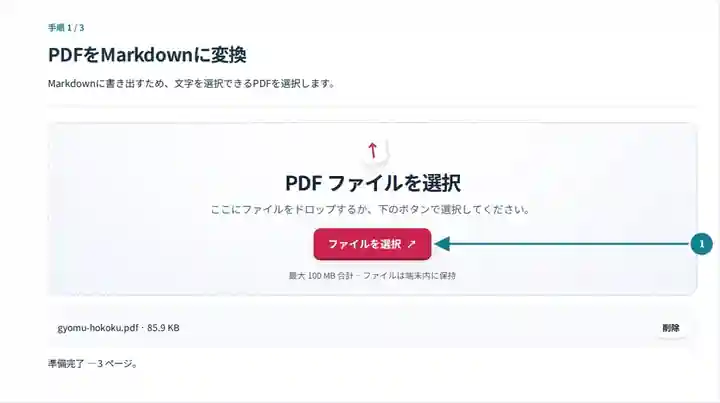
ページを選び、必要に応じてMDファイルの名前を指定します。
スクリーンショットを選択すると拡大できます。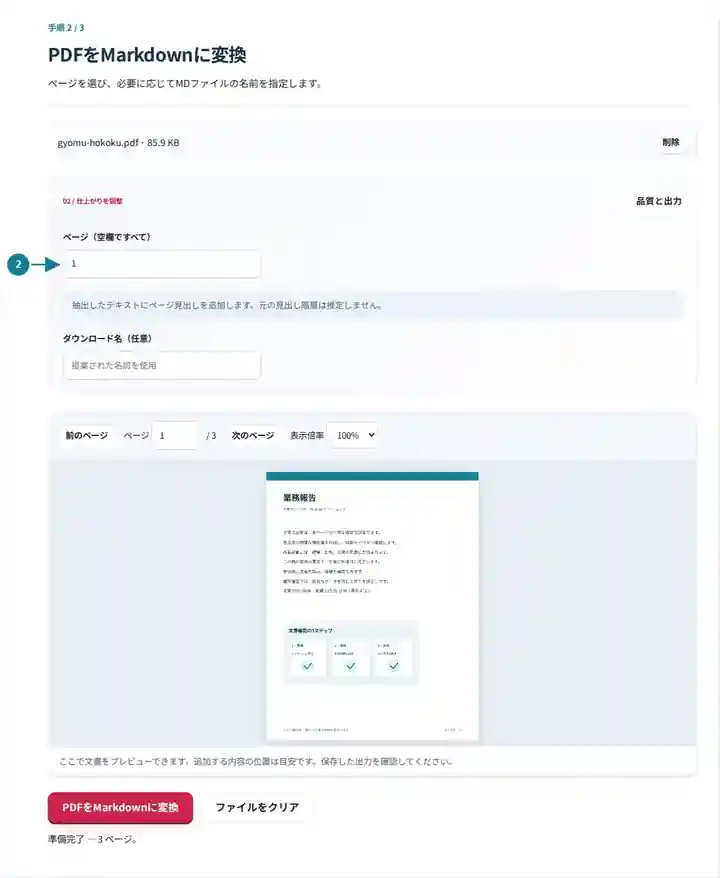
Markdownをダウンロードしてプレビューし、その後でノートを整理します。
スクリーンショットを選択すると拡大できます。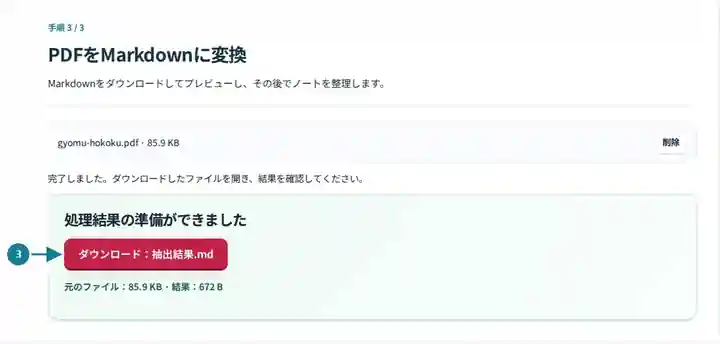
スクリーンショットは、機密情報を含まないサンプルファイルでこのツールキットを操作したものです。実際のファイル名、ページ数、設定は異なる場合があります。
| 設定 | 想定される動作 |
|---|---|
| 対応する入力 | |
| 処理場所 | お使いのブラウザー |
| ファイル選択 | 入力ファイル 1 個 |
| 入力サイズ | 合計 100 MB。展開した画像とページにはピクセル数の上限もあります |
| ページの選択 | 1 回の処理で最大 200 ページを選択できます。「ページ」の空欄が全ページを意味するのは、PDF が 200 ページ以下の場合だけです。より長い文書には範囲を分けて使用してください。 |
画像だけのページには OCR が必要です。認識の誤りは Markdown ファイルにも引き継がれるため、ノートを構成し直す前に文章を確認してください。
元の # 00127 を文字どおり表示するには、エディターで \# 00127 と書きます。* 10 をそのまま表示するには \* 10 を使います。プレビューを PDF と比較してください。エスケープによって意図しない見出しや箇条書きを防げます。元ページの見出しは参照用に残し、文書の意味に合う階層は自分で整えます。
| 状況 | 対処方法 |
|---|---|
| 表が空白で区切られた文字になる | 元の PDF は、信頼できる Markdown の表構造を提供していません。各セルを確認してから表を再構築してください。 |
| 文書に抽出できる文字がない | 先に OCR 処理を使用するか、画像の添付資料として保管してください。 |
| 元の見出しレベルが必要 | 文書の階層に基づいて手作業で割り当ててください。ページ見出しは移動用の目印にすぎません。 |
学習ノートでは、章を書き出し、文章を確認する間はページ見出しを保ちます。その後、必要に応じて長い複写部分を自分のノートと出典に置き換えてください。この変換は編集可能なファイルを提供するものであり、資料の要約、事実確認、解釈は行いません。
抽出した文字を、ページ見出し付きのMarkdown形式に書き出します。
使用した設定: {"range": "1", "dpi": "72"}
このツールを利用する前に元ファイルと結果を比較してください。この例は限定的な操作を検証するもので、出力モードや文書構造の制限は引き続き適用されます。
確認日:。Chromium 153 上のバージョン 3.23.0 で処理した小さな人工サンプルです。記録済みのローカル検証であり、実際のサーバーやすべての文書に対する保証ではありません。
ページ見出しは追加されますが、元の見出し階層や表構造は推定しません。書き出し後に Markdown を編集してください。
描画された文書には「MarkdownをPDFに変換」を使用してください。その描画機能は、対応する基本的な Markdown からページ画像を生成します。
アスタリスクやシャープ記号などの文字は、Markdown の描画機能で意味を持つ場合があります。整形したノートとして表示する前に、書き出した文字を確認してください。
次のツールもご利用ください:MarkdownをPDFに変換, PDFをOCR処理, PDFをテキストに変換.