Quellseitenüberschriften
Die Ausgabe fügt vor dem extrahierten Text jeder ausgewählten Seite eine Markdown-Überschrift wie „Seite 3“ hinzu.

Exportieren Sie extrahierten Text mit Seitenüberschriften im Markdown-Format.
Ziehen Sie Ihre Dateien hierher oder verwenden Sie die Schaltfläche unten.
Bis zu 100 MiB insgesamt · Dateien bleiben auf Ihrem Gerät
Sehen Sie sich hier die Dokumentvorschau an. Verwenden Sie sie beim Hinzufügen von Inhalten als Platzierungshilfe und prüfen Sie die gespeicherte Datei.
Speichern Sie extrahierten PDF-Text mit einer Markdown-Überschrift, die jede Quellseite kennzeichnet. Das eignet sich für Notizwerkzeuge und Repositorys, in denen sich reiner Text leichter durchsuchen und überarbeiten lässt.
Der Export leitet keine ursprünglichen Überschriftsebenen, Listen oder Tabellensyntax ab. Er erhält Textzeilen unter Seitenüberschriften. Prüfen Sie Zeichen mit besonderer Markdown-Bedeutung, bevor Sie die Datei in einer anderen Anwendung darstellen.
Die Ausgabe fügt vor dem extrahierten Text jeder ausgewählten Seite eine Markdown-Überschrift wie „Seite 3“ hinzu.
Speichern Sie eine .md-Datei, die in einer Notiz-App oder einem Repository ohne PDF-spezifische Software bearbeitet werden kann.
Exportieren Sie die benötigten Seiten, statt nicht relevante Kapitel in eine Arbeitsnotiz zu übernehmen.
Vorhandener PDF-Text wird direkt verwendet. Ursprüngliche Überschriftsebenen, Listenverschachtelungen und Markdown-Tabellen werden nicht abgeleitet.
Markdown ist nützlich, wenn ein Arbeitsdokument als reiner Text leicht durchsuchbar, vergleichbar und bearbeitbar bleiben soll. Die mit Seitenangaben versehene Extraktion bietet einen Ausgangspunkt für eine Notiz, einen Dokumentationsentwurf oder eine Quellenprüfung. Die gedruckte Hierarchie benötigt weiterhin redaktionelle Arbeit: Ein fetter PDF-Titel ist nicht automatisch eine Markdown-Überschrift, und eine visuell ausgerichtete Tabelle ist nicht automatisch eine Markdown-Tabelle. Zeichen wie Sternchen, Rauten und Klammern können die Darstellung beeinflussen. Sehen Sie die Datei in der App an, in der sie verwendet werden soll, und korrigieren Sie unbeabsichtigte Formatierung.
Übernehmen Sie Text aus einer erlaubten PDF-Spezifikation in einen Dokumentationsentwurf. Erstellen Sie Codeblockbegrenzungen und Überschriften neu und prüfen Sie die gerenderte Repository-Vorschau, bevor Sie den Entwurf einchecken.
Extrahieren Sie einen kurzen Leseabschnitt in ein Markdown-Notizbuch. Ergänzen Sie eine eigene Gliederung und Quellenverweise, statt Seitenüberschriften als fertigen Lernleitfaden zu behandeln.
Gewinnen Sie Wortlaut aus einem PDF-Übergabepaket für eine bearbeitbare Teamnotiz zurück. Verlinken Sie die fertige Notiz mit der Originaldatei und kennzeichnen Sie Details, die noch bestätigt werden müssen.
Wählen Sie ein PDF mit auswählbarem Text für den Markdown-Export.
Wählen Sie den Screenshot aus, um ihn zu vergrößern.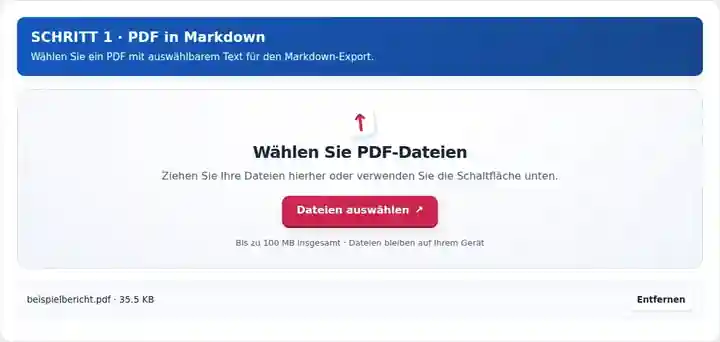
Wählen Sie die Seiten und bei Bedarf einen Namen für die MD-Datei.
Wählen Sie den Screenshot aus, um ihn zu vergrößern.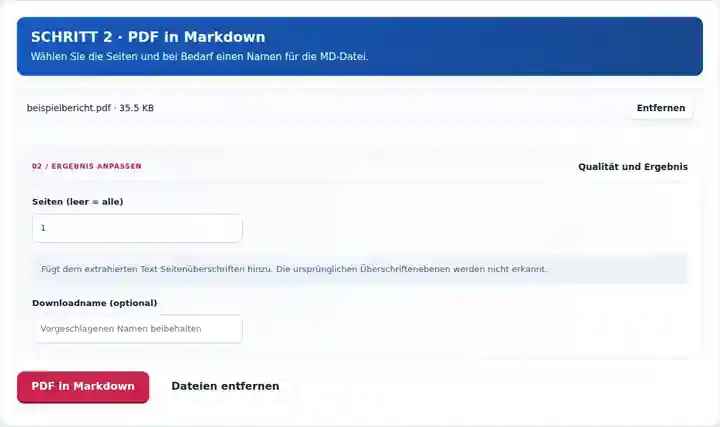
Laden Sie das Markdown herunter und sehen Sie es in der Vorschau an, bevor Sie die Notiz organisieren.
Wählen Sie den Screenshot aus, um ihn zu vergrößern.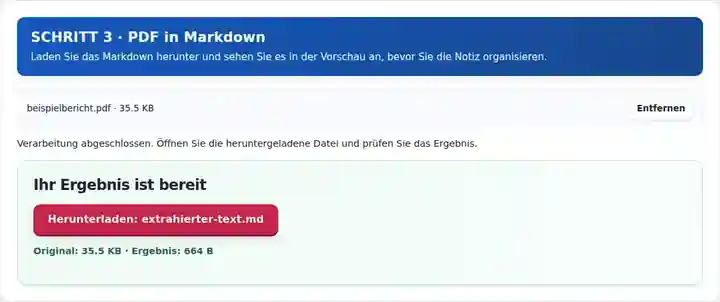
Die Screenshots zeigen diese Werkzeuge mit Beispieldateien ohne vertrauliche Daten. Ihr Dateiname, die Seitenzahl und die Einstellungen können abweichen.
| Einstellung | Was Sie erwarten können |
|---|---|
| Akzeptierte Eingabe | |
| Verarbeitungsort | Ihr Browser |
| Dateiauswahl | Eine Eingabedatei |
| Eingabegröße | Insgesamt 100 MB; für dekodierte Bilder und Seiten gelten zusätzlich Pixelgrenzen |
| Seitenauswahl | Bis zu 200 ausgewählte Seiten pro Auftrag. Ein leeres Feld Seiten bedeutet nur dann alle Seiten, wenn das PDF höchstens 200 Seiten hat; verwenden Sie für ein längeres Dokument getrennte Bereiche. |
OCR ist für reine Bildseiten erforderlich. Deren Erkennungsfehler werden in die Markdown-Datei übernommen; prüfen Sie daher den Wortlaut, bevor Sie die Notiz neu strukturieren.
Damit eine Quellzeile wie # 00127 wörtlicher Text bleibt, schreiben Sie im Editor \# 00127. Für ein wörtliches * 10 verwenden Sie \* 10. Vergleichen Sie die gerenderte Vorschau mit dem PDF: Diese Maskierungen verhindern unbeabsichtigte Überschriften oder Aufzählungen. Behalten Sie Quellseiten-Überschriften zur Navigation und vergeben Sie die inhaltliche Gliederung selbst.
| Situation | Was Sie tun können |
|---|---|
| Eine Tabelle wird zu Text mit Abständen | Das Quell-PDF liefert keine zuverlässige Markdown-Tabellenstruktur. Erstellen Sie die Tabelle nach Prüfung ihrer Zellen neu. |
| Das Dokument enthält keine extrahierbaren Wörter | Verwenden Sie zuerst einen OCR-Ablauf oder behalten Sie es als Bildanhang. |
| Sie benötigen ursprüngliche Überschriftsebenen | Weisen Sie sie anhand der Dokumenthierarchie manuell zu; Seitenüberschriften sind nur Navigationsmarkierungen. |
Exportieren Sie für Lernnotizen ein Kapitel und behalten Sie dessen Seitenüberschriften während der Textprüfung. Ersetzen Sie anschließend lange kopierte Passagen gegebenenfalls durch eigene Notizen und Quellenverweise. Die Umwandlung liefert eine bearbeitbare Datei; sie fasst das Material nicht zusammen, prüft keine Fakten und interpretiert es nicht.
Exportieren Sie extrahierten Text mit Seitenüberschriften im Markdown-Format.
Verwendete Einstellungen: {"range": "1", "dpi": "72"}
Vergleichen Sie Quelle und Ergebnis, bevor Sie sich auf dieses Werkzeug verlassen. Das Beispiel prüft einen begrenzten Vorgang; die Einschränkungen des Ausgabemodus und der Dokumentstruktur gelten weiterhin.
Geprüft am . Kleine synthetische Beispieldatei, verarbeitet mit Version 3.23.0 in Chromium 153. Dies ist eine dokumentierte lokale Prüfung, keine Garantie für den Live-Server oder jedes Dokument.
Seitenüberschriften werden hinzugefügt, aber die Überschriftshierarchie und Tabellenstruktur der Quelle werden nicht abgeleitet. Bearbeiten Sie das Markdown nach dem Export.
Verwenden Sie Markdown in PDF für ein gerendertes Dokument. Diese Darstellung erzeugt Seitenbilder aus unterstütztem einfachem Markdown.
Zeichen wie Sternchen und Rauten können in einem Markdown-Renderer eine Bedeutung haben. Prüfen Sie den exportierten Text, bevor Sie ihn als formatierte Notizen darstellen.
Weiter mit Markdown in PDF, PDF-Texterkennung (OCR), PDF in Text.