Titoli delle pagine sorgente
Il risultato aggiunge un titolo Markdown come “Pagina 3” prima del testo estratto da ogni pagina selezionata.

Esporta il testo estratto con intestazioni di pagina in formato Markdown.
Trascina i file qui oppure usa il pulsante qui sotto.
Fino a 100 MiB totali · I file restano sul tuo dispositivo
Visualizza il documento qui. Per il contenuto aggiunto, questa anteprima serve da guida al posizionamento; controlla il file salvato.
Salva il testo PDF estratto con un titolo Markdown che identifica ogni pagina sorgente. È adatto a strumenti per appunti e repository in cui il testo semplice è più facile da cercare e modificare.
L’esportatore non deduce i livelli dei titoli originali, gli elenchi o la sintassi delle tabelle. Mantiene le righe di testo sotto i titoli delle pagine. Controlla i caratteri che hanno un significato speciale in Markdown prima di riprodurre il file in un’altra applicazione.
Il risultato aggiunge un titolo Markdown come “Pagina 3” prima del testo estratto da ogni pagina selezionata.
Salva un file .md modificabile in un’app per appunti o in un repository senza software specifico per PDF.
Esporta le pagine che ti servono senza importare capitoli non pertinenti in un appunto di lavoro.
Il testo PDF esistente viene usato direttamente. Non vengono dedotti livelli dei titoli originali, annidamento degli elenchi o tabelle Markdown.
Markdown è utile quando un documento di lavoro deve restare facile da cercare, confrontare e modificare come testo semplice. L’estrazione con etichette delle pagine offre una base per un appunto, una bozza di documentazione o una revisione del sorgente. La gerarchia stampata richiede comunque lavoro redazionale: un titolo PDF in grassetto non diventa automaticamente un titolo Markdown e una tabella visivamente allineata non diventa automaticamente una tabella Markdown. Caratteri come asterischi, cancelletti e parentesi possono influire sul rendering. Visualizza il file in anteprima nell’app in cui verrà usato e correggi la formattazione involontaria.
Importa il testo di una specifica PDF autorizzata in una bozza di documentazione. Ricostruisci i delimitatori dei blocchi di codice e i titoli, quindi controlla l’anteprima riprodotta del repository prima di registrare la bozza.
Estrai una breve sezione di lettura in un quaderno Markdown. Aggiungi una tua scaletta e riferimenti alle fonti, senza considerare i titoli delle pagine una guida di studio finita.
Recupera il testo da un fascicolo PDF di passaggio di consegne per un appunto di team modificabile. Collega l’appunto finale al file originale e individua i dettagli che richiedono ancora conferma.
Seleziona un PDF con testo selezionabile per l’esportazione in Markdown.
Seleziona la schermata per ingrandirla.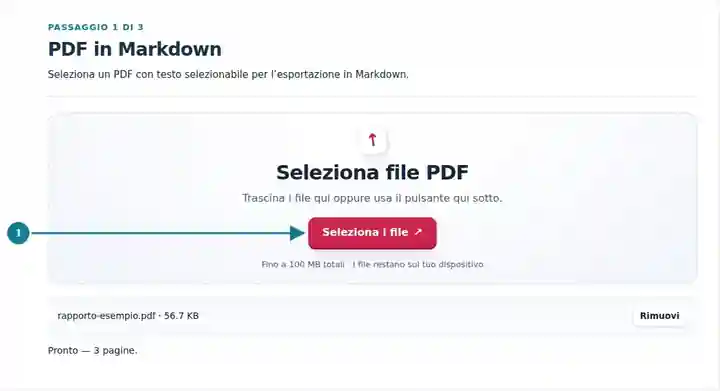
Scegli le pagine e l’eventuale nome del file MD.
Seleziona la schermata per ingrandirla.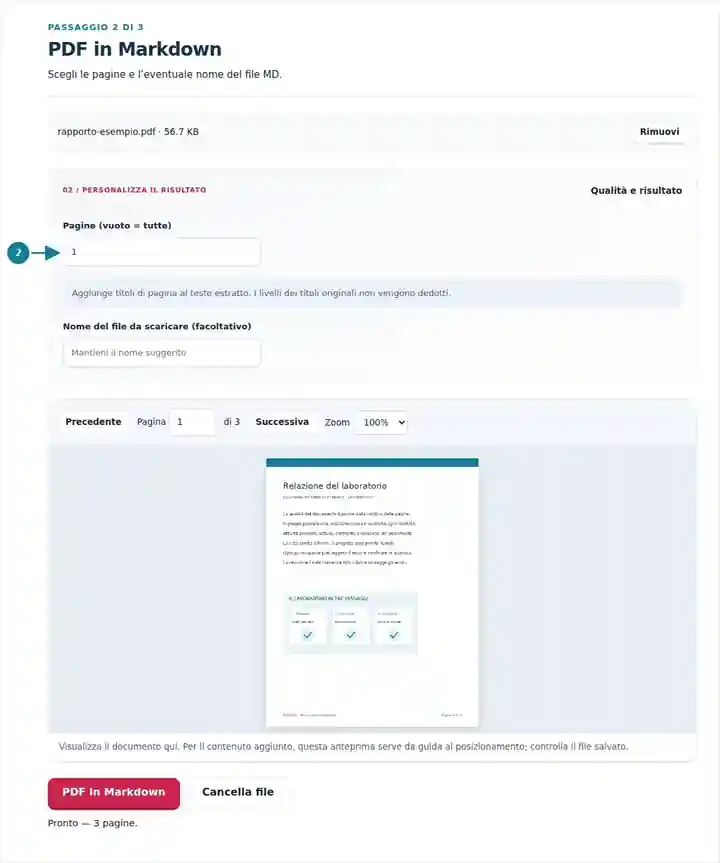
Scarica e visualizza in anteprima il Markdown prima di organizzare l’appunto.
Seleziona la schermata per ingrandirla.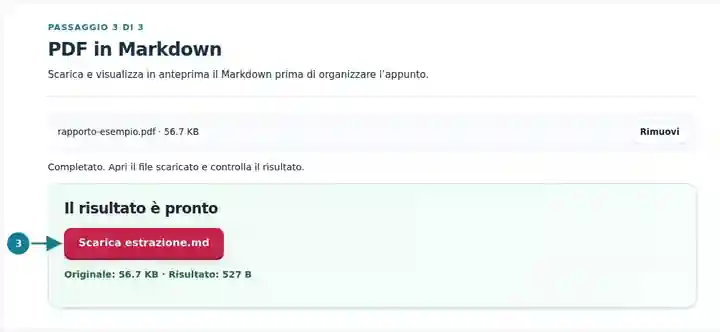
Le schermate mostrano questo toolkit con file di esempio privi di dati sensibili. Il nome del file, il numero di pagine e le impostazioni possono differire.
| Impostazione | Che cosa aspettarsi |
|---|---|
| Formati di input accettati | |
| Dove avviene l’elaborazione | Nel tuo browser |
| Selezione dei file | Un file di input |
| Dimensione dell’input | 100 MB totali; anche le immagini e le pagine decodificate hanno limiti di pixel |
| Selezione delle pagine | Fino a 200 pagine selezionate per operazione. Il campo Pagine vuoto indica tutte le pagine solo quando il PDF ne ha al massimo 200; per un documento più lungo usa intervalli separati. |
L’OCR è necessario per le pagine composte solo da immagini. I suoi errori di riconoscimento verranno trasferiti nel file Markdown, quindi controlla il testo prima di riorganizzare l’appunto.
Per mantenere una riga come # 00127 come testo letterale, scrivi \# 00127 nell’editor. Per un * 10 letterale, usa \* 10. Confronta l’anteprima con il PDF: questi escape evitano titoli o punti elenco involontari. Mantieni le intestazioni delle pagine originali per orientarti, poi assegna la gerarchia significativa del documento.
| Situazione | Che cosa fare |
|---|---|
| Una tabella diventa testo spaziato | Il PDF sorgente non fornisce una struttura affidabile per una tabella Markdown. Ricostruisci la tabella dopo averne controllato le celle. |
| Il documento non contiene parole estraibili | Usa prima una procedura OCR oppure conservalo come allegato immagine. |
| Ti servono i livelli dei titoli originali | Assegnali manualmente in base alla gerarchia del documento; i titoli delle pagine sono soltanto marcatori di navigazione. |
Per gli appunti di studio, esporta un capitolo e mantieni i titoli delle pagine mentre controlli il testo. Poi sostituisci i lunghi passaggi copiati con appunti tuoi e riferimenti alle fonti, secondo necessità. La conversione fornisce un file modificabile: non riassume, non verifica i fatti e non interpreta il materiale.
Esporta il testo estratto con intestazioni di pagina in formato Markdown.
Impostazioni utilizzate: {"range": "1", "dpi": "72"}
Confronta origine e risultato prima di affidarti a questo strumento. Il campione verifica un’operazione limitata; restano valide le limitazioni della modalità di uscita e della struttura del documento.
Verificato il . Piccolo campione sintetico elaborato con la versione 3.23.0 in Chromium 153. È un controllo locale registrato, non una garanzia per l’hosting reale o per ogni documento.
Vengono aggiunti i titoli delle pagine, ma non vengono dedotte la gerarchia dei titoli sorgente e la struttura delle tabelle. Modifica il Markdown dopo l’esportazione.
Usa Markdown in PDF per un documento riprodotto. Quel motore di rendering produce immagini delle pagine dal Markdown di base supportato.
Caratteri come asterischi e cancelletti possono avere un significato in un motore di rendering Markdown. Controlla il testo esportato prima di riprodurlo come appunti formattati.
Prosegui con Markdown in PDF, OCR PDF, PDF in testo.