Заголовки исходных страниц
В результате перед извлечённым текстом каждой выбранной страницы добавляется заголовок Markdown, например «Страница 3».

Экспортируйте извлечённый текст с заголовками страниц в формате Markdown.
Перетащите файлы сюда или используйте кнопку ниже.
До 100 MiB всего · Файлы остаются на вашем устройстве
Просмотрите документ здесь. При добавлении содержимого используйте предварительный просмотр для размещения элементов и проверьте сохранённый результат.
Сохраните извлечённый текст PDF с заголовком Markdown, обозначающим каждую исходную страницу. Это подходит для приложений заметок и репозиториев, где обычный текст проще искать и редактировать.
Модуль экспорта не определяет исходные уровни заголовков, списки или синтаксис таблиц. Он сохраняет строки текста под заголовками страниц. Проверьте символы, имеющие особое значение в Markdown, прежде чем отображать файл в другом приложении.
В результате перед извлечённым текстом каждой выбранной страницы добавляется заголовок Markdown, например «Страница 3».
Сохраните файл .md, который можно редактировать в приложении заметок или репозитории без специальной программы для PDF.
Экспортируйте необходимые страницы, не перенося посторонние главы в рабочую заметку.
Существующий текст PDF используется напрямую. Исходные уровни заголовков, вложенность списков и таблицы Markdown не определяются.
Markdown полезен, когда рабочий документ должен оставаться удобным для поиска, сравнения и редактирования как обычный текст. Извлечение с обозначением страниц даёт основу для заметки, черновика документации или проверки источника. Иерархия печатного документа по-прежнему требует редакторской работы: полужирный заголовок PDF не становится автоматически заголовком Markdown, а визуально выровненная таблица — таблицей Markdown. Звёздочки, решётки и скобки могут влиять на отображение. Просмотрите файл в том приложении, где он будет использоваться, и исправьте непреднамеренное форматирование.
Перенесите текст разрешённой к использованию спецификации PDF в черновик документации. Восстановите границы блоков кода и заголовки, затем проверьте предварительное отображение в репозитории перед фиксацией черновика.
Извлеките небольшой фрагмент для чтения в блокнот Markdown. Добавьте собственный план и ссылки на источники, вместо того чтобы считать заголовки страниц готовым учебным пособием.
Получите формулировки из PDF-комплекта передачи проекта для редактируемой командной заметки. Свяжите итоговую заметку с исходным файлом и отметьте детали, которые ещё нужно подтвердить.
Выберите PDF с выделяемым текстом для экспорта в Markdown.
Нажмите на снимок экрана, чтобы увеличить его.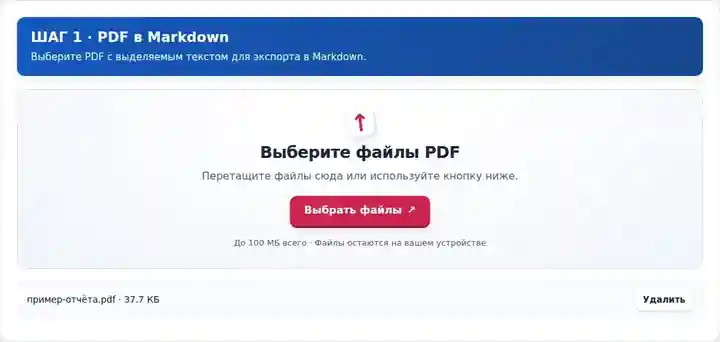
Выберите страницы и при необходимости имя файла MD.
Нажмите на снимок экрана, чтобы увеличить его.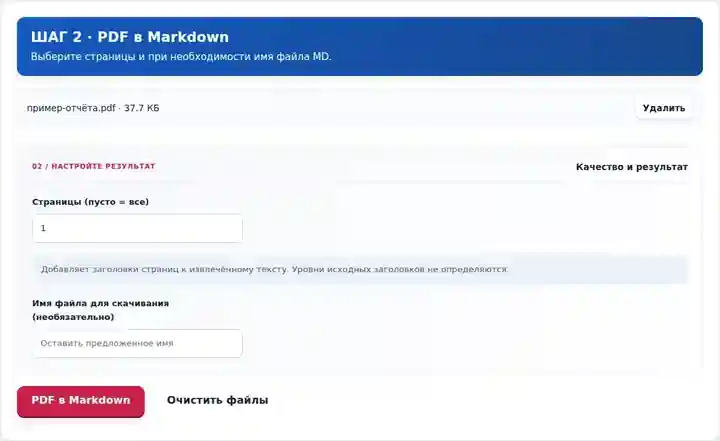
Скачайте и просмотрите Markdown, прежде чем упорядочивать заметку.
Нажмите на снимок экрана, чтобы увеличить его.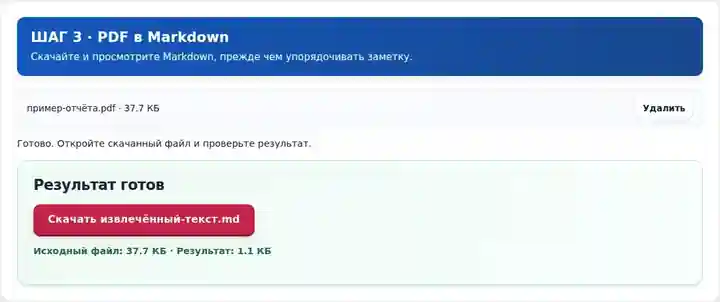
Снимки экрана показывают этот набор инструментов с безопасными примерными файлами. Имя вашего файла, количество страниц и настройки могут отличаться.
| Настройка | Чего ожидать |
|---|---|
| Поддерживаемые входные данные | |
| Место обработки | Ваш браузер |
| Выбор файлов | Один исходный файл |
| Размер исходных данных | Всего 100 МБ; для декодированных изображений и страниц также действуют ограничения по числу пикселей |
| Выбор страниц | До 200 выбранных страниц за одну операцию. Пустое поле «Страницы» означает все страницы только для PDF, содержащего не более 200 страниц; для более длинного документа используйте отдельные диапазоны. |
Для страниц, состоящих только из изображений, нужно OCR. Ошибки распознавания попадут в файл Markdown, поэтому проверьте текст перед изменением структуры заметки.
Чтобы строка вроде # 00127 осталась буквальным текстом, запишите в редакторе \# 00127. Для буквального * 10 используйте \* 10. Сравните предварительный просмотр с PDF: экранирование предотвращает случайные заголовки и пункты списка. Сохраните заголовки исходных страниц для навигации, а смысловую иерархию документа задайте самостоятельно.
| Ситуация | Что делать |
|---|---|
| Таблица превращается в текст с пробелами | Исходный PDF не предоставляет надёжной структуры таблицы Markdown. Восстановите таблицу после проверки её ячеек. |
| В документе нет извлекаемых слов | Сначала используйте OCR либо сохраните документ как вложение в виде изображения. |
| Нужны исходные уровни заголовков | Назначьте их вручную на основе иерархии документа; заголовки страниц являются лишь навигационными отметками. |
Для учебных заметок экспортируйте главу и сохраняйте заголовки страниц, пока проверяете текст. Затем при необходимости замените длинные скопированные отрывки собственными заметками и ссылками на источник. Преобразование предоставляет редактируемый файл; оно не составляет краткое изложение, не проверяет факты и не интерпретирует материал.
Экспортируйте извлечённый текст с заголовками страниц в формате Markdown.
Использованные настройки: {"range": "1", "dpi": "72"}
Сравните источник и результат, прежде чем полагаться на инструмент. Образец проверяет ограниченную операцию; ограничения режима вывода и структуры документа сохраняются.
Проверено . Небольшой синтетический образец обработан версией 3.23.0 в Chromium 153. Это записанная локальная проверка, а не гарантия работы сервера или любого документа.
Заголовки страниц добавляются, но иерархия исходных заголовков и структура таблиц не определяются. Отредактируйте Markdown после экспорта.
Используйте «Markdown в PDF», чтобы сформировать документ. Этот модуль создаёт изображения страниц из поддерживаемой базовой разметки Markdown.
Символы, например звёздочки и решётки, могут иметь особое значение при отображении Markdown. Проверьте экспортированный текст, прежде чем показывать его как отформатированные заметки.
Далее: Markdown в PDF, Распознать текст в PDF (OCR), PDF в текст.