Основная структура Markdown
Включайте в результат заголовки, абзацы, списки, блоки кода и простые таблицы, которые поддерживаются анализатором Markdown и модулем отображения очищенного содержимого.

Отрисуйте простой текст, код и таблицы Markdown как страницы-изображения PDF; все изображения исключаются.
Перетащите файлы сюда или используйте кнопку ниже.
До 500 kB всего · Файлы остаются на вашем устройстве
Просмотрите документ здесь. При добавлении содержимого используйте предварительный просмотр для размещения элементов и проверьте сохранённый результат.
Преобразуйте локальный файл Markdown в страницы PDF с основными заголовками, абзацами, списками и таблицами. Этот вариант подходит для простых заметок и документации, которые можно подготовить в текстовом редакторе.
Конвертер удаляет скрипты, пользовательские стили и все элементы изображений, включая внешние, локальные и встроенные. Поддерживаемая текстовая структура выводится как изображения страниц A4 в книжной ориентации. Сложные диаграммы и специальные расширения Markdown не поддерживаются.
Включайте в результат заголовки, абзацы, списки, блоки кода и простые таблицы, которые поддерживаются анализатором Markdown и модулем отображения очищенного содержимого.
Используйте простой книжный макет A4, предусмотренный конвертером, без зависимости от темы редактора или пользовательской таблицы стилей.
Выбранный файл Markdown разбирается на вашем устройстве. Скрипты и удалённые ресурсы исключаются из отображаемого содержимого.
Создайте статичную копию поддерживаемого содержимого для чтения. Выделение и поиск текста не сохраняются в таком PDF на основе изображений.
Выберите локальный файл Markdown с заметками или инструкцией.
Нажмите на снимок экрана, чтобы увеличить его.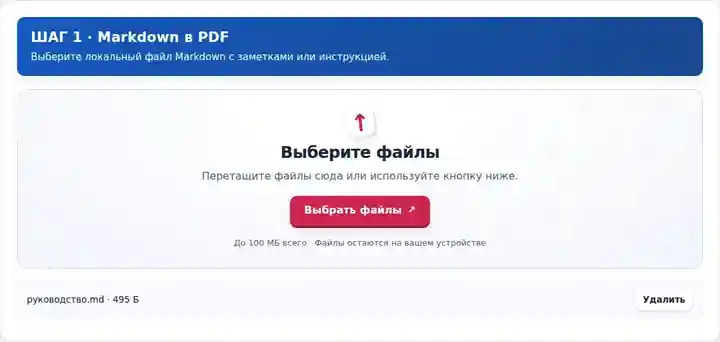
Прочтите уведомление об отрисовке: все изображения исключаются. Перед преобразованием проверьте заголовки, списки, код и таблицы исходника.
Нажмите на снимок экрана, чтобы увеличить его.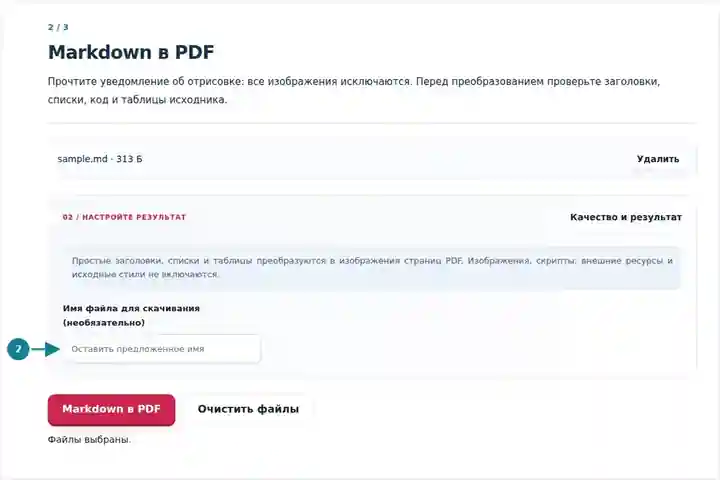
Скачайте PDF и проверьте заголовки, примеры кода и разрывы страниц в таблицах.
Нажмите на снимок экрана, чтобы увеличить его.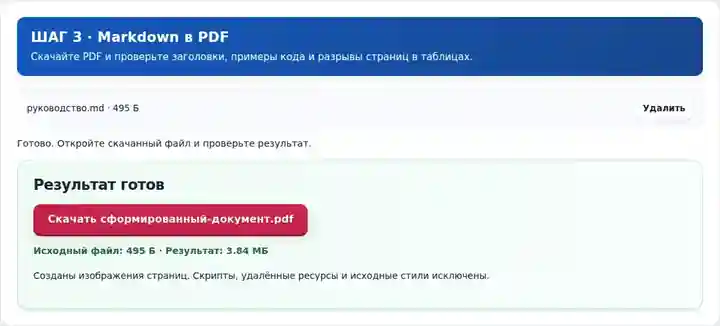
Снимки экрана показывают этот набор инструментов с безопасными примерными файлами. Имя вашего файла, количество страниц и настройки могут отличаться.
Markdown удобен для подготовки документации, но читатель может пользоваться другим редактором или набором расширений Markdown. Копия в PDF позволяет прочитать отформатированную основную структуру без установки того же редактора. Сохраните исходный Markdown для исправлений и ссылок. Если документ зависит от математических обозначений, расширений для диаграмм или других специализированных возможностей, используйте исходную систему публикации: намеренно простой механизм этого конвертера не воспроизводит такие функции.
Отправьте проверяющему короткое описание выпуска или контрольный список установки. Проверьте отступы в коде и окончания таблиц; удалите инструкции, которые зависят от отсутствующего удалённого изображения.
Подготовьте план или конспект прочитанного, написанный на Markdown. Проверьте специальные символы и разрывы страниц; для работ с большим количеством формул используйте специализированную систему публикации.
Отправьте небольшой черновик инструкции на проверку формулировок. Делайте нумерованные действия достаточно короткими, чтобы их было удобно читать при переходе между страницами, и сохраняйте исходник для следующей редакции.
| Настройка | Чего ожидать |
|---|---|
| Поддерживаемые входные данные | MD, MARKDOWN |
| Место обработки | Ваш браузер |
| Выбор файлов | Один исходный файл |
| Размер исходных данных | До 500 kB (500,000 B) исходного текста; высота отображаемого содержимого не должна превышать 25 000 пикселей |
Длинный блок кода или таблица должны оставаться достаточно компактными, чтобы их можно было проверить на границах страниц. При достижении ограничения высоты разделите Markdown по заголовкам, чтобы каждая преобразованная часть имела понятное начало.
Строка кода, помещающаяся в широком окне редактора, может оказаться слишком длинной для удобного чтения на странице A4. Переносите отображаемую команду только там, где это не меняет её смысл, или замените слишком большой листинг коротким относящимся к делу фрагментом. В таблицах сокращайте заголовки и не имитируйте выравнивание последовательностями пробелов. Проверяйте последнюю строку перед каждым разрывом страницы и первую строку после него.
Ссылка на необходимую диаграмму не добавляет саму диаграмму в этот экспорт. Приложите изображение отдельно или выберите исходный формат, поддерживающий весь документ. Сохраните текст Markdown как редактируемый оригинал, особенно если команды или ссылки в документации будут меняться после распространения PDF.
| Ситуация | Что делать |
|---|---|
| Изображение отсутствует | Исключаются все элементы изображений, в том числе локальные файлы и изображения со встроенными данными. Если рисунки необходимы, используйте систему публикации, которая их поддерживает. |
| Длинная таблица обрезается или неудобно переносится | Уменьшите ширину столбцов, упростите таблицу или разделите её на небольшие части. |
| Документ превышает ограничение формирования страниц | Разделите его на более короткие файлы, а затем объедините проверенные PDF. |
В короткой заметке о проекте используйте понятные заголовки, короткие списки и компактные таблицы. Проверьте результат на границах страниц и в примерах кода. Сохраните исходный Markdown как редактируемый оригинал и не публикуйте результат, пока не проверите символы и форматирование в обычном масштабе чтения.
Отрисуйте простой текст, код и таблицы Markdown как страницы-изображения PDF; все изображения исключаются.
Использованные настройки: {"range": "1", "dpi": "72"}
Сравните источник и результат, прежде чем полагаться на инструмент. Образец проверяет ограниченную операцию; ограничения режима вывода и структуры документа сохраняются.
Проверено . Небольшой синтетический образец обработан версией 3.23.0 в Chromium 153. Это записанная локальная проверка, а не гарантия работы сервера или любого документа.
Нет. Внешние, локальные и встроенные элементы изображений удаляются. Для отдельных рисунков используйте преобразование изображений в PDF, а для документа с текстом и изображениями — подходящее приложение для публикации.
Длинное содержимое может занимать несколько страниц. Проверяйте заголовки и строки таблиц в сохранённом PDF: простой модуль формирования страниц не является системой издательской вёрстки.
Markdown преобразуется в изображения страниц. Сохраните редактируемый файл Markdown и используйте подходящий способ распознавания текста, если нужна PDF-копия с возможностью поиска.
Далее: PDF в Markdown, Изображения в PDF, Просмотр PDF.