Estructura básica de Markdown
Renderiza encabezados, párrafos, listas, bloques de código y tablas sencillas compatibles con el analizador y el renderizador de contenido saneado.

Representa texto, código y tablas Markdown básicos como imágenes de página PDF; se excluyen todas las imágenes.
Arrastra aquí tus archivos o usa el botón de abajo.
Hasta 500 kB en total · Los archivos permanecen en tu dispositivo
Revisa aquí la vista previa del documento. Si añades contenido, úsala como guía para colocarlo y comprueba el archivo guardado.
Renderiza un archivo Markdown local en páginas PDF con encabezados, párrafos, listas y tablas básicos. Resulta adecuado para notas y documentación sencillas que puedan prepararse en un editor de texto.
El convertidor elimina scripts, estilos personalizados y todos los elementos de imagen, incluidas las imágenes remotas, locales e incrustadas. La estructura de texto compatible se convierte en imágenes de páginas A4 verticales. No incluye diagramas avanzados ni extensiones especializadas de Markdown.
Renderiza encabezados, párrafos, listas, bloques de código y tablas sencillas compatibles con el analizador y el renderizador de contenido saneado.
Utiliza el diseño sencillo A4 vertical del conversor sin depender del tema de un editor o de una hoja de estilo personalizada.
Analiza el archivo Markdown seleccionado en tu dispositivo. Los scripts y los recursos remotos se excluyen del contenido renderizado.
Crea una copia visual estática para leer el contenido compatible. La selección y la búsqueda de texto no se trasladan a este PDF basado en imágenes.
Elige el archivo Markdown local que contenga las notas o el procedimiento.
Selecciona la captura para ampliarla.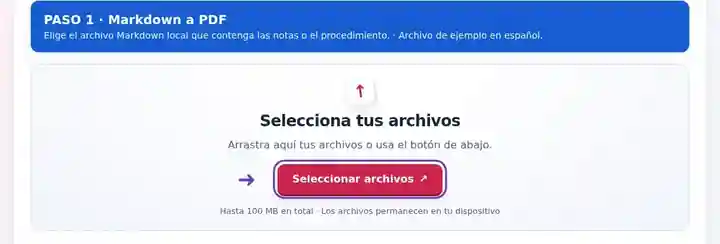
Revisa el aviso de representación: se excluyen todas las imágenes. Comprueba los títulos, listas, código y tablas del origen antes de convertir.
Selecciona la captura para ampliarla.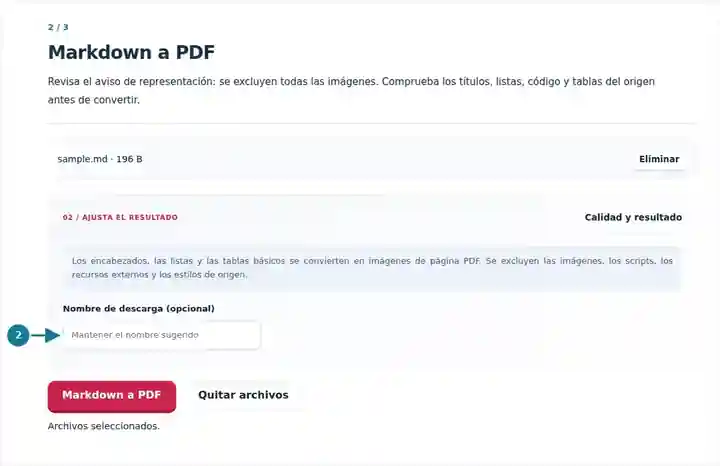
Descarga el PDF y revisa los encabezados, los ejemplos de código y los saltos de página de las tablas.
Selecciona la captura para ampliarla.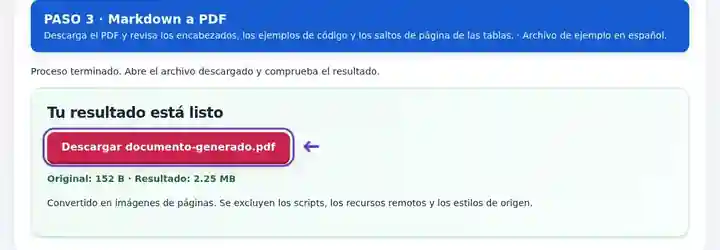
Las capturas muestran estas herramientas con archivos de ejemplo sin datos sensibles. El nombre de tu archivo, el número de páginas y los ajustes pueden ser diferentes.
Markdown facilita redactar documentación, pero el lector puede no utilizar el mismo editor o las mismas extensiones Markdown. Una copia PDF le ofrece la estructura básica renderizada sin necesitar ese editor. Conserva el Markdown original para corregirlo y mantener sus enlaces. Si el documento depende de notación matemática, complementos de diagramas o extensiones especializadas, utiliza el sistema de publicación original; el renderizado deliberadamente sencillo de este conversor no reproduce esas funciones.
Comparte una nota breve de versión o una lista de instalación con quien la revise. Comprueba la sangría del código y los finales de las tablas, y elimina las instrucciones que dependan de una imagen remota ausente.
Prepara un esquema o resumen de lectura escrito en Markdown. Revisa los caracteres especiales y los saltos de página; utiliza un proceso de publicación especializado para trabajos con muchas ecuaciones.
Envía el borrador de un procedimiento breve para revisar su redacción. Mantén las acciones numeradas lo bastante cortas para entenderlas entre páginas y conserva el original para la siguiente revisión.
| Ajuste | Qué esperar |
|---|---|
| Formatos de entrada | MD, MARKDOWN |
| Lugar de procesamiento | Tu navegador |
| Selección de archivos | Un archivo de entrada |
| Tamaño de entrada | Hasta 500 kB (500,000 B) de texto de origen; el contenido renderizado no debe superar los 25.000 píxeles de altura |
Mantén los bloques de código o las tablas lo bastante compactos para revisarlos entre páginas. Si alcanzas el límite de altura, divide el Markdown por encabezados para que cada parte convertida tenga un comienzo claro.
Una línea de código que cabe en un editor ancho puede superar el ancho legible de una página A4. Divide un comando mostrado solo donde no cambie su significado, o sustituye un listado demasiado grande por un extracto relevante más corto. En las tablas, acorta los encabezados y evita simular la alineación con una fila de espacios. Revisa la última fila antes de cada salto de página y la primera después.
Un enlace a un diagrama necesario no incluye el diagrama en esta exportación. Proporciona la imagen por separado o elige un formato de origen que admita el documento completo. Conserva la sintaxis Markdown como original editable, especialmente en documentación cuyos comandos o referencias cambiarán después de distribuir el PDF.
| Situación | Qué hacer |
|---|---|
| Falta una imagen | Se excluyen todos los elementos de imagen, incluidos los archivos locales y las imágenes de datos incrustadas. Si las imágenes forman parte del documento, utiliza un sistema de publicación que las admita. |
| Una tabla larga se recorta o se divide mal | Reduce el ancho de las columnas, simplifica la tabla o divídela en secciones más pequeñas. |
| El documento supera el límite de renderizado | Divídelo en archivos más cortos y une después los PDF revisados. |
Para una nota breve de proyecto, utiliza encabezados claros, listas cortas y tablas compactas. Revisa el resultado renderizado alrededor de los límites de página y los ejemplos de código. Conserva el Markdown original como fuente editable y no publiques el resultado hasta comprobar los caracteres y el formato al tamaño habitual de lectura.
Representa texto, código y tablas Markdown básicos como imágenes de página PDF; se excluyen todas las imágenes.
Ajustes utilizados: {"range": "1", "dpi": "72"}
Compara el origen y el resultado antes de depender de esta herramienta. La muestra comprueba una operación acotada; siguen vigentes las limitaciones del modo de salida y de la estructura del documento.
Comprobado el . Muestra sintética pequeña procesada con la versión 3.23.0 en Chromium 153. Es una comprobación local registrada, no una garantía del alojamiento real ni de todos los documentos.
No. Se eliminan los elementos de imagen remotos, locales e incrustados. Usa Imagen a PDF para imágenes separadas o una aplicación de publicación adecuada para un documento que combine texto e imágenes.
El contenido largo puede abarcar varias páginas. Revisa los encabezados y las filas de las tablas en el PDF guardado, ya que el renderizador básico no es un sistema de maquetación editorial.
Markdown se renderiza como imágenes de página. Conserva el archivo Markdown editable y utiliza un proceso OCR adecuado si necesitas una copia PDF con texto buscable.
Continúa con PDF a Markdown, Imágenes a PDF, Lector de PDF.