बुनियादी Markdown संरचना
पार्सर और सुरक्षित की गई सामग्री के रेंडरर द्वारा समर्थित शीर्षकों, अनुच्छेदों, सूचियों, कोड ब्लॉक और साधारण तालिकाओं को प्रस्तुत करें।

बुनियादी Markdown टेक्स्ट, कोड और तालिकाएँ PDF पृष्ठ चित्रों में प्रस्तुत करें; सभी चित्र हटा दिए जाते हैं।
फ़ाइलें यहाँ छोड़ें या नीचे का बटन इस्तेमाल करें।
अधिकतम 500 kB कुल · फ़ाइलें आपके डिवाइस पर रहती हैं
दस्तावेज़ का पूर्वावलोकन यहाँ देखें। जोड़ी गई सामग्री के लिए यह स्थिति तय करने का मार्गदर्शन है; सहेजा परिणाम जाँचें।
अपने डिवाइस पर रखी Markdown फ़ाइल को बुनियादी शीर्षकों, अनुच्छेदों, सूचियों और तालिकाओं वाले PDF पृष्ठों में बदलें। यह साधारण नोट्स और ऐसे दस्तावेज़ों के लिए उपयोगी है जिन्हें सामान्य टेक्स्ट संपादक में तैयार किया जा सकता है।
कनवर्टर स्क्रिप्ट, कस्टम स्टाइल और हर चित्र तत्व हटा देता है, जिसमें दूरस्थ, स्थानीय और एम्बेड किए गए चित्र भी शामिल हैं। यह समर्थित टेक्स्ट संरचना को A4 के लंबवत पृष्ठों के चित्रों के रूप में प्रस्तुत करता है। उन्नत आरेख और विशेष Markdown एक्सटेंशन शामिल नहीं किए जाते।
पार्सर और सुरक्षित की गई सामग्री के रेंडरर द्वारा समर्थित शीर्षकों, अनुच्छेदों, सूचियों, कोड ब्लॉक और साधारण तालिकाओं को प्रस्तुत करें।
किसी संपादक की थीम या कस्टम स्टाइलशीट पर निर्भर रहने के बजाय कनवर्टर का सरल A4 लंबवत लेआउट इस्तेमाल करें।
चुनी गई Markdown फ़ाइल को अपने डिवाइस पर पार्स करें। प्रस्तुत सामग्री से स्क्रिप्ट और दूरस्थ संसाधन हटा दिए जाते हैं।
समर्थित सामग्री की पढ़ने योग्य, स्थिर दृश्य प्रति बनाएँ। चित्रों पर आधारित इस PDF में टेक्स्ट चुनने और खोजने की सुविधा नहीं आती।
नोट्स या प्रक्रिया वाली स्थानीय Markdown फ़ाइल चुनें।
बड़ा करने के लिए स्क्रीनशॉट चुनें।
रेंडरिंग सूचना पढ़ें: सभी चित्र हटाए जाते हैं। रूपांतरण से पहले स्रोत के शीर्षक, सूचियाँ, कोड और तालिकाएँ जाँचें।
बड़ा करने के लिए स्क्रीनशॉट चुनें।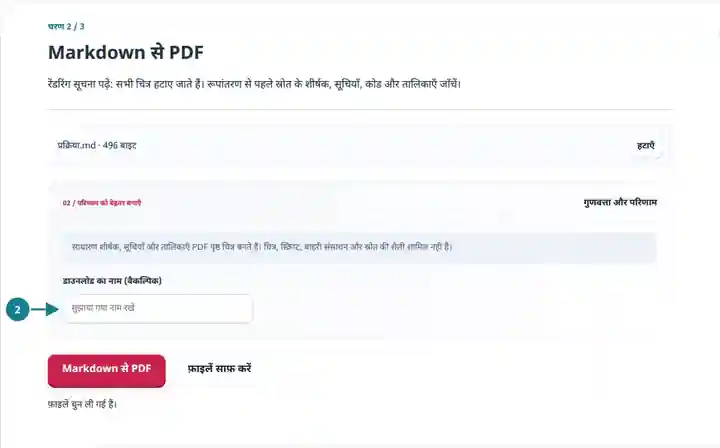
PDF डाउनलोड करें और शीर्षक, कोड नमूने तथा तालिकाओं के पृष्ठ विराम जाँचें।
बड़ा करने के लिए स्क्रीनशॉट चुनें।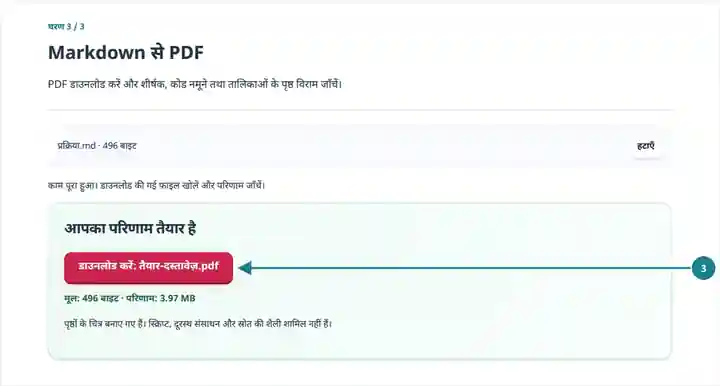
स्क्रीनशॉट इन उपकरणों को सुरक्षित नमूना फ़ाइलों के साथ दिखाते हैं। आपकी फ़ाइल का नाम, पृष्ठ संख्या और सेटिंग अलग हो सकती हैं।
दस्तावेज़ का मसौदा लिखने के लिए Markdown सुविधाजनक है, लेकिन पाठक शायद वही संपादक या Markdown एक्सटेंशन इस्तेमाल न करता हो। पढ़ने के लिए PDF प्रति उसे उस संपादक की आवश्यकता के बिना प्रस्तुत बुनियादी संरचना देती है। सुधार और लिंक के लिए Markdown स्रोत सँभालकर रखें। दस्तावेज़ में गणितीय संकेतों, आरेख बनाने वाले प्लगइन या विशेष एक्सटेंशन की ज़रूरत हो तो मूल प्रकाशन प्रणाली इस्तेमाल करें; इस कनवर्टर की जानबूझकर सरल रखी गई प्रस्तुति उन सुविधाओं को दोबारा नहीं बनाती।
समीक्षक को संक्षिप्त रिलीज़ नोट या इंस्टॉलेशन जाँच सूची भेजें। कोड के इंडेंट और तालिका के अंत की जाँच करें तथा ऐसे निर्देश हटा दें जो किसी अनुपस्थित दूरस्थ चित्र पर निर्भर हों।
Markdown में लिखी रूपरेखा या पठन सारांश तैयार करें। विशेष वर्ण और पृष्ठ विभाजन जाँचें; अधिक समीकरणों वाले शोधपत्रों के लिए समर्पित प्रकाशन प्रक्रिया इस्तेमाल करें।
भाषा की समीक्षा के लिए प्रक्रिया का संक्षिप्त मसौदा भेजें। क्रमांकित कार्रवाइयाँ इतनी छोटी रखें कि पृष्ठ बदलने पर भी पढ़ना आसान हो, और अगले संशोधन के लिए स्रोत सँभालकर रखें।
| सेटिंग | क्या अपेक्षा रखें |
|---|---|
| स्वीकार्य इनपुट | MD, MARKDOWN |
| प्रसंस्करण का स्थान | आपका ब्राउज़र |
| फ़ाइल का चयन | एक इनपुट फ़ाइल |
| इनपुट का आकार | अधिकतम 500 kB (500,000 B) स्रोत टेक्स्ट; प्रस्तुत सामग्री की ऊँचाई 25,000 पिक्सेल से अधिक नहीं होनी चाहिए |
लंबा कोड ब्लॉक या तालिका इतनी छोटी रखें कि पृष्ठों के बीच उसकी समीक्षा की जा सके। ऊँचाई की सीमा पूरी हो जाए तो Markdown को शीर्षकों पर बाँटें, ताकि हर परिवर्तित भाग की शुरुआत स्पष्ट हो।
चौड़े संपादक में समाने वाली कोड की पंक्ति A4 पृष्ठ की पठनीय चौड़ाई से बड़ी हो सकती है। दिखाई जाने वाली कमांड को केवल वहीं तोड़ें जहाँ उसका अर्थ न बदले, या बहुत बड़ी सूची की जगह छोटा, प्रासंगिक अंश दें। तालिकाओं में शीर्षक छोटे करें और संरेखण दिखाने के लिए खाली स्थानों की कतार न लगाएँ। हर पृष्ठ विभाजन से पहले की अंतिम पंक्ति और उसके बाद की पहली पंक्ति की समीक्षा करें।
आवश्यक आरेख का लिंक देने से वह आरेख इस निर्यात में शामिल नहीं होता। चित्र अलग से दें या ऐसा स्रोत प्रारूप चुनें जो पूरे दस्तावेज़ का समर्थन करे। संपादन योग्य मूल प्रति के रूप में Markdown सिंटैक्स सँभालकर रखें, खासकर उन दस्तावेज़ों के लिए जिनकी कमांड या संदर्भ PDF वितरित होने के बाद बदलेंगे।
| स्थिति | क्या करें |
|---|---|
| कोई चित्र गायब है | सभी चित्र तत्व हटाए जाते हैं, जिनमें स्थानीय फ़ाइलें और एम्बेड किए गए डेटा चित्र भी शामिल हैं। चित्र दस्तावेज़ का हिस्सा हों तो ऐसी प्रकाशन प्रक्रिया इस्तेमाल करें जो चित्रों का समर्थन करती हो। |
| लंबी तालिका कट जाती है या अनुचित जगह टूटती है | स्तंभों की चौड़ाई घटाएँ, तालिका को सरल बनाएँ या उसे छोटे भागों में बाँटें। |
| दस्तावेज़ रेंडरिंग की सीमा से बड़ा है | उसे छोटी फ़ाइलों में बाँटें और जाँच की गई PDF फ़ाइलें बाद में मिलाएँ। |
परियोजना के छोटे नोट में स्पष्ट शीर्षक, छोटी सूचियाँ और संक्षिप्त तालिकाएँ रखें। पृष्ठों की सीमाओं और कोड के नमूनों के पास प्रस्तुत आउटपुट की समीक्षा करें। मूल Markdown को संपादन योग्य स्रोत के रूप में सँभालें और सामान्य पठन आकार पर वर्णों तथा स्वरूपण की जाँच करने के बाद ही परिणाम प्रकाशित करें।
बुनियादी Markdown टेक्स्ट, कोड और तालिकाएँ PDF पृष्ठ चित्रों में प्रस्तुत करें; सभी चित्र हटा दिए जाते हैं।
इस्तेमाल की गई सेटिंग: {"range": "1", "dpi": "72"}
इस उपकरण पर निर्भर होने से पहले स्रोत और परिणाम की तुलना करें। यह नमूना सीमित कार्य की जाँच करता है; आउटपुट मोड और दस्तावेज़ संरचना की सीमाएँ लागू रहती हैं।
जाँच की तारीख: . Chromium 153 में संस्करण 3.23.0 से संसाधित छोटा कृत्रिम नमूना। यह दर्ज की गई स्थानीय जाँच है, लाइव सर्वर या हर दस्तावेज़ की गारंटी नहीं।
नहीं। दूरस्थ, स्थानीय और एम्बेड किए गए चित्र तत्व हटा दिए जाते हैं। अलग तस्वीरों के लिए चित्र से PDF इस्तेमाल करें, या टेक्स्ट और चित्रों वाले दस्तावेज़ के लिए उपयुक्त प्रकाशन एप्लिकेशन चुनें।
लंबी सामग्री कई पृष्ठों में फैल सकती है। सहेजे गए PDF में तालिका के शीर्षक और पंक्तियाँ जाँचें, क्योंकि यह बुनियादी रेंडरर प्रकाशन का लेआउट इंजन नहीं है।
Markdown को पृष्ठों के चित्रों के रूप में प्रस्तुत किया जाता है। संपादन योग्य Markdown फ़ाइल सँभालें और खोजने योग्य PDF प्रति चाहिए तो उपयुक्त OCR प्रक्रिया इस्तेमाल करें।
आगे इनका इस्तेमाल करें: PDF से Markdown, चित्र से PDF, PDF रीडर।