Podstawowa struktura Markdown
Renderuj nagłówki, akapity, listy, bloki kodu i proste tabele obsługiwane przez parser oraz moduł renderowania oczyszczonej treści.

Wyrenderuj podstawowy tekst Markdown, kod i tabele jako obrazy stron PDF; wszystkie obrazy są wykluczane.
Przeciągnij pliki tutaj lub użyj przycisku poniżej.
Do 500 kB łącznie · Pliki pozostają na Twoim urządzeniu
Tutaj zobaczysz podgląd dokumentu. Dla dodawanej treści jest to wskazówka położenia; sprawdź zapisany wynik.
Wyrenderuj lokalny plik Markdown na stronach PDF z podstawowymi nagłówkami, akapitami, listami i tabelami. To rozwiązanie nadaje się do prostych notatek i dokumentacji, które można przygotować w edytorze zwykłego tekstu.
Konwerter usuwa skrypty, niestandardowe style i wszystkie elementy obrazów, w tym obrazy zdalne, lokalne i osadzone. Renderuje obsługiwaną strukturę tekstu jako obrazy stron A4 w orientacji pionowej. Zaawansowane diagramy i specjalistyczne rozszerzenia Markdown nie są uwzględniane.
Renderuj nagłówki, akapity, listy, bloki kodu i proste tabele obsługiwane przez parser oraz moduł renderowania oczyszczonej treści.
Korzystaj z prostego układu A4 w orientacji pionowej oferowanego przez konwerter, zamiast polegać na motywie edytora lub niestandardowym arkuszu stylów.
Przetwarzaj składnię wybranego pliku Markdown na swoim urządzeniu. Skrypty i zasoby zdalne są wykluczane z renderowanej treści.
Utwórz statyczną kopię wizualną obsługiwanej treści do czytania. Możliwość zaznaczania i wyszukiwania tekstu nie jest przenoszona do tego PDF opartego na obrazach.
Wybierz lokalny plik Markdown zawierający notatki lub procedurę.
Wybierz zrzut ekranu, aby go powiększyć.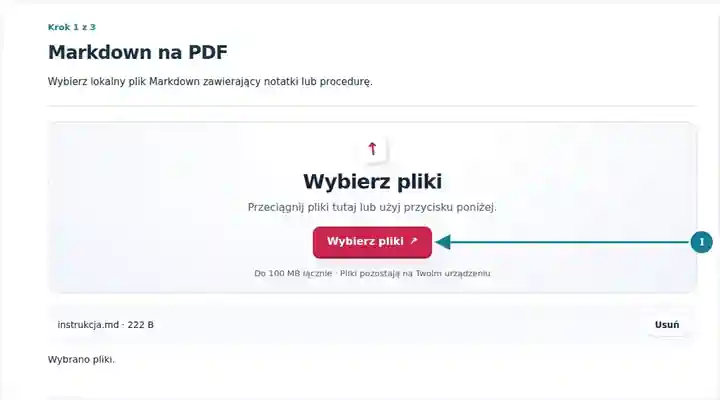
Przeczytaj informację o renderowaniu: wszystkie obrazy są wykluczane. Sprawdź nagłówki, listy, kod i tabele źródłowe przed konwersją.
Wybierz zrzut ekranu, aby go powiększyć.
Pobierz PDF i sprawdź nagłówki, przykłady kodu i podziały tabel między stronami.
Wybierz zrzut ekranu, aby go powiększyć.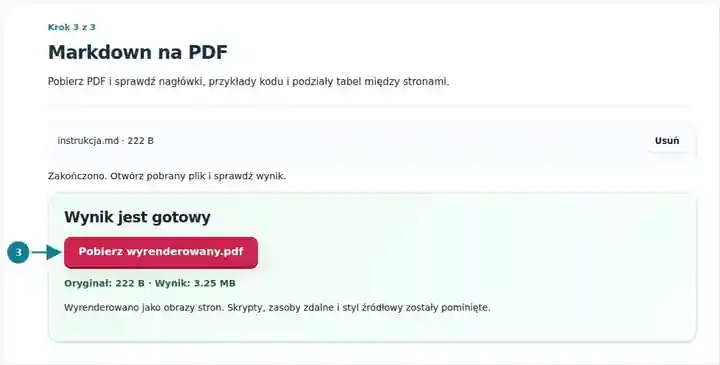
Zrzuty ekranu przedstawiają te narzędzia z nieszkodliwymi plikami przykładowymi. Nazwa Twojego pliku, liczba stron i ustawienia mogą się różnić.
Markdown jest wygodny do przygotowywania dokumentacji, ale czytelnik może nie używać tego samego edytora lub rozszerzeń Markdown. Kopia PDF do czytania udostępnia mu wyrenderowaną podstawową strukturę bez konieczności korzystania z tego edytora. Zachowaj źródło Markdown na potrzeby poprawek i linków. Gdy dokument zależy od zapisu matematycznego, wtyczek do diagramów lub specjalistycznych rozszerzeń, użyj oryginalnego systemu publikacji; celowo proste renderowanie w tym konwerterze nie odtwarza tych funkcji.
Udostępnij krótką informację o wydaniu lub listę kontrolną instalacji osobie dokonującej przeglądu. Sprawdź wcięcia kodu i końce tabel oraz usuń instrukcje zależne od brakującego obrazu zdalnego.
Przygotuj konspekt lub podsumowanie lektury zapisane w Markdown. Sprawdź znaki specjalne i podziały stron; do prac zawierających wiele równań użyj dedykowanego procesu publikacji.
Prześlij zwięzły szkic procedury do oceny sformułowań. Formułuj numerowane czynności na tyle krótko, aby były czytelne także przy podziale między strony, i zachowaj źródło do kolejnej wersji.
| Ustawienie | Czego się spodziewać |
|---|---|
| Obsługiwany format wejściowy | MD, MARKDOWN |
| Miejsce przetwarzania | Twoja przeglądarka |
| Wybór plików | Jeden plik wejściowy |
| Rozmiar pliku wejściowego | Do 500 kB (500,000 B) tekstu źródłowego; wysokość wyrenderowanej treści nie może przekraczać 25 000 pikseli |
Ogranicz rozmiar długiego bloku kodu lub tabeli tak, aby można je było sprawdzić na granicach stron. Jeśli zostanie osiągnięty limit wysokości, podziel Markdown przy nagłówkach, aby każda przekonwertowana część miała wyraźny początek.
Wiersz kodu mieszczący się w szerokim edytorze może przekraczać czytelną szerokość strony A4. Dziel wyświetlane polecenie tylko tam, gdzie nie zmienia to jego znaczenia, lub zastąp zbyt obszerny listing krótszym, istotnym fragmentem. W tabelach skróć nagłówki i unikaj używania ciągu spacji do pozorowania wyrównania. Sprawdź ostatni wiersz przed każdym podziałem strony oraz pierwszy wiersz po nim.
Link do wymaganego diagramu nie umieszcza go w tym eksporcie. Udostępnij obraz oddzielnie lub wybierz format źródłowy obsługujący kompletny dokument. Zachowaj składnię Markdown jako edytowalny oryginał, zwłaszcza w dokumentacji, której polecenia lub odwołania będą zmieniały się po rozpowszechnieniu PDF.
| Sytuacja | Co zrobić |
|---|---|
| Brakuje obrazu | Wszystkie elementy obrazów są wykluczane, w tym pliki lokalne i obrazy osadzone w danych. Jeśli obrazy stanowią część dokumentu, użyj procesu publikacji, który je obsługuje. |
| Długa tabela jest przycięta lub niewygodnie podzielona | Zmniejsz szerokość kolumn, uprość tabelę lub podziel ją na mniejsze sekcje. |
| Dokument przekracza limit renderowania | Podziel go na krótsze pliki, a potem połącz sprawdzone pliki PDF. |
W krótkiej notatce projektowej stosuj wyraźne nagłówki, krótkie listy i niewielkie tabele. Sprawdź wyrenderowany wynik przy granicach stron i przykładach kodu. Zachowaj oryginał Markdown jako edytowalne źródło i nie publikuj wyniku, dopóki nie sprawdzisz znaków i formatowania w normalnym rozmiarze do czytania.
Wyrenderuj podstawowy tekst Markdown, kod i tabele jako obrazy stron PDF; wszystkie obrazy są wykluczane.
Użyte ustawienia: {"range": "1", "dpi": "72"}
Porównaj źródło i wynik, zanim polegasz na tym narzędziu. Próbka sprawdza ograniczoną operację; ograniczenia trybu wyjściowego i struktury dokumentu nadal obowiązują.
Sprawdzono . Mała syntetyczna próbka przetworzona wersją 3.23.0 w Chromium 153. To zapisana kontrola lokalna, a nie gwarancja działania serwera ani każdego dokumentu.
Nie. Elementy obrazów zdalnych, lokalnych i osadzonych są usuwane. Do oddzielnych zdjęć użyj narzędzia Obraz na PDF, a do dokumentu łączącego tekst i obrazy odpowiedniej aplikacji do publikacji.
Długa treść może zajmować wiele stron. Sprawdź nagłówki i wiersze tabel w zapisanym PDF, ponieważ podstawowy renderer nie jest mechanizmem profesjonalnego składu publikacji.
Markdown jest renderowany jako obrazy stron. Zachowaj edytowalny plik Markdown i użyj odpowiedniego procesu OCR, jeśli potrzebujesz przeszukiwalnej kopii PDF.
Skorzystaj również z narzędzi: PDF na Markdown, Obraz na PDF, Czytnik PDF.