Estrutura básica de Markdown
Renderize títulos, parágrafos, listas, blocos de código e tabelas simples compatíveis com o analisador e o renderizador de conteúdo sanitizado.

Renderize texto, código e tabelas Markdown básicos como imagens de páginas PDF; todas as imagens são excluídas.
Arraste seus arquivos para cá ou use o botão abaixo.
Até 500 kB no total · Os arquivos permanecem no seu dispositivo
Confira a prévia do documento aqui. Ao adicionar conteúdo, use-a como referência para posicioná-lo e confira o arquivo salvo.
Renderize um arquivo Markdown local em páginas de PDF com títulos, parágrafos, listas e tabelas básicos. Isso é adequado para notas e documentação simples que podem ser preparadas em um editor de texto simples.
O conversor remove scripts, estilos personalizados e todos os elementos de imagem, incluindo imagens remotas, locais e incorporadas. A estrutura de texto compatível é renderizada como imagens de páginas A4 em retrato. Diagramas avançados e extensões especializadas de Markdown não são incluídos.
Renderize títulos, parágrafos, listas, blocos de código e tabelas simples compatíveis com o analisador e o renderizador de conteúdo sanitizado.
Use o layout simples A4 em retrato do conversor em vez de depender de um tema de editor ou de uma folha de estilos personalizada.
Analise o arquivo Markdown selecionado no seu dispositivo. Scripts e recursos remotos são excluídos do conteúdo renderizado.
Crie uma cópia visual estática para leitura do conteúdo compatível. A seleção de texto e a pesquisa não são transferidas para esse PDF baseado em imagens.
Escolha o arquivo Markdown local que contém as anotações ou o procedimento.
Selecione a captura de tela para ampliá-la.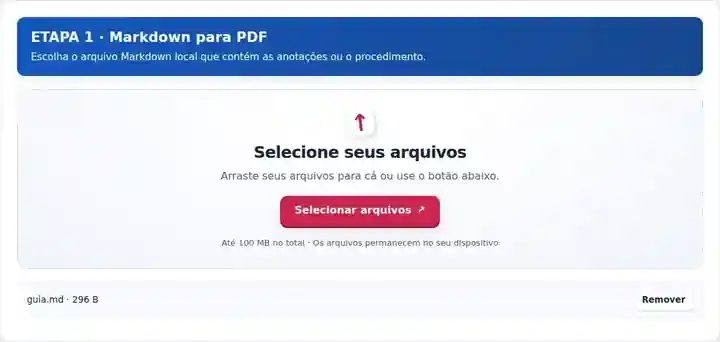
Leia o aviso de renderização: todas as imagens são excluídas. Confira títulos, listas, código e tabelas da origem antes de converter.
Selecione a captura de tela para ampliá-la.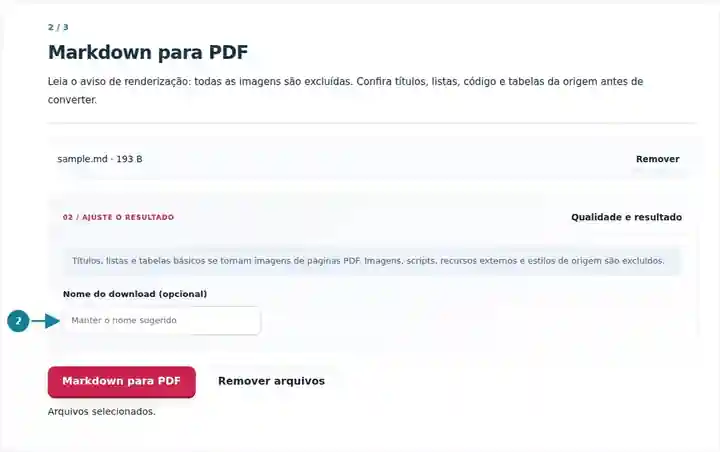
Baixe o PDF e examine títulos, exemplos de código e quebras de página nas tabelas.
Selecione a captura de tela para ampliá-la.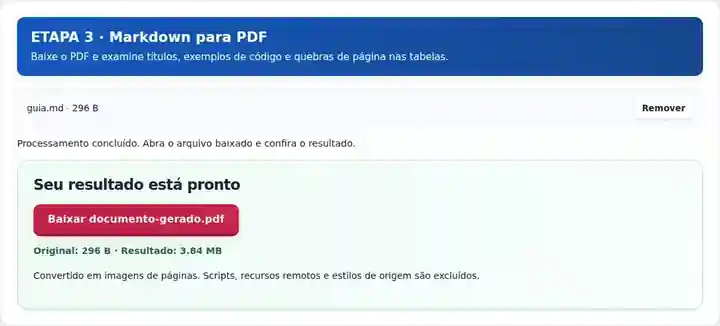
As capturas de tela mostram estas ferramentas com arquivos de exemplo sem dados sensíveis. O nome do seu arquivo, o número de páginas e as configurações podem ser diferentes.
Markdown é conveniente para redigir documentação, mas um leitor pode não usar o mesmo editor ou as mesmas extensões de Markdown. Uma cópia em PDF para leitura fornece a estrutura básica renderizada sem exigir esse editor. Guarde a origem Markdown para correções e links. Quando o documento depende de notação matemática, plugins de diagramas ou extensões especializadas, use o sistema de publicação original; a renderização deliberadamente simples deste conversor não reproduz esses recursos.
Compartilhe uma nota de versão curta ou uma lista de verificação de instalação com um revisor. Inspecione a indentação do código e os finais das tabelas e remova instruções que dependam de uma imagem remota ausente.
Prepare um roteiro ou resumo de leitura escrito em Markdown. Confira caracteres especiais e quebras de página; use um fluxo de publicação dedicado para artigos com muitas equações.
Envie uma versão preliminar compacta de um procedimento para revisão da redação. Mantenha as ações numeradas curtas o suficiente para serem lidas através dos limites de página e guarde a origem para a próxima revisão.
| Configuração | O que esperar |
|---|---|
| Formatos de entrada aceitos | MD, MARKDOWN |
| Local de processamento | Seu navegador |
| Seleção de arquivos | Um arquivo de entrada |
| Tamanho de entrada | Até 500 kB (500,000 B) de texto de origem; o conteúdo renderizado não deve exceder 25.000 pixels de altura |
Mantenha um bloco de código ou uma tabela longa pequenos o suficiente para revisão através dos limites de página. Se o limite de altura for atingido, divida o Markdown nos títulos para que cada parte convertida tenha um começo claro.
Uma linha de código que cabe em um editor largo pode exceder a largura legível de uma página A4. Quebre um comando exibido apenas onde isso não alterar seu significado ou substitua uma listagem muito grande por um trecho relevante mais curto. Para tabelas, encurte os cabeçalhos e evite usar uma sequência de espaços para simular alinhamento. Revise a última linha antes de cada quebra de página e a primeira linha depois dela.
Um link para um diagrama necessário não insere o diagrama nessa exportação. Forneça a imagem separadamente ou escolha um formato de origem que aceite o documento completo. Mantenha a sintaxe Markdown disponível como original editável, especialmente para documentação cujos comandos ou referências mudarão depois da distribuição do PDF.
| Situação | O que fazer |
|---|---|
| Uma imagem está ausente | Todos os elementos de imagem são excluídos, inclusive arquivos locais e imagens de dados incorporadas. Use um fluxo de publicação que aceite imagens quando elas fizerem parte do documento. |
| Uma tabela longa é cortada ou quebra de forma inadequada | Reduza a largura das colunas, simplifique a tabela ou divida-a em seções menores. |
| O documento excede o limite de renderização | Divida-o em arquivos mais curtos e junte os PDFs conferidos depois. |
Para uma nota curta de projeto, use títulos claros, listas curtas e tabelas compactas. Revise a saída renderizada ao redor dos limites de página e dos exemplos de código. Guarde o original Markdown como sua origem editável e evite publicar o resultado até ter conferido os caracteres e a formatação no tamanho normal de leitura.
Renderize texto, código e tabelas Markdown básicos como imagens de páginas PDF; todas as imagens são excluídas.
Configurações utilizadas: {"range": "1", "dpi": "72"}
Compare a origem e o resultado antes de depender desta ferramenta. A amostra verifica uma operação limitada; continuam válidas as limitações do modo de saída e da estrutura do documento.
Verificado em . Pequena amostra sintética processada com a versão 3.23.0 no Chromium 153. É uma verificação local registrada, não uma garantia da hospedagem real nem de todos os documentos.
Não. Elementos de imagem remotos, locais e incorporados são removidos. Use Imagem para PDF para imagens separadas ou um aplicativo de publicação adequado para um documento que combine texto e imagens.
Conteúdo longo pode ocupar várias páginas. Inspecione cabeçalhos e linhas de tabela no PDF salvo, pois o renderizador básico não é um mecanismo de diagramação editorial.
O Markdown é renderizado como imagens de página. Guarde o arquivo Markdown editável e use um fluxo de OCR adequado se precisar de uma cópia PDF pesquisável.
Continue com PDF para Markdown, Imagem para PDF, Leitor de PDF.