स्रोत पृष्ठ के शीर्षक
आउटपुट हर चुने गए पृष्ठ से निकले टेक्स्ट से पहले “पृष्ठ 3” जैसा Markdown शीर्षक जोड़ता है।

निकाले गए टेक्स्ट को पृष्ठ शीर्षकों के साथ Markdown प्रारूप में निर्यात करें।
फ़ाइलें यहाँ छोड़ें या नीचे का बटन इस्तेमाल करें।
अधिकतम 100 MiB कुल · फ़ाइलें आपके डिवाइस पर रहती हैं
दस्तावेज़ का पूर्वावलोकन यहाँ देखें। जोड़ी गई सामग्री के लिए यह स्थिति तय करने का मार्गदर्शन है; सहेजा परिणाम जाँचें।
हर स्रोत पृष्ठ की पहचान बताने वाले Markdown शीर्षक के साथ निकाला गया PDF टेक्स्ट सहेजें। यह नोट्स बनाने वाले टूल और रिपॉज़िटरी के लिए उपयुक्त है, जहाँ सामान्य टेक्स्ट खोजना और संशोधित करना आसान होता है।
निर्यातक मूल शीर्षक स्तरों, सूचियों या तालिका सिंटैक्स का अनुमान नहीं लगाता। यह पृष्ठ शीर्षकों के नीचे टेक्स्ट की पंक्तियाँ रखता है। दूसरे एप्लिकेशन में फ़ाइल प्रस्तुत करने से पहले Markdown में विशेष अर्थ रखने वाले वर्णों की समीक्षा करें।
आउटपुट हर चुने गए पृष्ठ से निकले टेक्स्ट से पहले “पृष्ठ 3” जैसा Markdown शीर्षक जोड़ता है।
.md फ़ाइल सहेजें, जिसे PDF के विशेष सॉफ़्टवेयर के बिना नोट ऐप या रिपॉज़िटरी में संपादित किया जा सके।
असंबंधित अध्यायों को कार्य नोट में लाने के बजाय आवश्यक पृष्ठ निर्यात करें।
मौजूदा PDF टेक्स्ट सीधे इस्तेमाल होता है। मूल शीर्षक स्तरों, सूची के उपस्तरों और Markdown तालिकाओं का अनुमान नहीं लगाया जाता।
जब काम के दस्तावेज़ को सामान्य टेक्स्ट के रूप में खोजना, तुलना करना और संपादित करना आसान रखना हो, तब Markdown उपयोगी है। पृष्ठ लेबल के साथ निकाली गई सामग्री नोट, दस्तावेज़ मसौदे या स्रोत समीक्षा की शुरुआत देती है। मुद्रित पदानुक्रम पर संपादकीय काम फिर भी आवश्यक है: PDF का बोल्ड शीर्षक अपने आप Markdown शीर्षक नहीं बनता और दृश्य रूप से संरेखित तालिका अपने आप Markdown तालिका नहीं बनती। तारांकन, हैश और कोष्ठक जैसे वर्ण प्रस्तुति पर असर डाल सकते हैं। फ़ाइल जिस ऐप में इस्तेमाल होगी, उसमें पूर्वावलोकन देखें और अनचाहा स्वरूपण ठीक करें।
अनुमत PDF विनिर्देश से टेक्स्ट दस्तावेज़ के मसौदे में लाएँ। कोड ब्लॉक की सीमाएँ और शीर्षक दोबारा बनाएँ, फिर मसौदा कमिट करने से पहले रिपॉज़िटरी का प्रस्तुत पूर्वावलोकन जाँचें।
पढ़ने का छोटा भाग Markdown नोटबुक में निकालें। पृष्ठ शीर्षकों को तैयार अध्ययन मार्गदर्शिका मानने के बजाय अपनी रूपरेखा और स्रोत संदर्भ जोड़ें।
टीम के संपादन योग्य नोट के लिए PDF हस्तांतरण पैक से शब्द प्राप्त करें। अंतिम नोट को मूल फ़ाइल से लिंक करें और उन विवरणों की पहचान करें जिनकी पुष्टि अभी बाकी है।
Markdown में निर्यात के लिए चयन योग्य टेक्स्ट वाला PDF चुनें।
बड़ा करने के लिए स्क्रीनशॉट चुनें।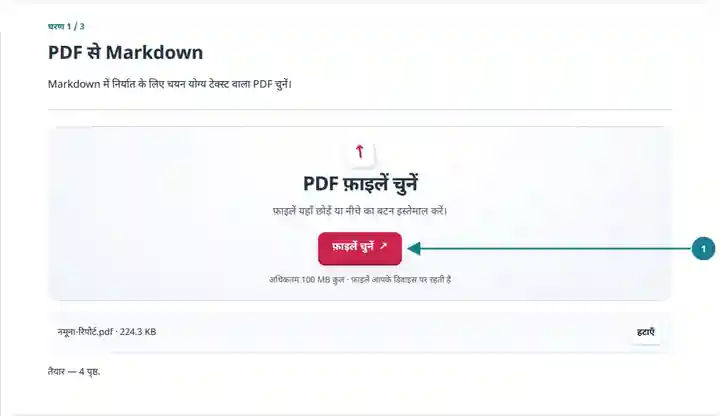
पृष्ठ और चाहें तो MD फ़ाइल का नाम चुनें।
बड़ा करने के लिए स्क्रीनशॉट चुनें।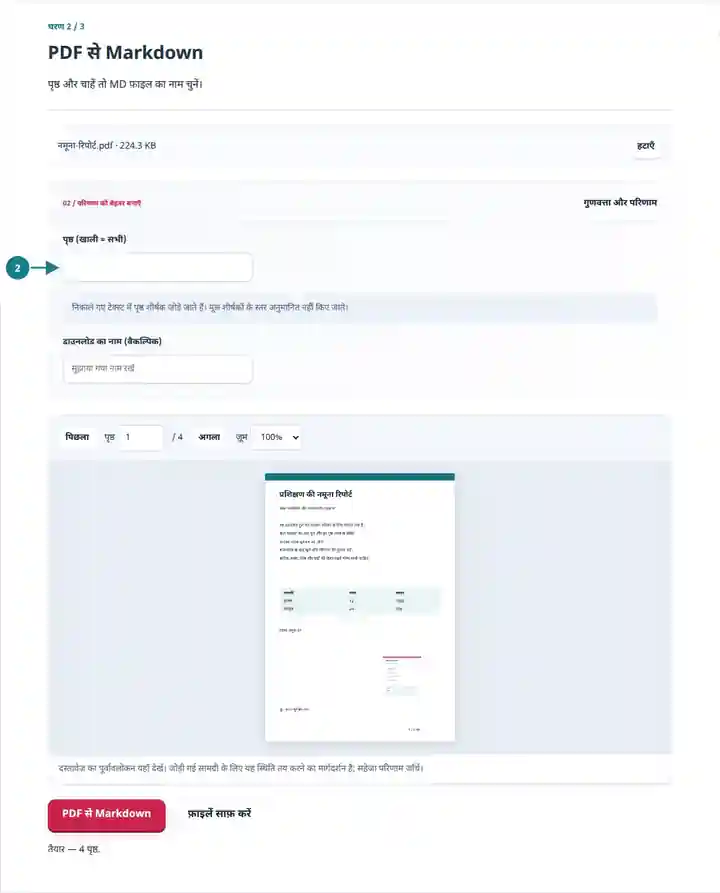
नोट व्यवस्थित करने से पहले Markdown डाउनलोड करें और पूर्वावलोकन देखें।
बड़ा करने के लिए स्क्रीनशॉट चुनें।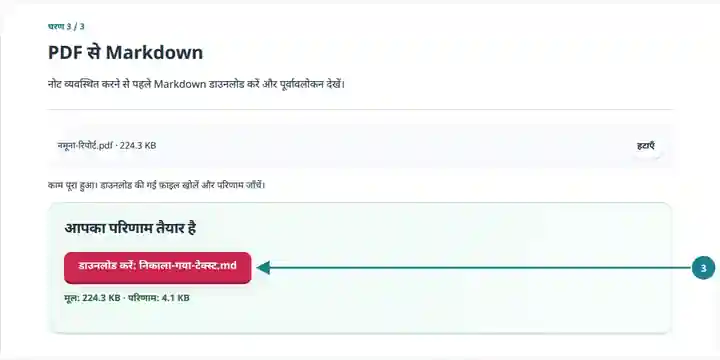
स्क्रीनशॉट इन उपकरणों को सुरक्षित नमूना फ़ाइलों के साथ दिखाते हैं। आपकी फ़ाइल का नाम, पृष्ठ संख्या और सेटिंग अलग हो सकती हैं।
| सेटिंग | क्या अपेक्षा रखें |
|---|---|
| स्वीकार्य इनपुट | |
| प्रसंस्करण का स्थान | आपका ब्राउज़र |
| फ़ाइल का चयन | एक इनपुट फ़ाइल |
| इनपुट का आकार | कुल 100 MB; डिकोड किए गए चित्रों और पृष्ठों की पिक्सेल सीमाएँ भी हैं |
| पृष्ठों का चयन | प्रति काम अधिकतम 200 चुने हुए पृष्ठ। पृष्ठ फ़ील्ड खाली छोड़ने का अर्थ सभी पृष्ठ तभी है जब PDF में 200 या कम पृष्ठ हों; लंबे दस्तावेज़ के लिए अलग-अलग सीमाएँ इस्तेमाल करें। |
केवल चित्रों वाले पृष्ठों के लिए OCR चाहिए। पहचान की उसकी त्रुटियाँ Markdown फ़ाइल में भी आएँगी, इसलिए नोट की संरचना बदलने से पहले शब्द जाँचें।
स्रोत की इस तरह की पंक्ति को # 00127 ज्यों का त्यों टेक्स्ट बनाए रखने के लिए अपने संपादक में \# 00127 लिखें। सामान्य टेक्स्ट के रूप में * 10दिखाने के लिए \* 10इस्तेमाल करें। प्रस्तुत पूर्वावलोकन PDF से मिलाएँ: ये एस्केप चिह्न अनचाहे शीर्षक या बुलेट बनने से रोकते हैं। वास्तविक स्रोत पृष्ठ शीर्षक नेविगेशन के लिए रखें, फिर दस्तावेज़ का अर्थपूर्ण पदानुक्रम खुद तय करें।
| स्थिति | क्या करें |
|---|---|
| तालिका खाली स्थानों वाले टेक्स्ट में बदल जाती है | स्रोत PDF भरोसेमंद Markdown तालिका संरचना नहीं देता। सेल जाँचने के बाद तालिका दोबारा बनाएँ। |
| दस्तावेज़ में निकालने योग्य शब्द नहीं हैं | पहले OCR प्रक्रिया इस्तेमाल करें या उसे चित्र अटैचमेंट के रूप में रखें। |
| आपको मूल शीर्षक स्तर चाहिए | दस्तावेज़ के पदानुक्रम के अनुसार उन्हें खुद तय करें; पृष्ठ शीर्षक केवल नेविगेशन संकेत हैं। |
अध्ययन नोट्स के लिए अध्याय निर्यात करें और शब्द जाँचते समय उसके पृष्ठ शीर्षक बनाए रखें। फिर उपयुक्त रूप से लंबे कॉपी किए गए अंशों की जगह अपने नोट्स और स्रोत संदर्भ रखें। रूपांतरण संपादन योग्य फ़ाइल देता है; यह सामग्री का सारांश, तथ्य-जाँच या अर्थ-विश्लेषण नहीं करता।
निकाले गए टेक्स्ट को पृष्ठ शीर्षकों के साथ Markdown प्रारूप में निर्यात करें।
इस्तेमाल की गई सेटिंग: {"range": "1", "dpi": "72"}
इस उपकरण पर निर्भर होने से पहले स्रोत और परिणाम की तुलना करें। यह नमूना सीमित कार्य की जाँच करता है; आउटपुट मोड और दस्तावेज़ संरचना की सीमाएँ लागू रहती हैं।
जाँच की तारीख: . Chromium 153 में संस्करण 3.23.0 से संसाधित छोटा कृत्रिम नमूना। यह दर्ज की गई स्थानीय जाँच है, लाइव सर्वर या हर दस्तावेज़ की गारंटी नहीं।
पृष्ठ शीर्षक जोड़े जाते हैं, लेकिन स्रोत शीर्षकों के पदानुक्रम और तालिका संरचना का अनुमान नहीं लगाया जाता। निर्यात के बाद Markdown संपादित करें।
प्रस्तुत दस्तावेज़ के लिए Markdown से PDF इस्तेमाल करें। वह रेंडरर समर्थित बुनियादी Markdown से पृष्ठों के चित्र बनाता है।
तारांकन और हैश जैसे वर्ण Markdown रेंडरर में विशेष अर्थ रख सकते हैं। स्वरूपित नोट्स के रूप में प्रस्तुत करने से पहले निर्यात किए गए टेक्स्ट की समीक्षा करें।
आगे इनका इस्तेमाल करें: Markdown से PDF, PDF में टेक्स्ट पहचानें (OCR), PDF से टेक्स्ट।