복구 가능한 구조 다시 작성
로컬 처리기가 복구 가능한 개체를 읽고 새 PDF 구조로 작성하려고 시도합니다.

손상된 PDF의 구조 다시 작성을 시도하세요.
파일을 여기에 끌어 놓거나 아래 버튼을 사용하세요.
최대 100 MiB 합계 · 파일은 내 기기에 유지
여기에서 문서를 미리 보세요. 내용을 추가할 때는 배치 안내용이므로 저장된 출력물도 확인하세요.
로컬 qpdf 엔진으로 손상된 PDF의 구조를 다시 작성해 보세요. 복구 가능한 교차 참조 또는 개체 구조 문제로 일반 뷰어가 파일을 제대로 열지 못할 때 도움이 될 수 있습니다. 처리기가 사용할 수 있는 구조를 복구하면 새 PDF를 만듭니다.
이 작업은 파일에 아직 남아 있는 데이터에서만 사용할 수 있는 구조를 복구할 수 있습니다. 전송이 중간에 끊겼다면 불완전한 다운로드를 다시 작성하는 것보다 전체 파일을 다시 받는 편이 더 효과적입니다. 이후 시도와 비교하거나 문서 작성자에게 제공할 수 있도록 손상된 입력을 보관하세요.
로컬 처리기가 복구 가능한 개체를 읽고 새 PDF 구조로 작성하려고 시도합니다.
외부 문서 복구 API를 사용하지 않고 내 기기에서 복구를 실행합니다.
복구 가능한 경고가 결과와 함께 표시될 수 있습니다. 출력을 사용할 수 있다고 판단하기 전에 안내를 읽으세요.
추가 조사를 위해 손상된 원본을 보관하면서 다시 작성된 비교용 사본을 다운로드하세요.
파일 크기가 그럴듯하고 단순한 암호 보호 상태가 아니며 여러 뷰어에서 분석 오류나 파일 손상 오류가 발생한다면 복구를 시도하세요. 데이터는 남아 있지만 참조가 일치하지 않는 페이지 개체를 뷰어가 찾는 데 도움이 될 수 있습니다. 특정 응용 프로그램에서만 발생하는 경고는 다른 진단이 필요합니다. 문서 자체가 손상되었다고 판단하기 전에 해당 뷰어의 호환성을 확인하세요.
이제 뷰어 경고가 발생하는 오래된 보관 보고서를 열어 보세요. 작업용 참조 자료를 교체하기 전에 페이지 수와 보이는 내용을 확인 가능한 사본과 비교하세요.
여러 뷰어에서 열리지 않는 공급업체 PDF를 조사하세요. 원본을 보관하고, 다시 작성된 사본에 여전히 빈 페이지나 누락된 그림이 있다면 새로 내보낸 파일을 요청하세요.
전송 후 열리지 않는 수업 PDF를 확인하세요. 잘린 파일은 다시 다운로드하는 편이 낫습니다. 저장된 사본에 유용한 데이터가 남아 있는 것으로 보일 때 구조 복구를 사용하세요.
손상된 PDF의 사본을 선택하고 원본을 보관하세요.
스크린샷을 선택하면 확대할 수 있습니다.
구조 다시 작성을 시작하고 처리기 경고를 검토하세요.
스크린샷을 선택하면 확대할 수 있습니다.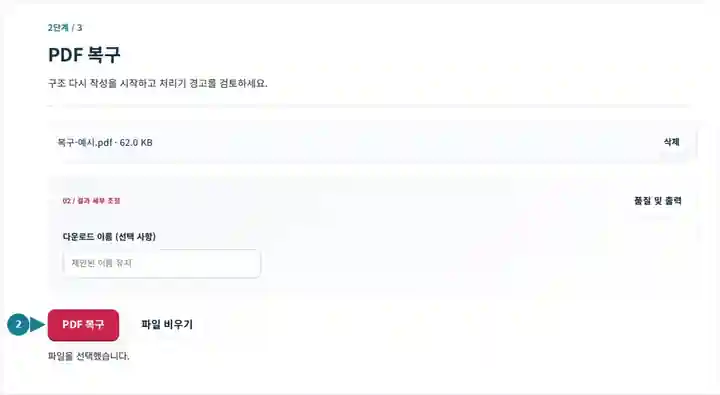
복구된 사본을 다운로드하고 예상한 모든 내용을 확인하세요.
스크린샷을 선택하면 확대할 수 있습니다.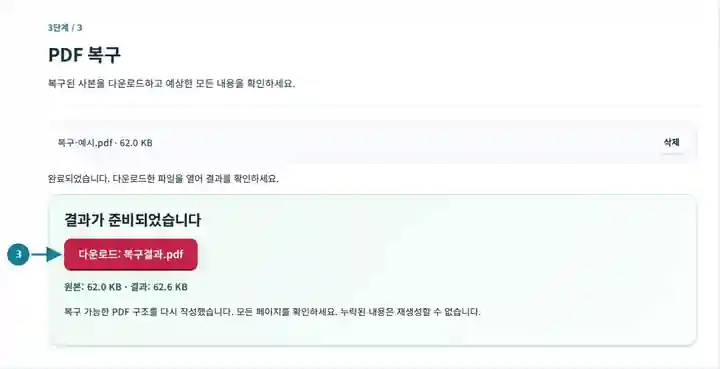
스크린샷은 무해한 예제 파일로 이 도구 모음을 사용하는 모습을 보여 줍니다. 실제 파일 이름, 페이지 수 및 설정은 다를 수 있습니다.
원본에는 PDF 트레일러의 개체 수를 의도적으로 실제보다 크게 기록했습니다. 처리기는 읽을 수 있는 이 문서를 올바른 개체 수로 다시 쓰고 복구 가능한 경고를 보고합니다.
보이는 원본 페이지는 온전합니다. 결함은 누락된 페이지 내용이 아니라 트레일러의 개체 수에 있습니다.
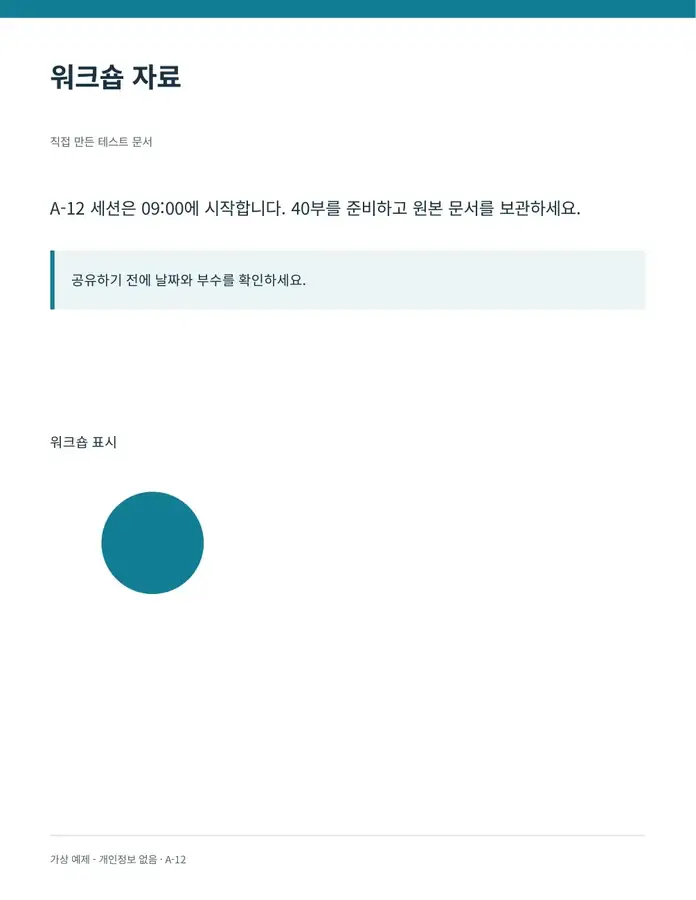
복구한 다운로드는 한 페이지의 텍스트와 모양을 유지하면서 트레일러 개체 수를 바로잡습니다.
사용한 설정: 입력 PDF 한 개, 기본 설정으로 PDF 복구 실행.
이 예시는 복구 가능한 트레일러 오류 한 가지를 보여 줍니다. 심하게 잘린 샘플은 별도 검사에서 거부되었습니다. 누락된 페이지 내용은 재구성할 수 없습니다.
확인일: . 직접 만든 민감한 정보가 없는 한국어 샘플을 버전 3.17.0으로 로컬 Chromium에서 처리했습니다. 이 예시는 제공된 파일의 결과를 보여 주며 실제 운영 호스팅 환경의 벤치마크는 아닙니다.
| 설정 | 예상 결과 |
|---|---|
| 지원 입력 형식 | |
| 처리 위치 | 내 기기의 브라우저 |
| 파일 선택 | 입력 파일 1개 |
| 입력 크기 | 최대 100 MB. 기기 메모리에 따라 제한됩니다. |
다음 검토자가 아직 무엇을 확인해야 하는지 알 수 있도록 처리기 경고를 복구된 사본과 함께 보관하세요.
목차, 전달 기록 또는 이전 사본을 참고 자료로 사용하세요. 페이지 수를 확인한 다음 절의 시작, 마지막 페이지, 삽화 및 예상한 첨부 파일을 살펴보세요. 알고 있는 문구를 검색하고 대표적인 페이지에서 텍스트를 선택해 보세요. 예상한 항목이 없다면 복구 결과를 잠정적인 상태로 두세요. 열기에 성공했다는 것만으로 문서가 완전한지 판단할 수 없습니다.
| 상황 | 해결 방법 |
|---|---|
| 원본이 0바이트이거나 거의 비어 있는 경우 | 재구성할 의미 있는 문서 내용이 없습니다. 다른 사본을 받으세요. |
| 복구된 파일에 이미지가 누락된 경우 | 구조 복구는 없는 이미지 데이터를 복원하지 못합니다. 백업이나 원본에서 내보낸 파일을 확인하세요. |
| PDF가 단순히 암호로 보호된 경우 | 암호화를 손상으로 취급하지 말고 허가된 암호 해제 절차를 사용하세요. |
보고서에 18페이지가 있다고 표시되어 있지만 7페이지 참조가 손상되어 있을 수 있습니다. 복구로 18페이지 모두 읽을 수 있게 되었다면 7페이지를 보고서의 색인이나 다른 확인 가능한 사본과 비교하세요. 부록이 완전히 다운로드되지 않아 16페이지만 있다면 다시 작성해도 17페이지와 18페이지를 만들 수 없습니다. 이 차이에 따라 복구된 사본을 유지할지 새 내보내기 파일을 요청할지가 결정됩니다.
아니요. 재구성할 문서 데이터가 없습니다. 원본 출처에서 파일을 다시 받으세요.
구조 복구는 입력에 없거나 손상된 이미지 데이터를 재생성할 수 없습니다.
새로 다운로드하거나 작성 응용 프로그램에서 다시 내보내세요. 특정 뷰어 하나에서만 실패한다면 다른 뷰어도 확인해 보세요.
다음 도구를 이용해 보세요: PDF 뷰어, PDF를 텍스트로 변환, PDF 병합.