Ponowny zapis struktury możliwej do odzyskania
Lokalny procesor próbuje odczytać obiekty możliwe do odzyskania i zapisać nową strukturę PDF.

Spróbuj ponownie zapisać strukturę uszkodzonego PDF.
Przeciągnij pliki tutaj lub użyj przycisku poniżej.
Do 100 MiB łącznie · Pliki pozostają na Twoim urządzeniu
Tutaj zobaczysz podgląd dokumentu. Dla dodawanej treści jest to wskazówka położenia; sprawdź zapisany wynik.
Spróbuj ponownie zapisać strukturę uszkodzonego PDF za pomocą lokalnego silnika qpdf. Może to pomóc, gdy możliwe do odzyskania problemy odwołań krzyżowych lub struktury obiektów uniemożliwiają zwykłemu czytnikowi poprawne otwarcie pliku. Operacja tworzy nowy PDF, jeśli procesor może odzyskać użyteczną strukturę.
Operacja może odzyskać użyteczną strukturę tylko z danych nadal obecnych w pliku. Jeśli transfer zatrzymał się przed końcem, ponowne uzyskanie pełnego pliku jest skuteczniejsze niż ponowny zapis niekompletnego pobrania. Zachowaj uszkodzony plik wejściowy, aby porównywać późniejsze próby lub przekazać go autorowi dokumentu.
Lokalny procesor próbuje odczytać obiekty możliwe do odzyskania i zapisać nową strukturę PDF.
Naprawa działa na Twoim urządzeniu bez użycia zewnętrznego API naprawy dokumentów.
Ostrzeżenia dotyczące problemów możliwych do odzyskania mogą zostać zgłoszone wraz z wynikiem. Przeczytaj te informacje przed uznaniem wyniku za przydatny.
Pobierz ponownie zapisaną kopię do porównania, zachowując uszkodzone źródło do dalszego badania.
Spróbuj naprawy, gdy plik ma wiarygodny rozmiar, nie jest jedynie chroniony hasłem i powoduje błędy analizy składniowej lub uszkodzonego pliku w więcej niż jednym czytniku. Może to pomóc czytnikowi odnaleźć obiekty stron, które nadal istnieją, ale mają niespójne odwołania. Pojedyncze ostrzeżenie charakterystyczne dla jednej aplikacji oznacza inną diagnozę: sprawdź zgodność tego czytnika, zanim założysz, że sam dokument jest uszkodzony.
Spróbuj otworzyć starszy zachowany raport, który obecnie wywołuje ostrzeżenie czytnika. Porównaj liczbę stron i widoczną treść z dowolną znaną kopią przed zastąpieniem roboczego materiału referencyjnego.
Zbadaj PDF dostawcy, który nie działa w kilku czytnikach. Zachowaj źródło i poproś o nowy eksport, jeśli ponownie zapisana kopia nadal zawiera puste strony lub brakujące rysunki.
Przetestuj PDF z kursu, który nie otwiera się po przesłaniu. W przypadku uciętego pliku lepsze jest ponowne pobranie; użyj naprawy struktury, gdy w zapisanej kopii wydają się pozostawać przydatne dane.
Wybierz kopię uszkodzonego PDF i zachowaj oryginał.
Wybierz zrzut ekranu, aby go powiększyć.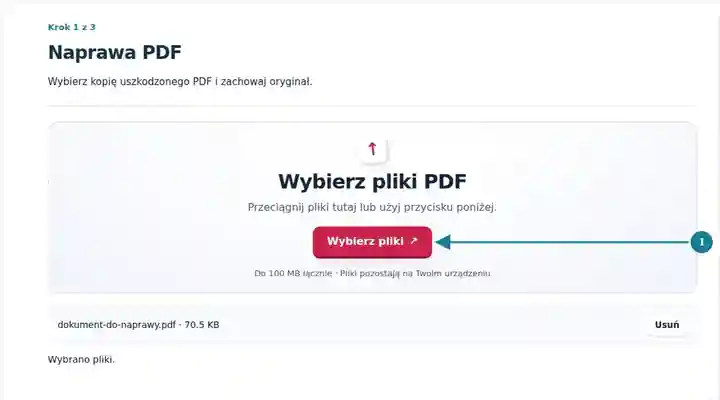
Rozpocznij ponowny zapis struktury i przeczytaj wszystkie ostrzeżenia procesora.
Wybierz zrzut ekranu, aby go powiększyć.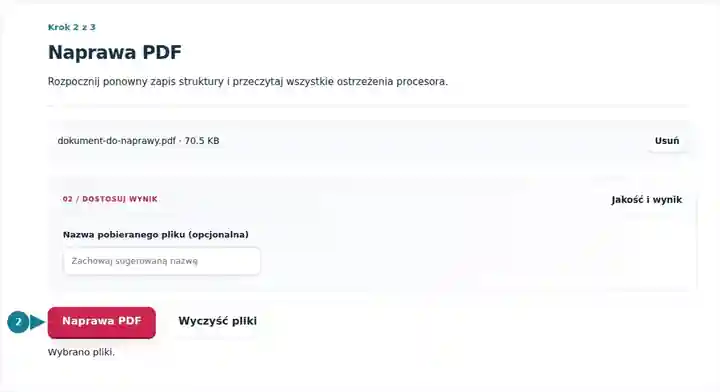
Pobierz naprawioną kopię i sprawdź całą oczekiwaną treść.
Wybierz zrzut ekranu, aby go powiększyć.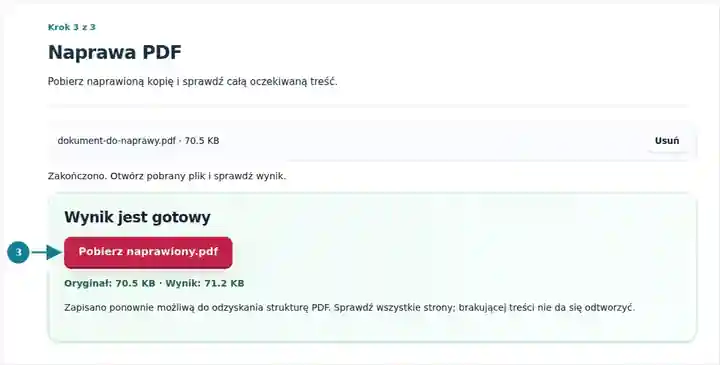
Zrzuty ekranu przedstawiają te narzędzia z nieszkodliwymi plikami przykładowymi. Nazwa Twojego pliku, liczba stron i ustawienia mogą się różnić.
Źródło celowo zawyża liczbę obiektów PDF w sekcji końcowej. Procesor przepisuje ten czytelny dokument z prawidłową liczbą i zgłasza ostrzeżenie o możliwej do naprawienia usterce.
Widoczna strona źródłowa jest nienaruszona. Usterka dotyczy liczby obiektów w sekcji końcowej, a nie brakującej treści strony.
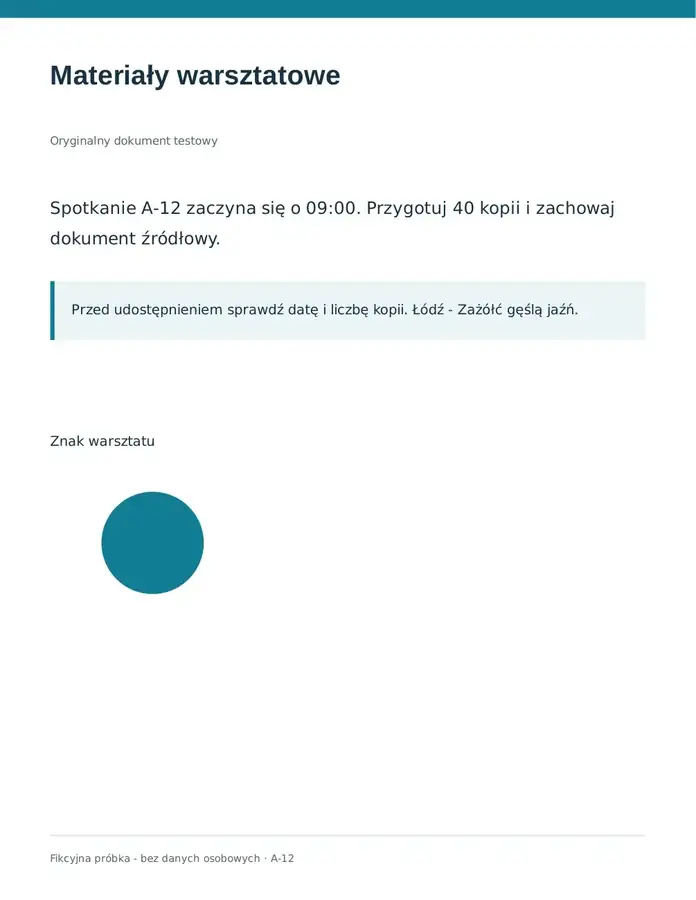
Naprawiony plik do pobrania zachowuje tekst i wygląd jednej strony, poprawiając liczbę w sekcji końcowej.
Użyte ustawienia: Jeden wejściowy PDF; uruchom Napraw PDF ze standardowymi ustawieniami.
W tej próbie narzędzie poprawiło nieprawidłową wartość /Size w słowniku końcowym PDF, zachowując treść dokumentu, i odrzuciło osobny, celowo ucięty plik. Wynik nie potwierdza możliwości naprawy innych uszkodzeń ani odzyskania utraconej treści.
Sprawdzono . Oryginalne nieszkodliwe polskie próbki przetworzono lokalnie w Chromium z wersją 3.18.0. Przykłady dotyczą dostarczonych plików i nie są testem hostingu produkcyjnego.
| Ustawienie | Czego się spodziewać |
|---|---|
| Obsługiwany format wejściowy | |
| Miejsce przetwarzania | Twoja przeglądarka, na Twoim urządzeniu |
| Wybór plików | Jeden plik wejściowy |
| Rozmiar pliku wejściowego | Do 100 MB, z uwzględnieniem pamięci urządzenia |
Zachowaj wszystkie ostrzeżenia procesora wraz z naprawioną kopią, aby kolejna osoba przeglądająca widziała, co nadal trzeba sprawdzić.
Użyj spisu treści, zapisu dostarczenia lub wcześniejszej kopii jako punktu odniesienia. Sprawdź liczbę stron, a następnie początki sekcji, ostatnią stronę, ilustracje i oczekiwane załączniki. Wyszukaj znaną frazę i spróbuj zaznaczyć tekst na reprezentatywnej stronie. Traktuj naprawiony wynik jako prowizoryczny, jeśli brakuje oczekiwanego elementu; samo pomyślne otwarcie nie rozstrzyga, czy dokument jest kompletny.
| Sytuacja | Co zrobić |
|---|---|
| Źródło ma zero bajtów lub jest niemal puste | Nie ma istotnej zawartości dokumentu do odtworzenia. Uzyskaj inną kopię. |
| W naprawionym pliku brakuje obrazów | Odzyskiwanie struktury nie może przywrócić nieobecnych danych obrazów. Sprawdź kopię zapasową lub eksport źródłowy. |
| PDF jest jedynie chroniony hasłem | Użyj autoryzowanego procesu odblokowania, zamiast traktować szyfrowanie jako uszkodzenie. |
Raport może deklarować 18 stron, ale zawierać uszkodzone odwołanie do strony 7. Jeśli naprawa umożliwi odczyt wszystkich 18 stron, porównaj stronę 7 ze spisem raportu lub inną znaną kopią. Jeśli istnieje tylko 16 stron, ponieważ załącznik nigdy nie został pobrany w całości, ponowny zapis nie może dostarczyć stron 17 i 18. Ta różnica decyduje, czy zachować odzyskaną kopię, czy poprosić o nowy eksport.
Nie. Nie ma danych dokumentu do odtworzenia. Uzyskaj plik ponownie ze źródła.
Odzyskiwanie struktury nie może odtworzyć danych obrazów, które były nieobecne lub uszkodzone w pliku wejściowym.
Spróbuj ponownego pobrania lub eksportu z aplikacji, w której utworzono dokument. Jeśli nie działa tylko jeden czytnik, przetestuj również inny.
Skorzystaj również z narzędzi: Czytnik PDF, PDF na tekst, Łączenie PDF.