Reescritura de estructuras recuperables
El procesador local intenta leer los objetos recuperables y escribir una nueva estructura PDF.

Intenta reconstruir la estructura de un PDF dañado.
Arrastra aquí tus archivos o usa el botón de abajo.
Hasta 100 MiB en total · Los archivos permanecen en tu dispositivo
Revisa aquí la vista previa del documento. Si añades contenido, úsala como guía para colocarlo y comprueba el archivo guardado.
Intenta reescribir la estructura de un PDF dañado con el motor local qpdf. Esto puede ayudar cuando problemas recuperables en las referencias cruzadas o en la estructura de objetos impiden que un lector habitual abra el archivo correctamente. La operación genera un PDF nuevo si el procesador puede recuperar una estructura utilizable.
La operación solo puede recuperar una estructura utilizable a partir de datos que aún estén presentes en el archivo. Si una transferencia se interrumpió, volver a obtener el archivo completo es más eficaz que reescribir una descarga incompleta. Conserva la entrada dañada para comparar intentos posteriores o proporcionársela al autor del documento.
El procesador local intenta leer los objetos recuperables y escribir una nueva estructura PDF.
La reparación se ejecuta en tu dispositivo sin usar una API externa de reparación documental.
El resultado puede incluir avisos sobre problemas recuperables. Léelos antes de decidir si puedes utilizar el archivo.
Descarga una copia reescrita para compararla y conserva el original dañado para seguir investigando.
Prueba la reparación cuando el archivo tenga un tamaño razonable, no esté simplemente protegido con contraseña y produzca errores de análisis o de archivo dañado en más de un lector. Puede ayudar a un lector a localizar objetos de página que siguen presentes, pero tienen referencias incoherentes. Un aviso específico de una sola aplicación requiere otro diagnóstico: comprueba la compatibilidad de ese lector antes de asumir que el documento está dañado.
Intenta abrir un informe antiguo conservado que ahora genera un aviso en el lector. Compara el número de páginas y el contenido visible con una copia conocida antes de sustituir una referencia de trabajo.
Investigan un PDF de un proveedor que falla en varios visores. Conservan el original y solicitan una nueva exportación si la copia reescrita sigue teniendo páginas en blanco o figuras ausentes.
Prueban un PDF del curso que no se abre después de transferirlo. Es preferible descargar de nuevo un archivo incompleto; la reparación estructural resulta útil si parece que aún quedan datos aprovechables en la copia guardada.
Selecciona una copia del PDF dañado y conserva el original.
Selecciona la captura para ampliarla.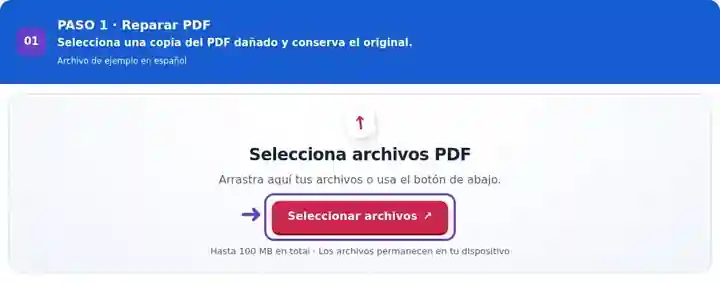
Inicia la reconstrucción estructural y revisa los avisos del procesador.
Selecciona la captura para ampliarla.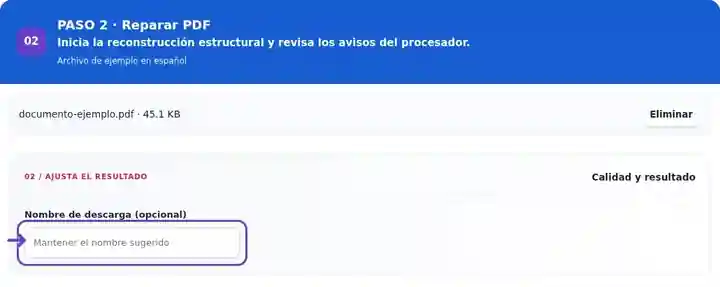
Descarga la copia reparada y comprueba que contenga todo el contenido esperado.
Selecciona la captura para ampliarla.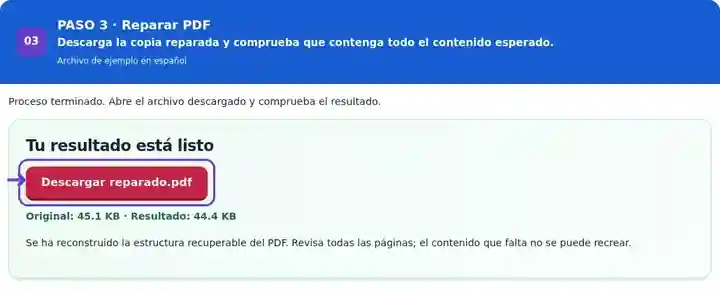
Las capturas muestran estas herramientas con archivos de ejemplo sin datos sensibles. El nombre de tu archivo, el número de páginas y los ajustes pueden ser diferentes.
El origen exagera deliberadamente el número de objetos PDF en su tráiler. El procesador reescribe este documento legible con el recuento correcto e informa de una advertencia recuperable.
La página visible está intacta. El defecto está en el recuento de objetos del tráiler, no en contenido de página ausente.
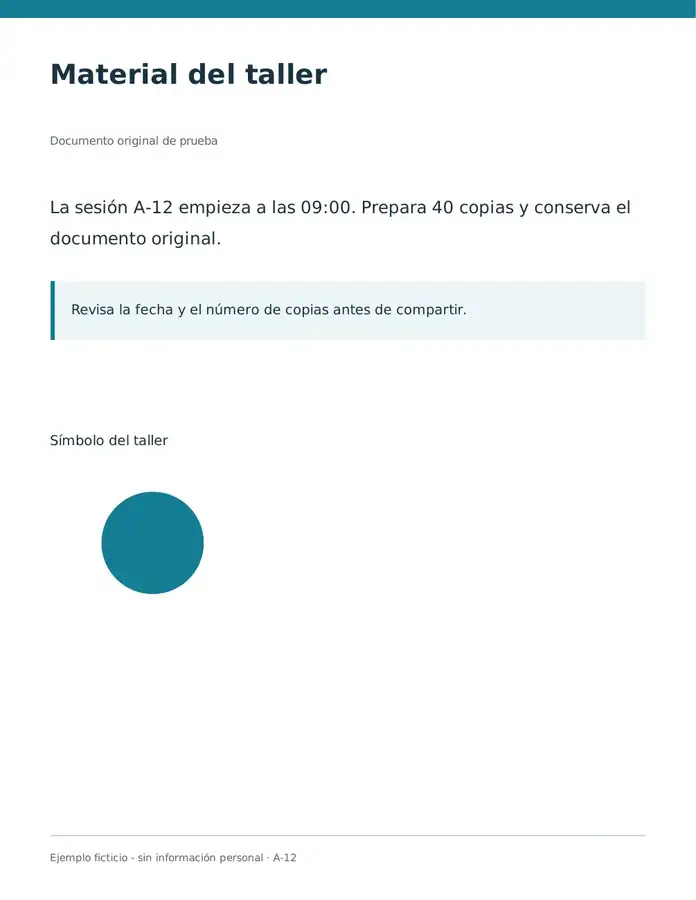
La descarga reparada conserva el texto y aspecto de la única página, y corrige el recuento del tráiler.
Ajustes utilizados: Un PDF de entrada; ejecutar Reparar PDF con los ajustes habituales.
Esto demuestra un fallo recuperable del tráiler. En comprobaciones aparte se rechazaron archivos con un puntero startxref roto y una muestra muy truncada. No se puede reconstruir contenido de página ausente.
Comprobado el . Muestras originales sin datos sensibles procesadas localmente en Chromium con la versión 3.16.0; no es una prueba de rendimiento del alojamiento en producción.
| Ajuste | Qué puedes esperar |
|---|---|
| Formato de entrada | |
| Lugar de procesamiento | Tu navegador, en tu dispositivo |
| Selección de archivos | Un archivo de entrada |
| Tamaño de entrada | Hasta 100 MB, según la memoria del dispositivo |
Guarda las advertencias del procesador junto con la copia reparada para que la siguiente persona que la revise sepa qué queda por comprobar.
Usa el índice, un registro de entrega o una copia anterior como referencia. Verifica el número de páginas e inspecciona los comienzos de sección, la última página, las ilustraciones y los adjuntos esperados. Busca una frase conocida e intenta seleccionar texto en una página representativa. Si falta algún elemento esperado, considera provisional el resultado reparado; abrirlo correctamente no basta para confirmar que el documento esté completo.
| Situación | Qué hacer |
|---|---|
| El original tiene cero bytes o está casi vacío | No hay contenido documental suficiente que reconstruir. Consigue otra copia. |
| Faltan imágenes en el archivo reparado | La recuperación estructural no puede restaurar datos de imagen ausentes. Consulta una copia de seguridad o una exportación original. |
| El PDF solo está protegido con contraseña | Usa el procedimiento de desbloqueo autorizado en lugar de tratar el cifrado como un daño del archivo. |
Un informe puede anunciar 18 páginas, pero contener una referencia dañada a la página 7. Si la reparación permite leer las 18 páginas, compara la página 7 con el índice del informe u otra copia conocida. Si solo existen 16 páginas porque el anexo nunca se descargó por completo, una reescritura no puede aportar las páginas 17 y 18. Esa diferencia determina si debes conservar la copia recuperada o solicitar una nueva exportación.
No. No hay datos del documento que reconstruir. Vuelve a obtener el archivo desde su origen.
La recuperación estructural no puede recrear datos de imagen ausentes o dañados en la entrada.
Prueba una nueva descarga o exportación desde la aplicación de creación. Si solo falla un lector, prueba también otro.
Continúa con Lector de PDF, PDF a texto, Unir PDF.