Réécriture de la structure récupérable
Le moteur local tente de lire les objets récupérables et d’écrire une nouvelle structure PDF.

Tentez une réécriture structurelle d’un PDF endommagé.
Déposez les fichiers ici ou utilisez le bouton ci-dessous.
Jusqu’à 100 MiB au total · Les fichiers restent sur votre appareil
Visualisez le document ici. Pour le contenu ajouté, cet aperçu sert de guide de placement ; vérifiez le fichier enregistré.
Tentez une réécriture structurelle d’un PDF endommagé avec le moteur qpdf local. Cela peut aider lorsque des problèmes récupérables de références croisées ou de structure d’objets empêchent un lecteur ordinaire d’ouvrir correctement le fichier. L’opération produit un nouveau PDF si le moteur peut récupérer une structure exploitable.
L’opération ne peut récupérer une structure exploitable qu’à partir des données encore présentes dans le fichier. Si un transfert s’est arrêté prématurément, obtenir à nouveau le fichier complet est plus efficace que réécrire un téléchargement incomplet. Conservez le fichier endommagé afin de pouvoir comparer les tentatives ultérieures ou le fournir à l’auteur du document.
Le moteur local tente de lire les objets récupérables et d’écrire une nouvelle structure PDF.
La réparation s’exécute sur votre appareil sans utiliser d’API externe de réparation de documents.
Des avertissements récupérables peuvent être signalés avec le résultat. Lisez ces notes avant de décider que le résultat est utilisable.
Téléchargez une copie réécrite pour la comparer, tout en conservant la source endommagée pour poursuivre l’examen.
Essayez la réparation lorsque le fichier a une taille plausible, n’est pas simplement protégé par mot de passe et produit des erreurs d’analyse ou de fichier endommagé dans plusieurs lecteurs. Elle peut aider un lecteur à retrouver des objets de pages encore présents, mais associés à des références incohérentes. Un avertissement propre à une seule application relève d’un autre diagnostic : vérifiez la compatibilité de ce lecteur avant de supposer que le document lui-même est endommagé.
Essayez d’ouvrir un ancien rapport conservé qui produit désormais un avertissement dans le lecteur. Comparez le nombre de pages et le contenu visible avec toute copie connue avant de remplacer une référence de travail.
Examinez un PDF de fournisseur qui échoue dans plusieurs visionneuses. Conservez la source et demandez un nouvel export si la copie réécrite contient encore des pages blanches ou des figures manquantes.
Testez un PDF de cours qui ne s’ouvre pas après le transfert. Un nouveau téléchargement est préférable pour un fichier tronqué ; utilisez la réparation structurelle lorsque des données utiles semblent subsister dans la copie enregistrée.
Sélectionnez une copie du PDF endommagé et conservez l’original.
Sélectionnez la capture d’écran pour l’agrandir.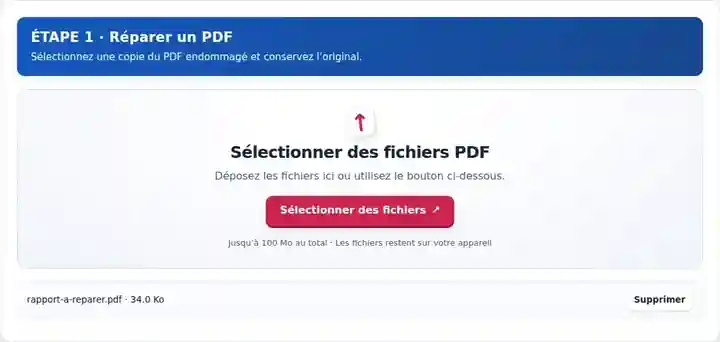
Lancez la réécriture structurelle et examinez les éventuels avertissements du moteur de traitement.
Sélectionnez la capture d’écran pour l’agrandir.
Téléchargez la copie réparée et examinez tout le contenu attendu.
Sélectionnez la capture d’écran pour l’agrandir.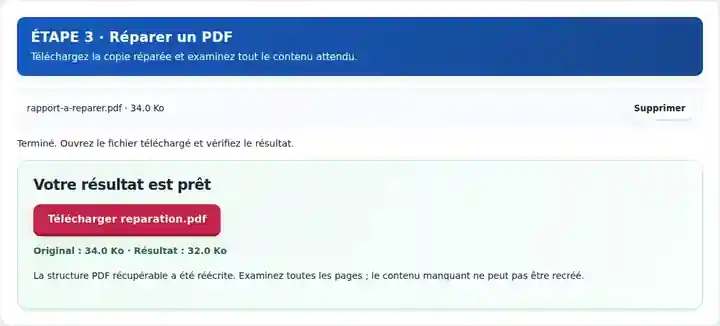
Les captures d’écran présentent cette boîte à outils avec des fichiers d’exemple sans données sensibles. Le nom de votre fichier, le nombre de pages et les réglages peuvent différer.
La source indique délibérément trop d’objets PDF dans son trailer. Le processeur réécrit ce document lisible avec le bon nombre et signale un avertissement récupérable.
La page visible est intacte. Le défaut concerne le nombre d’objets du trailer, et non du contenu de page manquant.

Le téléchargement réparé conserve le texte et l’apparence de l’unique page tout en corrigeant le nombre du trailer.
Réglages utilisés : Un PDF en entrée ; lancer Réparer PDF avec les réglages standard.
Cet exemple montre un défaut de trailer récupérable. Des fichiers au pointeur startxref défectueux et un échantillon fortement tronqué ont été rejetés lors de contrôles distincts. Le contenu de page manquant ne peut pas être reconstitué.
Vérifié le . Échantillons originaux sans données sensibles traités localement dans Chromium avec la version 3.16.0 ; il ne s’agit pas d’un banc d’essai de l’hébergement en production.
| Réglage | À quoi s’attendre |
|---|---|
| Formats acceptés | |
| Lieu du traitement | Votre navigateur, sur votre appareil |
| Sélection des fichiers | Un fichier source |
| Taille des fichiers sources | Jusqu’à 100 Mo, sous réserve de la mémoire de l’appareil |
Conservez les avertissements du processeur avec la copie réparée afin que la prochaine personne chargée de la relire sache ce qui reste à vérifier.
Utilisez la table des matières, un bordereau de livraison ou une copie antérieure comme référence. Vérifiez le nombre de pages, puis inspectez les débuts de sections, la dernière page, les illustrations et les pièces jointes attendues. Recherchez une expression connue et essayez de sélectionner du texte sur une page représentative. Gardez le résultat réparé à l’état provisoire si un élément attendu est absent ; une ouverture réussie ne permet pas à elle seule de déterminer si le document est complet.
| Situation | Que faire |
|---|---|
| La source fait zéro octet ou est presque vide | Il n’y a pas de contenu documentaire significatif à reconstituer. Obtenez une autre copie. |
| Des images manquent dans le fichier réparé | La récupération structurelle ne peut pas restaurer des données d’image absentes. Vérifiez une sauvegarde ou un export source. |
| Le PDF est simplement protégé par mot de passe | Utilisez la méthode de déverrouillage autorisée au lieu de traiter le chiffrement comme une corruption. |
Un rapport peut annoncer 18 pages, mais contenir une référence cassée à la page 7. Si la réparation rend les 18 pages lisibles, comparez la page 7 avec l’index du rapport ou une autre copie connue. Si seulement 16 pages existent parce que l’annexe n’a jamais été téléchargée complètement, une réécriture ne peut pas fournir les pages 17 et 18. Cette différence détermine s’il faut conserver la copie récupérée ou demander un nouvel export.
Non. Il n’y a pas de données documentaires à reconstituer. Obtenez à nouveau le fichier auprès de sa source.
La récupération structurelle ne peut pas recréer des données d’image absentes ou corrompues dans le fichier d’entrée.
Essayez un nouveau téléchargement ou un export depuis l’application de création. Si un seul lecteur échoue, testez également un autre lecteur.
Poursuivez avec Lecteur PDF, PDF en texte, Fusionner des PDF.