Перезапись восстанавливаемой структуры
Локальный обработчик пытается прочитать восстанавливаемые объекты и записать новую структуру PDF.

Попробуйте перезаписать структуру повреждённого PDF.
Перетащите файлы сюда или используйте кнопку ниже.
До 100 MiB всего · Файлы остаются на вашем устройстве
Просмотрите документ здесь. При добавлении содержимого используйте предварительный просмотр для размещения элементов и проверьте сохранённый результат.
Попробуйте перезаписать структуру повреждённого PDF с помощью локального движка qpdf. Это может помочь, если восстанавливаемые проблемы перекрёстных ссылок или структуры объектов мешают обычной программе просмотра корректно открыть файл. Операция создаёт новый PDF, если обработчик может восстановить пригодную структуру.
Операция может восстановить пригодную структуру только из данных, которые ещё присутствуют в файле. Если передача оборвалась раньше времени, повторное получение полного файла эффективнее перезаписи неполной загрузки. Сохраните повреждённый исходник, чтобы сравнивать последующие попытки или передать его автору документа.
Локальный обработчик пытается прочитать восстанавливаемые объекты и записать новую структуру PDF.
Восстановление выполняется на вашем устройстве без внешнего API восстановления документов.
Вместе с результатом могут показываться предупреждения об устранимых проблемах. Прочитайте их, прежде чем решать, пригоден ли результат для использования.
Скачайте перезаписанную копию для сравнения, сохранив повреждённый исходник для дальнейшего изучения.
Попробуйте восстановление, если файл имеет правдоподобный размер, не просто защищён паролем и вызывает ошибки разбора или сообщения о повреждении в нескольких программах просмотра. Это может помочь программе найти объекты страниц, которые ещё присутствуют, но имеют несогласованные ссылки. Предупреждение только одного приложения указывает на другую возможную причину: проверьте совместимость этой программы просмотра, прежде чем считать повреждённым сам документ.
Попробуйте открыть старый сохранённый отчёт, который теперь вызывает предупреждение программы просмотра. Сравните количество страниц и видимое содержимое с любой известной копией, прежде чем заменять рабочий справочный экземпляр.
Изучите PDF поставщика, который не открывается в нескольких программах просмотра. Сохраните исходник и запросите новый экспорт, если перезаписанная копия всё ещё содержит пустые страницы или отсутствующие рисунки.
Проверьте учебный PDF, который не открывается после передачи. Для усечённого файла предпочтительнее новая загрузка; используйте восстановление структуры, если в сохранённой копии, по-видимому, остались полезные данные.
Выберите копию повреждённого PDF и сохраните оригинал.
Нажмите на снимок экрана, чтобы увеличить его.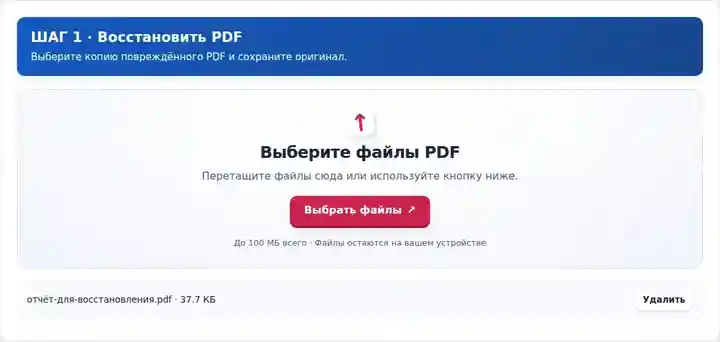
Запустите перезапись структуры и прочитайте все предупреждения обработчика.
Нажмите на снимок экрана, чтобы увеличить его.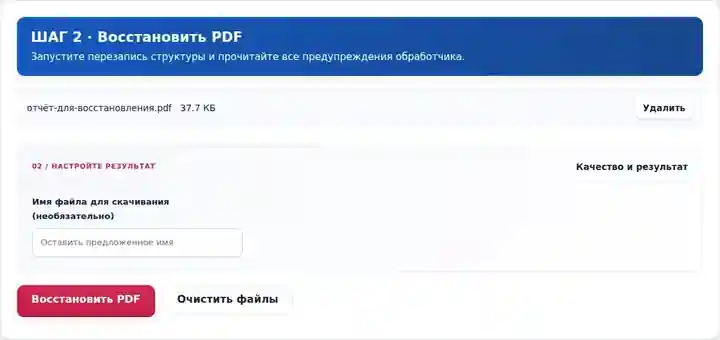
Скачайте восстановленную копию и проверьте всё ожидаемое содержимое.
Нажмите на снимок экрана, чтобы увеличить его.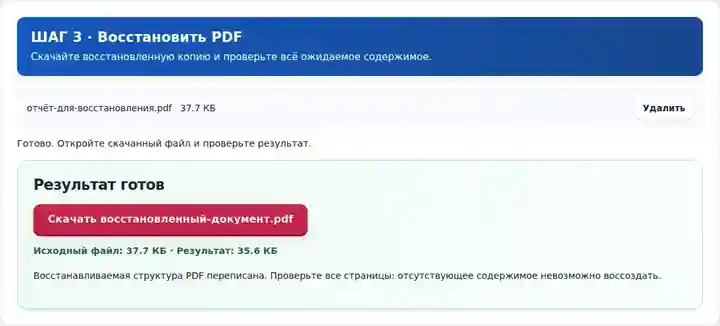
Снимки экрана показывают этот набор инструментов с безопасными примерными файлами. Имя вашего файла, количество страниц и настройки могут отличаться.
В источнике намеренно завышено число объектов PDF в трейлере. Процессор переписывает этот читаемый документ с правильным числом и сообщает о предупреждении, допускающем восстановление.
Видимая страница источника цела. Дефект находится в числе объектов трейлера, а не в отсутствующем содержимом страницы.

Исправленный файл сохраняет текст и вид единственной страницы, одновременно исправляя число в трейлере.
Использованные настройки: Один входной PDF; запустить «Восстановить PDF» со стандартными настройками.
Показан один восстанавливаемый дефект трейлера. В отдельных проверках файлы с повреждённым указателем startxref и сильно усечённый образец были отклонены. Отсутствующее содержимое страниц восстановить невозможно.
Проверено . Собственные образцы без конфиденциальных данных обработаны локально в Chromium версией 3.16.0; это не тест производительности рабочего хостинга.
| Настройка | Чего ожидать |
|---|---|
| Поддерживаемые входные данные | |
| Место обработки | В вашем браузере, на вашем устройстве |
| Выбор файлов | Один исходный файл |
| Размер исходных данных | До 100 МБ с учётом памяти устройства |
Сохраните предупреждения обработчика вместе с восстановленной копией, чтобы следующий проверяющий видел, что ещё требует проверки.
Используйте оглавление, запись передачи или более раннюю копию как ориентир. Проверьте количество страниц, затем начала разделов, последнюю страницу, иллюстрации и ожидаемые вложения. Найдите известную фразу и попробуйте выделить текст на типичной странице. Считайте восстановленный результат предварительным, если ожидаемый элемент отсутствует: одно успешное открытие не доказывает полноту документа.
| Ситуация | Что делать |
|---|---|
| Исходник имеет нулевой размер или почти пуст | Нет содержательного документа, который можно восстановить. Получите другую копию. |
| В восстановленном файле отсутствуют изображения | Восстановление структуры не может вернуть отсутствующие данные изображений. Проверьте резервную копию или экспорт исходника. |
| PDF лишь защищён паролем | Используйте разрешённое снятие защиты, вместо того чтобы считать шифрование повреждением. |
В отчёте может быть заявлено 18 страниц, но ссылка на страницу 7 может быть повреждена. Если восстановление делает читаемыми все 18 страниц, сравните страницу 7 с указателем отчёта или другой известной копией. Если существуют только 16 страниц, потому что приложение не было скачано полностью, перезапись не добавит страницы 17 и 18. Это различие определяет, следует ли сохранить восстановленную копию или запросить новый экспорт.
Нет. В нём нет данных документа для восстановления. Получите файл заново из источника.
Восстановление структуры не может воссоздать данные изображений, которые отсутствовали или были повреждены в исходнике.
Попробуйте заново скачать файл или экспортировать его из приложения, в котором он создавался. Если сбой возникает только в одной программе просмотра, также проверьте другую.
Далее: Просмотр PDF, PDF в текст, Объединить PDF.