Riscrittura della struttura recuperabile
Il motore locale tenta di leggere gli oggetti recuperabili e scrivere una nuova struttura PDF.

Tenta una riscrittura strutturale di un PDF danneggiato.
Trascina i file qui oppure usa il pulsante qui sotto.
Fino a 100 MiB totali · I file restano sul tuo dispositivo
Visualizza il documento qui. Per il contenuto aggiunto, questa anteprima serve da guida al posizionamento; controlla il file salvato.
Tenta una riscrittura strutturale di un PDF danneggiato con il motore qpdf locale. Può aiutare quando problemi recuperabili dei riferimenti incrociati o della struttura degli oggetti impediscono a un normale lettore di aprire correttamente il file. L’operazione produce un nuovo PDF se il motore riesce a recuperare una struttura utilizzabile.
L’operazione può recuperare una struttura utilizzabile solo dai dati ancora presenti nel file. Se un trasferimento si è interrotto in anticipo, ottenere di nuovo il file completo è più efficace che riscrivere un download incompleto. Conserva l’input danneggiato per confrontare tentativi successivi o fornirlo all’autore del documento.
Il motore locale tenta di leggere gli oggetti recuperabili e scrivere una nuova struttura PDF.
La riparazione avviene sul tuo dispositivo senza usare un’API esterna di riparazione dei documenti.
Gli avvisi recuperabili possono essere riportati con il risultato. Leggi quelle note prima di decidere che il risultato è utilizzabile.
Scarica una copia riscritta per il confronto, conservando il sorgente danneggiato per ulteriori indagini.
Prova la riparazione quando il file ha dimensioni plausibili, non è semplicemente protetto da password e produce errori di analisi o di file danneggiato in più di un lettore. Può aiutare un lettore a individuare oggetti di pagina ancora presenti ma con riferimenti incoerenti. Un unico avviso specifico di un’applicazione richiede una diagnosi diversa: controlla la compatibilità di quel lettore prima di presumere che il documento stesso sia danneggiato.
Prova ad aprire un vecchio rapporto conservato che ora produce un avviso nel lettore. Confronta numero di pagine e contenuto visibile con eventuali copie note prima di sostituire un riferimento di lavoro.
Esamina un PDF di un fornitore che non funziona in diversi visualizzatori. Conserva il sorgente e richiedi una nuova esportazione se la copia riscritta contiene ancora pagine vuote o figure mancanti.
Prova un PDF di un corso che non si apre dopo il trasferimento. Per un file troncato è preferibile un nuovo download; usa la riparazione strutturale quando nella copia salvata sembrano restare dati utili.
Seleziona una copia del PDF danneggiato e conserva l’originale.
Seleziona la schermata per ingrandirla.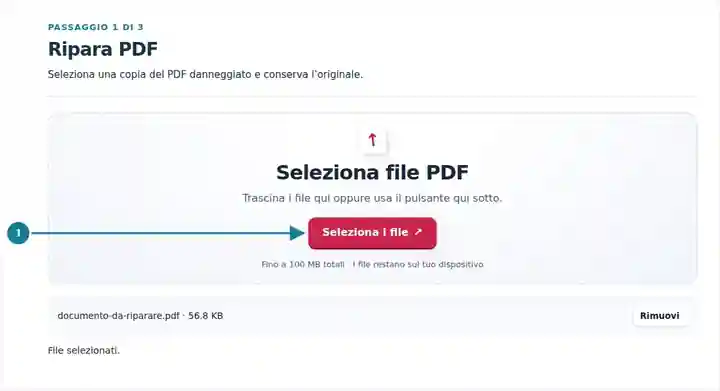
Avvia la riscrittura strutturale ed esamina gli eventuali avvisi del motore di elaborazione.
Seleziona la schermata per ingrandirla.
Scarica la copia riparata ed esamina tutti i contenuti previsti.
Seleziona la schermata per ingrandirla.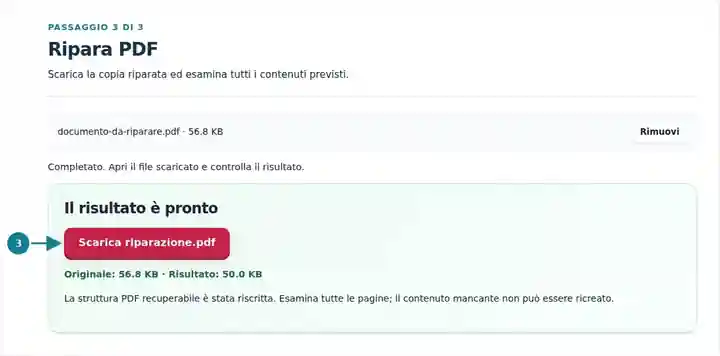
Le schermate mostrano questo toolkit con file di esempio privi di dati sensibili. Il nome del file, il numero di pagine e le impostazioni possono differire.
La sorgente indica volutamente un numero eccessivo di oggetti PDF nel trailer. Il processore riscrive questo documento leggibile con il conteggio corretto e segnala un avviso recuperabile.
La pagina visibile è intatta. Il difetto riguarda il conteggio degli oggetti nel trailer, non contenuto di pagina mancante.
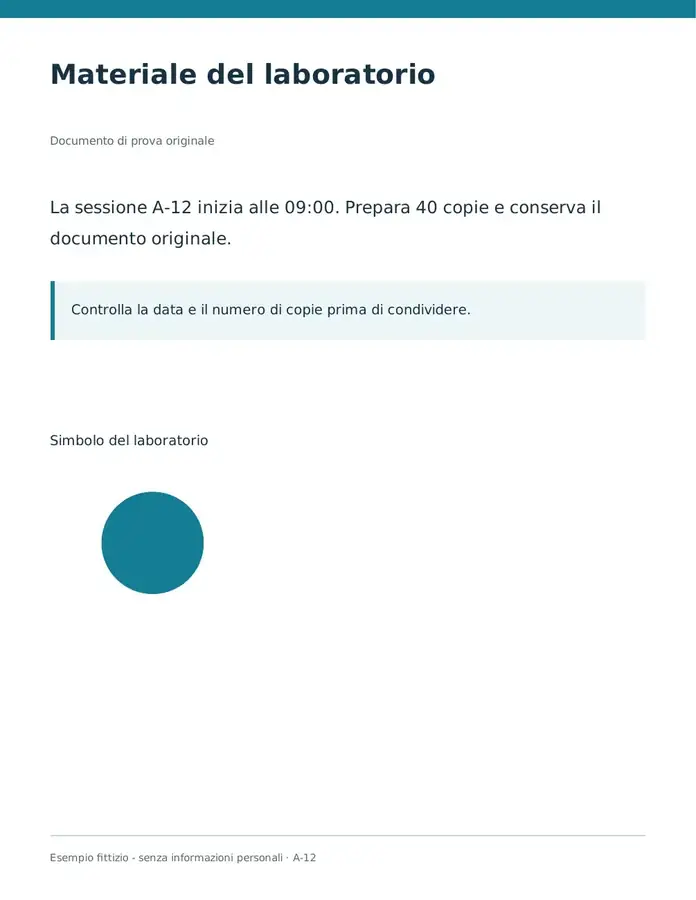
Il download riparato conserva testo e aspetto dell’unica pagina e corregge il conteggio del trailer.
Impostazioni utilizzate: Un PDF in ingresso; eseguire Ripara PDF con le impostazioni standard.
Questo dimostra un difetto recuperabile del trailer. File con un puntatore startxref danneggiato e un campione fortemente troncato sono stati rifiutati in controlli separati. Il contenuto di pagina mancante non può essere ricostruito.
Verificato il . Campioni originali privi di dati sensibili elaborati localmente in Chromium con la versione 3.16.0; non è un benchmark dell’hosting in produzione.
| Impostazione | Che cosa aspettarsi |
|---|---|
| Formati di input accettati | |
| Dove avviene l’elaborazione | Nel tuo browser, sul tuo dispositivo |
| Selezione dei file | Un file di input |
| Dimensione dell’input | Fino a 100 MB, entro i limiti della memoria del dispositivo |
Conserva gli avvisi del processore insieme alla copia riparata, in modo che chi la esamina in seguito sappia cosa resta da controllare.
Usa il sommario, una registrazione di consegna o una copia precedente come riferimento. Verifica il numero di pagine, quindi controlla gli inizi delle sezioni, l’ultima pagina, le illustrazioni e gli eventuali allegati previsti. Cerca una frase nota e prova a selezionare testo su una pagina rappresentativa. Mantieni provvisorio il risultato riparato se manca un elemento previsto; la sola apertura riuscita non chiarisce se il documento è completo.
| Situazione | Che cosa fare |
|---|---|
| Il sorgente ha zero byte o è quasi vuoto | Non ci sono contenuti documentali significativi da ricostruire. Procurati un’altra copia. |
| Nel file riparato mancano immagini | Il recupero strutturale non può ripristinare dati di immagini assenti. Controlla un backup o un’esportazione sorgente. |
| Il PDF è soltanto protetto da password | Usa la procedura di sblocco autorizzato, senza trattare la crittografia come un danneggiamento. |
Un rapporto può dichiarare 18 pagine ma contenere un riferimento interrotto alla pagina 7. Se la riparazione rende leggibili tutte le 18 pagine, confronta la pagina 7 con l’indice del rapporto o con un’altra copia nota. Se esistono soltanto 16 pagine perché l’appendice non è mai stata scaricata completamente, una riscrittura non può fornire le pagine 17 e 18. Questa differenza determina se conservare la copia recuperata o richiedere una nuova esportazione.
No. Non ci sono dati documentali da ricostruire. Procurati nuovamente il file dalla sua fonte.
Il recupero strutturale non può ricreare dati di immagini assenti o danneggiati nell’input.
Prova un nuovo download o un’esportazione dall’applicazione di creazione. Se non funziona un solo lettore, prova anche un altro lettore.
Prosegui con Lettore PDF, PDF in testo, Unisci PDF.