Wiederherstellbare Struktur neu schreiben
Der lokale Prozessor versucht, wiederherstellbare Objekte zu lesen und eine neue PDF-Struktur zu schreiben.

Versuchen Sie, die Struktur eines beschädigten PDFs neu zu schreiben.
Ziehen Sie Ihre Dateien hierher oder verwenden Sie die Schaltfläche unten.
Bis zu 100 MiB insgesamt · Dateien bleiben auf Ihrem Gerät
Sehen Sie sich hier die Dokumentvorschau an. Verwenden Sie sie beim Hinzufügen von Inhalten als Platzierungshilfe und prüfen Sie die gespeicherte Datei.
Versuchen Sie, die Struktur eines beschädigten PDFs mit der lokalen qpdf-Engine neu zu schreiben. Das kann helfen, wenn wiederherstellbare Probleme mit Querverweisen oder Objektstrukturen einen gewöhnlichen Reader am sauberen Öffnen hindern. Der Vorgang erzeugt ein neues PDF, wenn der Prozessor eine nutzbare Struktur wiederherstellen kann.
Der Vorgang kann nutzbare Struktur nur aus Daten wiederherstellen, die noch in der Datei vorhanden sind. Wenn eine Übertragung vorzeitig abgebrochen wurde, ist das erneute Beschaffen der vollständigen Datei wirksamer als das Neuschreiben eines unvollständigen Downloads. Behalten Sie die beschädigte Eingabe, um spätere Versuche vergleichen oder sie dem Dokumentautor bereitstellen zu können.
Der lokale Prozessor versucht, wiederherstellbare Objekte zu lesen und eine neue PDF-Struktur zu schreiben.
Die Reparatur läuft auf Ihrem Gerät ohne externe Dokumentreparatur-API.
Behebbare Warnungen können zusammen mit dem Ergebnis gemeldet werden. Lesen Sie diese Hinweise, bevor Sie entscheiden, dass die Ausgabe nutzbar ist.
Laden Sie eine neu geschriebene Kopie zum Vergleich herunter und behalten Sie die beschädigte Quelle für weitere Untersuchungen.
Versuchen Sie eine Reparatur, wenn die Datei eine plausible Größe hat, nicht bloß kennwortgeschützt ist und in mehr als einem Reader Parsingfehler oder Meldungen über Dateibeschädigung erzeugt. Sie kann einem Reader helfen, weiterhin vorhandene Seitenobjekte mit widersprüchlichen Verweisen zu finden. Eine einzelne anwendungsspezifische Warnung ist eine andere Diagnose: Prüfen Sie die Kompatibilität dieses Readers, bevor Sie annehmen, das Dokument selbst sei beschädigt.
Versuchen Sie, einen älteren aufbewahrten Bericht zu öffnen, der nun eine Readerwarnung erzeugt. Vergleichen Sie Seitenzahl und sichtbare Inhalte mit einer bekannten Kopie, bevor Sie eine Arbeitsreferenz ersetzen.
Untersuchen Sie ein Lieferanten-PDF, das in mehreren Anzeigen scheitert. Behalten Sie die Quelle und fordern Sie einen neuen Export an, wenn die neu geschriebene Kopie weiterhin leere Seiten oder fehlende Abbildungen enthält.
Testen Sie ein Kurs-PDF, das sich nach der Übertragung nicht öffnen lässt. Für eine abgeschnittene Datei ist ein neuer Download vorzuziehen; verwenden Sie strukturelle Reparatur, wenn in der gespeicherten Kopie offenbar noch nützliche Daten vorhanden sind.
Wählen Sie eine Kopie des beschädigten PDFs und bewahren Sie das Original auf.
Wählen Sie den Screenshot aus, um ihn zu vergrößern.
Starten Sie das Neuschreiben der Struktur und prüfen Sie etwaige Warnungen der Verarbeitung.
Wählen Sie den Screenshot aus, um ihn zu vergrößern.
Laden Sie die reparierte Kopie herunter und prüfen Sie sämtliche erwarteten Inhalte.
Wählen Sie den Screenshot aus, um ihn zu vergrößern.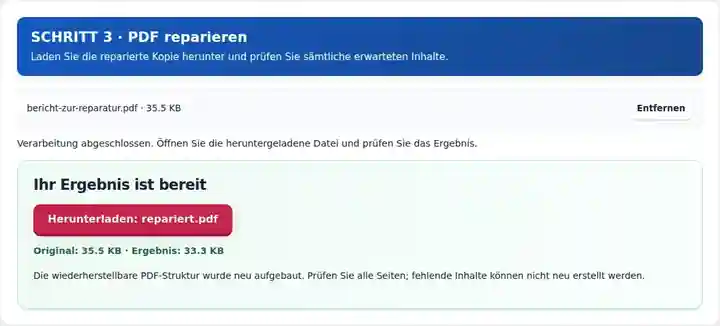
Die Screenshots zeigen diese Werkzeuge mit Beispieldateien ohne vertrauliche Daten. Ihr Dateiname, die Seitenzahl und die Einstellungen können abweichen.
Die Quelldatei gibt im Trailer absichtlich zu viele PDF-Objekte an. Der Prozessor schreibt dieses lesbare Dokument mit der richtigen Anzahl neu und meldet eine behebbare Warnung.
Die sichtbare Quellseite ist intakt. Der Fehler liegt in der Objektanzahl des Trailers, nicht in fehlendem Seiteninhalt.
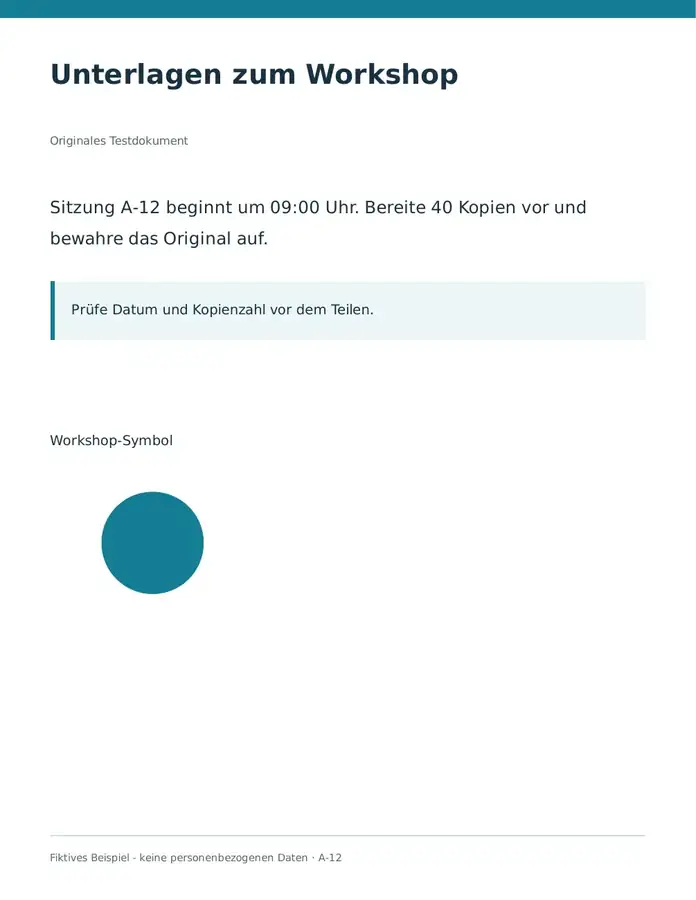
Der reparierte Download behält Text und Aussehen der einzelnen Seite bei und korrigiert die Anzahl im Trailer.
Verwendete Einstellungen: Ein Eingabe-PDF; PDF reparieren mit den Standardeinstellungen ausführen.
Dies zeigt einen behebbaren Trailerfehler. Dateien mit einem defekten startxref-Zeiger und ein stark abgeschnittenes Beispiel wurden in separaten Prüfungen abgewiesen. Fehlender Seiteninhalt lässt sich nicht rekonstruieren.
Geprüft am . Eigene Beispieldateien ohne sensible Daten, lokal in Chromium mit Version 3.16.0 verarbeitet; kein Leistungsbenchmark für ein produktives Hosting.
| Einstellung | Was Sie erwarten können |
|---|---|
| Akzeptierte Eingabe | |
| Verarbeitungsort | Ihr Browser auf Ihrem Gerät |
| Dateiauswahl | Eine Eingabedatei |
| Eingabegröße | Bis zu 100 MB, abhängig vom Gerätespeicher |
Bewahren Sie Prozessorwarnungen zusammen mit der reparierten Kopie auf, damit die nächste prüfende Person erkennt, was noch kontrolliert werden muss.
Verwenden Sie das Inhaltsverzeichnis, einen Übermittlungsnachweis oder eine frühere Kopie als Referenz. Prüfen Sie die Seitenzahl und anschließend Abschnittsanfänge, die letzte Seite, Abbildungen und erwartete Anhänge. Suchen Sie eine bekannte Formulierung und versuchen Sie, Text auf einer repräsentativen Seite auszuwählen. Behalten Sie das reparierte Ergebnis als vorläufig, wenn ein erwartetes Element fehlt; erfolgreiches Öffnen allein klärt nicht, ob das Dokument vollständig ist.
| Situation | Was Sie tun können |
|---|---|
| Die Quelle hat null Byte oder ist fast leer | Es gibt keinen sinnvollen Dokumentinhalt zum Rekonstruieren. Beschaffen Sie eine andere Kopie. |
| In der reparierten Datei fehlen Bilder | Strukturelle Wiederherstellung kann fehlende Bilddaten nicht zurückbringen. Prüfen Sie eine Sicherung oder einen Quellexport. |
| Das PDF ist lediglich kennwortgeschützt | Verwenden Sie den autorisierten Entsperrablauf, statt Verschlüsselung als Beschädigung zu behandeln. |
Ein Bericht kann 18 Seiten ankündigen, aber einen defekten Verweis auf Seite 7 enthalten. Wenn die Reparatur alle 18 Seiten lesbar macht, vergleichen Sie Seite 7 mit dem Verzeichnis des Berichts oder einer anderen bekannten Kopie. Wenn nur 16 Seiten existieren, weil der Anhang nie vollständig heruntergeladen wurde, kann ein Neuschreiben die Seiten 17 und 18 nicht liefern. Dieser Unterschied bestimmt, ob die wiederhergestellte Kopie behalten oder ein neuer Export angefordert werden sollte.
Nein. Es gibt keine Dokumentdaten zum Rekonstruieren. Beschaffen Sie die Datei erneut aus ihrer Quelle.
Strukturelle Wiederherstellung kann keine Bilddaten rekonstruieren, die in der Eingabe fehlten oder beschädigt waren.
Versuchen Sie einen neuen Download oder Export aus der Erstellungsanwendung. Wenn nur ein Reader scheitert, testen Sie auch einen anderen.
Weiter mit PDF-Reader, PDF in Text, PDF zusammenführen.