回復可能な構造の書き換え
端末内の処理エンジンが、回復可能なオブジェクトを読み取り、新しい PDF 構造を書き込むことを試みます。

破損したPDFの構造を書き直し、修復を試みます。
ここにファイルをドロップするか、下のボタンで選択してください。
最大 100 MiB 合計 · ファイルは端末内に保持
ここで文書をプレビューできます。追加する内容の位置は目安です。保存した出力を確認してください。
端末内の qpdf エンジンで、破損した PDF の構造を書き直すことを試みます。回復可能な相互参照やオブジェクト構造の問題により、通常のリーダーが正常にファイルを開けない場合に役立つことがあります。処理エンジンが使用可能な構造を回復できれば、新しい PDF を生成します。
この操作が使用可能な構造を回復できるのは、ファイル内に残っているデータからだけです。転送が途中で止まった場合は、不完全なダウンロードを書き直すより、完全なファイルを再取得するほうが有効です。後の試行と比較したり、文書の作成者に渡したりできるよう、破損した入力を保管してください。
端末内の処理エンジンが、回復可能なオブジェクトを読み取り、新しい PDF 構造を書き込むことを試みます。
外部の文書修復 API を使わず、お使いの端末で修復を実行します。
回復可能な問題についての警告が、結果とともに表示される場合があります。出力を使用できるか判断する前に、その注意を読んでください。
比較用に書き換えたコピーをダウンロードし、破損したソースは詳しく調べるために保管します。
ファイルサイズが妥当で、単にパスワードで保護されているだけではなく、複数のリーダーで解析や破損ファイルのエラーが出る場合に修復を試します。ページのオブジェクトは残っていても参照が不整合なとき、リーダーがそれらを見つける助けになる場合があります。1 つのアプリケーション固有の警告は別の診断です。文書自体が破損していると判断する前に、そのリーダーの互換性を確認してください。
保管していた古いレポートでリーダーの警告が出るようになったとき、開くことを試みます。作業用の参照ファイルを置き換える前に、既知のコピーとページ数や見える内容を比較してください。
複数のビューアーで失敗する仕入先の PDF を調べます。書き換えたコピーにも空白ページや欠落した図がある場合は、ソースを保管し、新しい書き出しを依頼してください。
転送後に開けなくなった授業の PDF を試します。途中で切れたファイルは再ダウンロードが望ましく、保存したコピーに有用なデータが残っていそうな場合に構造修復を使用してください。
破損したPDFのコピーを選び、元ファイルは保管します。
スクリーンショットを選択すると拡大できます。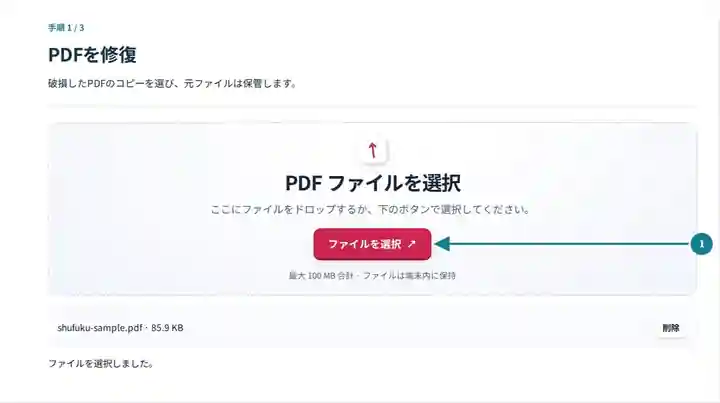
構造の書き直しを開始し、処理プログラムからの警告を確認します。
スクリーンショットを選択すると拡大できます。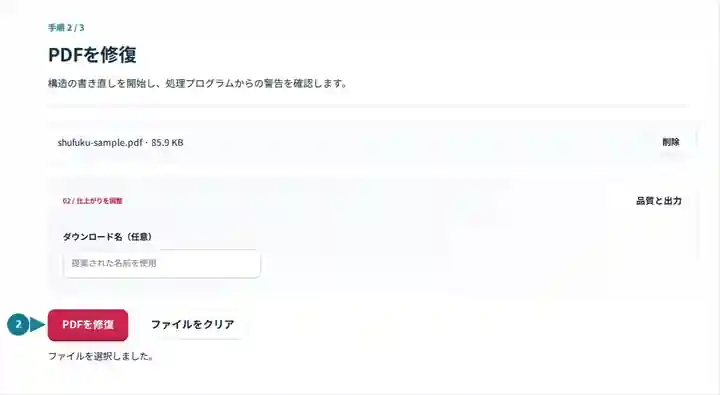
修復したコピーをダウンロードし、本来あるべき内容をすべて確認します。
スクリーンショットを選択すると拡大できます。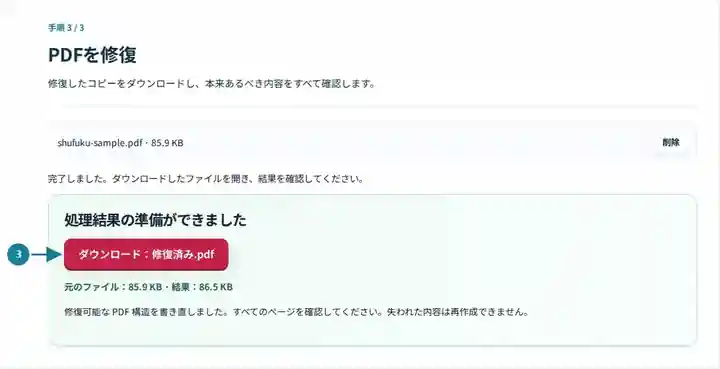
スクリーンショットは、機密情報を含まないサンプルファイルでこのツールキットを操作したものです。実際のファイル名、ページ数、設定は異なる場合があります。
元ファイルのトレーラーには、PDFオブジェクト数を意図的に多く記載しています。処理系は、この読み取り可能な文書を正しい数で書き直し、復旧可能な問題について警告します。
見えている元ページは壊れていません。問題はトレーラーのオブジェクト数にあり、ページ内容の欠損ではありません。
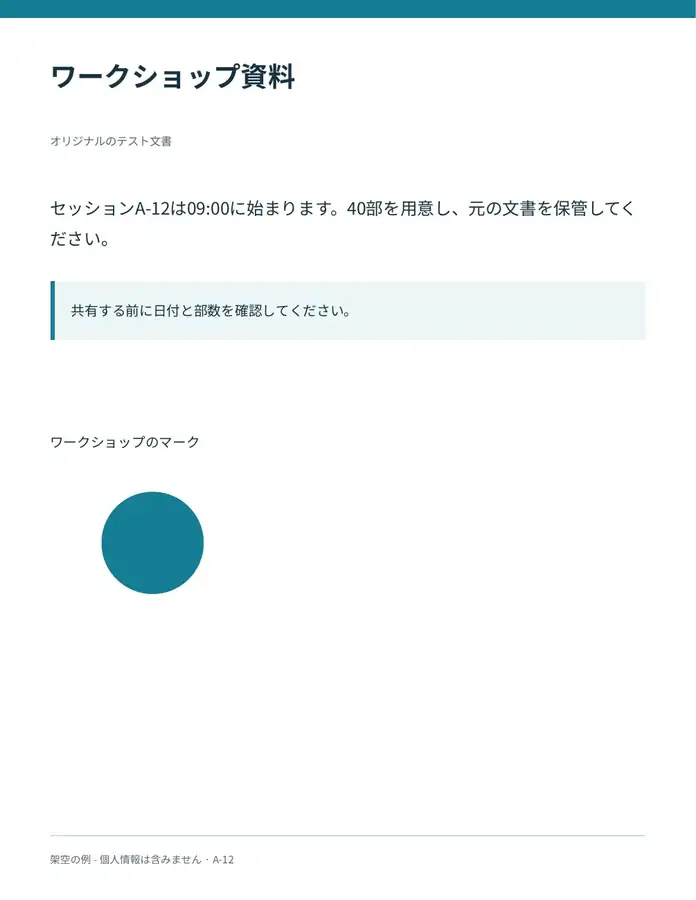
修復したダウンロードでは、1ページのテキストと外観を保ちながら、トレーラーの数を修正しています。
使用した設定: 入力PDFは1つ。標準設定で「PDFを修復」を実行します。
これは復旧可能なトレーラーの問題を1つ示した例です。別の確認では、startxrefポインターが壊れたファイルと大幅に切り詰められたサンプルは拒否されました。失われたページ内容は再構築できません。
確認日:。機密情報を含まない独自サンプルを、バージョン3.16.0でローカルのChromium上で処理しました。本番ホスティングの性能測定ではありません。
| 設定 | 想定される動作 |
|---|---|
| 対応する入力 | |
| 処理場所 | お使いの端末のブラウザー |
| ファイル選択 | 入力ファイル 1 個 |
| 入力サイズ | 最大 100 MB。ただし端末のメモリーにも依存します |
修復したコピーと一緒に処理時の警告を残し、次の確認者が未確認の点を把握できるようにしてください。
目次、受領記録、以前のコピーを参照として使用します。ページ数を確認し、セクションの始まり、最終ページ、図、想定される添付ファイルを調べてください。既知の語句を検索し、代表的なページで文字の選択を試します。期待する項目がない場合は、修復結果を暫定扱いにしてください。正常に開けただけでは、文書が完全かどうかは決まりません。
| 状況 | 対処方法 |
|---|---|
| ソースが 0 バイト、またはほぼ空 | 再構築できる有効な文書内容がありません。別のコピーを入手してください。 |
| 修復したファイルに画像がない | 構造の回復は、存在しない画像データを復元できません。バックアップや元の書き出しを確認してください。 |
| PDF が単にパスワードで保護されている | 暗号化を破損として扱わず、権限のあるロック解除の手順を使用してください。 |
18 ページと記載されたレポートで、ページ 7 への参照が壊れている場合があります。修復で全 18 ページが読めるようになったら、ページ 7 をレポートの索引や別の既知のコピーと比較してください。付録が完全にダウンロードされず、16 ページしか存在しない場合、書き換えでページ 17 と 18 を補うことはできません。その違いに応じて、回復コピーを保管するか、新しい書き出しを依頼するかを決めます。
いいえ。再構築する文書データがありません。入手元からファイルを再取得してください。
構造の回復では、入力になかった画像データや破損した画像データを再作成できません。
再ダウンロードや作成元のアプリケーションからの再書き出しを試してください。1 つのリーダーだけで失敗する場合は、別のリーダーも試します。
次のツールもご利用ください:PDFリーダー、PDFをテキストに変換、PDFを結合。