DWG और ASCII DXF इनपुट
साथ दिए गए ब्राउज़र डिकोडर से DWG पढ़ें या हल्की ASCII DXF फ़ाइल इस्तेमाल करें। बाइनरी DXF स्वीकार नहीं होती। ड्रॉइंग को फ़ाइल आकार और आकृतियों की जटिलता, दोनों सीमाओं के भीतर होना चाहिए।

समर्थित 2D DWG या ASCII DXF मॉडल-स्पेस ड्रॉइंग को PDF के एक पृष्ठ में समाएँ।
फ़ाइलें यहाँ छोड़ें या नीचे का बटन इस्तेमाल करें।
अधिकतम 25 MB कुल · फ़ाइलें आपके डिवाइस पर रहती हैं
दस्तावेज़ का पूर्वावलोकन यहाँ देखें। जोड़ी गई सामग्री के लिए यह स्थिति तय करने का मार्गदर्शन है; सहेजा परिणाम जाँचें।
DWG या ASCII DXF फ़ाइल में मौजूद समर्थित दो-आयामी मॉडल-स्पेस आकृतियों से देखने योग्य PDF बनाएँ। ड्रॉइंग को A4 या अमेरिकी लेटर आकार के एक पृष्ठ में समाया जाता है, ताकि CAD अनुप्रयोग के बिना भी कोई व्यक्ति रेखाएँ और साधारण पाठ देख सके।
यह सीमित प्रकार की ड्रॉइंग रेंडर करता है। इसमें रेखाएँ, वृत्त, चाप, दीर्घवृत्त, मूल पॉलीलाइन, बिंदु, साधारण पाठ और सरल सम्मिलित ब्लॉक समर्थित हैं। असमर्थित इकाई या सेटिंग मिलने पर रूपांतरण रुक जाता है। पेपर-स्पेस लेआउट, बाहरी संदर्भ, 3D ठोस आकृतियाँ और CAD की प्लॉट शैलियाँ दोबारा नहीं बनाई जातीं।
साथ दिए गए ब्राउज़र डिकोडर से DWG पढ़ें या हल्की ASCII DXF फ़ाइल इस्तेमाल करें। बाइनरी DXF स्वीकार नहीं होती। ड्रॉइंग को फ़ाइल आकार और आकृतियों की जटिलता, दोनों सीमाओं के भीतर होना चाहिए।
A4 या अमेरिकी लेटर आकार तथा खड़ी या आड़ी दिशा चुनें। सफ़ेद पृष्ठ पर काली रेखाएँ निकालें या ड्रॉइंग के समर्थित रंग इस्तेमाल करें। पृष्ठ में समाने पर आकृतियों का आपसी अनुपात बना रहता है, लेकिन चुना हुआ इंजीनियरिंग प्लॉट पैमाना नहीं।
समर्थित दायरे से बाहर की इकाइयों और सेटिंग पर रूपांतरण अस्वीकार होता है। इससे ऐसी सामान्य दिखने वाली PDF बनने से बचती है जिसमें कोई अपठनीय आकृति चुपचाप छूट गई हो।
फ़ाइल आपके ब्राउज़र में पढ़ी जाती है। DWG डिकोडिंग के लिए अस्थायी वर्कर इस्तेमाल होता है, जिसे डिकोडिंग के बाद बंद कर दिया जाता है। आपकी ड्रॉइंग किसी रूपांतरण सर्वर पर नहीं भेजी जाती।
समर्थित 2D DWG या ASCII DXF चुनें।
बड़ा करने के लिए स्क्रीनशॉट चुनें।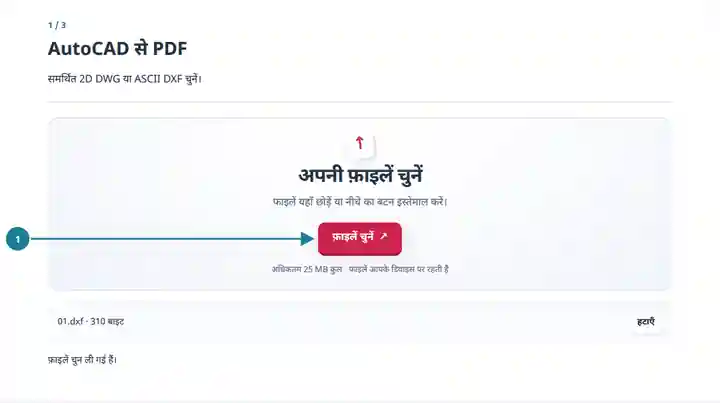
कागज़, दिशा और ड्रॉइंग के रंग चुनें।
बड़ा करने के लिए स्क्रीनशॉट चुनें।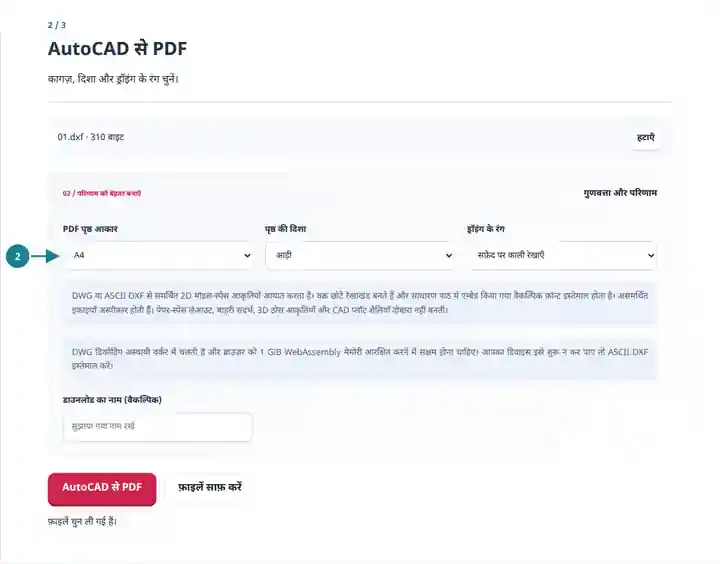
पृष्ठ में समाई फ़ाइल डाउनलोड करें और CAD स्रोत से तुलना करें।
बड़ा करने के लिए स्क्रीनशॉट चुनें।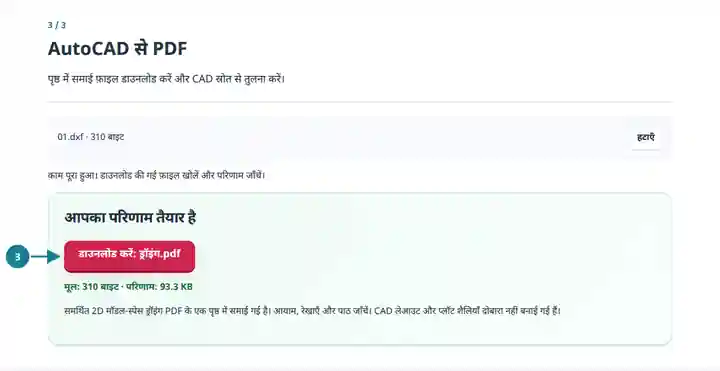
स्क्रीनशॉट इन उपकरणों को सुरक्षित नमूना फ़ाइलों के साथ दिखाते हैं। आपकी फ़ाइल का नाम, पृष्ठ संख्या और सेटिंग अलग हो सकती हैं।
जब प्राप्तकर्ता को CAD इकाइयाँ संपादित नहीं करनी हों, तब दृश्य समीक्षा, कक्षा में जमा करने या शुरुआती चर्चा के लिए PDF उपयोगी है। मूल ड्रॉइंग फ़ाइल भी साथ रखें। आकृतियों को पृष्ठ में समाने से मुद्रित पैमाना बदलता है और साधारण पाठ के लिए एम्बेड किया गया वैकल्पिक फ़ॉन्ट इस्तेमाल होता है। यदि सुपुर्द की जाने वाली फ़ाइल में सटीक प्लॉट शैली, शीट लेआउट या निर्धारित इंजीनियरिंग पैमाना चाहिए, तो मूल CAD अनुप्रयोग की प्लॉटिंग प्रक्रिया इस्तेमाल करें।
सुधार के लिए संपादन योग्य ड्रॉइंग रखते हुए किसी सरल अभ्यास को पढ़ने योग्य पृष्ठ के रूप में साझा करें।
CAD व्यूअर स्थापित किए बिना छोटी, समर्थित मॉडल-स्पेस ड्रॉइंग की जाँच करें।
चर्चा के लिए दृश्य संदर्भ दें, फिर उत्पादन में इस्तेमाल होने वाले आयामों को मूल CAD फ़ाइल से सत्यापित करें।
| सेटिंग | अपेक्षित परिणाम |
|---|---|
| इनपुट | 25 MiB तक की एक DWG या ASCII DXF। DWG डिकोडिंग की समय-सीमा 45 सेकंड है और ब्राउज़र को 1 GiB WebAssembly मेमोरी आरक्षित कर पाने में सक्षम होना चाहिए। |
| ड्रॉइंग की जटिलता | अधिकतम 20000 देखी गई इकाइयाँ और 200000 बनाए गए शीर्ष-बिंदु; सरल ब्लॉक अधिकतम आठ स्तर तक एक-दूसरे के भीतर हो सकते हैं। |
| समर्थित विवरण | मूल 2D आकृतियाँ, साधारण TEXT/MTEXT और सरल INSERT ब्लॉक। वक्रों में छोटे रेखाखंड और पाठ में एम्बेड किया गया वैकल्पिक फ़ॉन्ट इस्तेमाल होता है। |
| अस्वीकृत विवरण | 3D या बाहर की ओर खींची गई आकृतियाँ, बाहरी संदर्भ, असमर्थित इकाइयाँ, जटिल पाठ स्वरूपण, विशेषताएँ, फ़िट की गई या बदलती चौड़ाई वाली पॉलीलाइन, असतत रेखा-प्रकार और असमर्थित पारदर्शिता। |
| आउटपुट | A4 या अमेरिकी लेटर आकार के एक पृष्ठ में समाई PDF। पेपर-स्पेस शीट लेआउट या मूल CAD प्लॉट शैलियाँ शामिल नहीं हैं। |
सीधे किनारों, गोल छेदों और साधारण लेबल वाले ब्रैकेट के लिए पहले A4 की आड़ी दिशा आज़माएँ। छेदों की संख्या और स्थिति की तुलना करें तथा हर लेबल जाँचें। पृष्ठ में समाई ड्रॉइंग समीक्षा में उपयोगी है, लेकिन मुद्रित PDF को वास्तविक आकार की मानने के बजाय मूल CAD आकृतियों को मापें।
| स्थिति | क्या जाँचें |
|---|---|
| DWG डिकोडर शुरू नहीं होता | अधिक उपलब्ध मेमोरी वाला ब्राउज़र आज़माएँ या ड्रॉइंग को ASCII DXF में निर्यात करें। DXF इनपुट में DWG डिकोडर शुरू नहीं होता। |
| कोई इकाई या सेटिंग अस्वीकार होती है | बताए गए प्रकार की जाँच करें। मूल ड्रॉइंग सरल करें और दोबारा निर्यात करने से पहले असमर्थित विशेषताएँ, संदर्भ या स्वरूपण हटा दें। |
| पाठ रेंडर नहीं हो पाता | जटिल पाठ कोड या एम्बेड किए गए फ़ॉन्ट में अनुपलब्ध वर्ण जाँचें। अक्षरों का सटीक रूप चाहिए तो CAD अनुप्रयोग का PDF निर्यात इस्तेमाल करें। |
नहीं। यह समर्थित मॉडल-स्पेस सामग्री को एक पृष्ठ में समाता है। प्लॉट शैलियाँ, पेपर-स्पेस व्यूपोर्ट और चुना गया ड्रॉइंग पैमाना दोबारा नहीं बनते।
यह रेंडरर अपने समर्थित दो-आयामी दायरे की सामग्री स्वीकार करता है। यह 3D ठोस आकृतियों, मेश या बाहर की ओर खींची गई आकृतियों का प्रक्षेपण या छायांकन नहीं करता।
अपठनीय वस्तु छोड़ देने से ड्रॉइंग भ्रामक हो सकती है। अस्वीकृति मिलने पर आप मूल फ़ाइल सरल कर सकते हैं या पूर्ण निर्यात के लिए उसके CAD अनुप्रयोग का उपयोग कर सकते हैं।