Masukan DOCX Modern
Konversi satu DOCX tanpa enkripsi hingga 25 MB di peramban. Simpan dokumen DOC, ODT, dan RTF sebagai DOCX di aplikasi sumber terlebih dahulu.

Ubah halaman DOCX yang didukung menjadi gambar halaman PDF di perangkat Anda.
Seret berkas Anda ke sini atau gunakan tombol di bawah.
Hingga 25 MB total · Berkas tetap di perangkat Anda
Lihat pratinjau dokumen di sini. Saat menambahkan isi, gunakan pratinjau sebagai panduan penempatan dan periksa berkas yang disimpan.
Konversi dokumen DOCX modern ke PDF langsung di peramban Anda, tanpa memasang perangkat lunak Office atau memberikan kunci API. Konverter merender paragraf, daftar, tabel, gambar tersemat, header, dan footer umum menjadi halaman tetap. Ini berguna untuk membagikan surat, CV, atau laporan ketika penerima memerlukan salinan tampilan, bukan sumber yang dapat diedit.
Hasil Word di peramban berisi gambar halaman lossless. Teks tidak dapat dipilih atau dicari, dan penggantian font atau pembagian halaman oleh peramban dapat mengubah tata letak. Gunakan perbandingan jalur di bawah jika dokumen memerlukan hasil berbeda.
Konversi satu DOCX tanpa enkripsi hingga 25 MB di peramban. Simpan dokumen DOC, ODT, dan RTF sebagai DOCX di aplikasi sumber terlebih dahulu.
Render paragraf, daftar, tabel, gambar tersemat, header, dan footer yang didukung menjadi halaman tetap, dengan pemeriksaan tata letak yang tetap diperlukan.
Pilih 150, 200, atau 300 DPI. Nilai bawaan 200 DPI menyeimbangkan detail gambar dan ukuran hasil untuk salinan bacaan biasa.
Gunakan konversi peramban tanpa mengunggah isi dokumen. Halaman yang dihasilkan berupa gambar, sehingga teks yang dapat dipilih memerlukan ekspor bawaan.
Pilih dokumen DOCX tanpa enkripsi untuk konversi bawaan di perangkat.
Pilih tangkapan layar untuk memperbesarnya.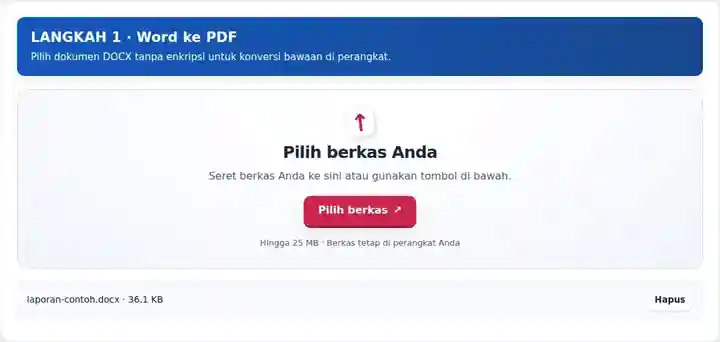
Pilih detail gambar PDF dan tinjau pemberitahuan bahwa hasil peramban berisi gambar halaman.
Pilih tangkapan layar untuk memperbesarnya.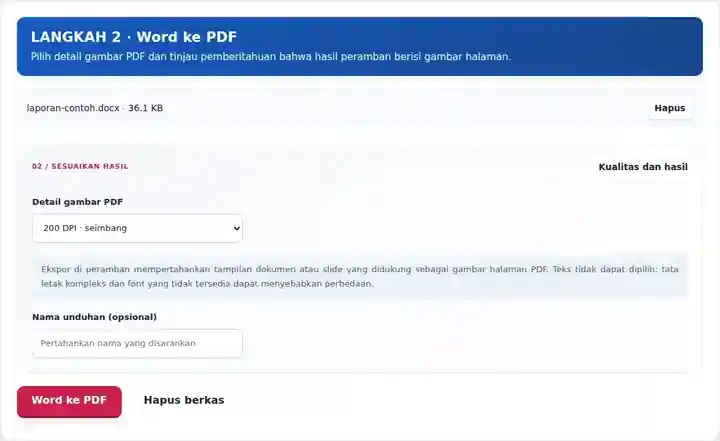
Unduh PDF dan bandingkan pemisah halaman, tabel, serta paragraf terakhir dengan Word.
Pilih tangkapan layar untuk memperbesarnya.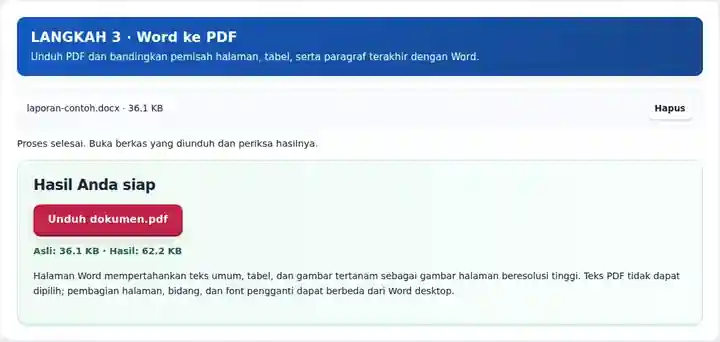
Tangkapan layar menampilkan alat ini dengan berkas contoh tanpa data sensitif. Nama berkas, jumlah halaman, dan pengaturan Anda mungkin berbeda.
Penerima yang meninjau surat atau laporan mungkin memerlukan salinan tampilan, bukan DOCX yang dapat diedit. PDF menempatkan konten yang dirender pada halaman tetap untuk salinan tersebut, sementara berkas Word tetap menjadi sumber perubahan berikutnya. Tinjau konversi sebelum mengirim karena penggantian font dan pembagian halaman peramban dapat mengubah tampilan. Pilih ekspor PDF teks asli untuk arsip yang dapat dicari, alur kerja teks yang aksesibel, atau formulir yang memerlukan lebih dari gambar halaman.
Siapkan laporan singkat, surat pengantar, atau CV untuk pengajuan yang menerima PDF berbasis gambar. Jika sistem rekrutmen atau penilaian memerlukan teks yang dapat dicari, ekspor PDF teks asli sebagai gantinya.
Bagikan surat yang diizinkan atau laporan biasa sebagai salinan tampilan. Bandingkan tabel, jumlah, tanggal, dan paragraf terakhir dengan sumber sebelum menggunakannya dalam alur kerja yang disetujui.
Buat salinan petunjuk rutin yang diizinkan atau bahan kursus. Ikuti aturan penanganan organisasi dan gunakan ekspor bawaan yang disetujui untuk tata letak khusus atau standar dokumen wajib.
| Pengaturan | Konversi peramban |
|---|---|
| Masukan | Satu berkas DOCX tanpa enkripsi, hingga 25 MB |
| Pemrosesan | Di perangkat Anda; isi dokumen tidak diunggah melalui jalur ini |
| Resolusi | 150, 200, atau 300 DPI; 200 DPI adalah nilai bawaan |
| Konten PDF | Halaman tetap yang berisi gambar halaman PNG; teks tidak dapat dipilih |
| Batas dokumen | Hingga 80 halaman hasil, bergantung pada batas gambar dan render |
| Format lama | Simpan dokumen DOC, ODT, dan RTF sebagai DOCX di aplikasi sumber terlebih dahulu. |
Periksa sumber pada ukuran cetak yang dimaksud. Font yang hilang dapat membuat baris terbungkus berbeda dan mendorong paragraf ke halaman berikutnya. Baris tabel yang sangat tinggi, gambar terlalu besar, item daftar panjang, dan tabel bertingkat dalam dapat melampaui halaman. Bagi blok konten besar dalam sumber, alih-alih mengecilkan setiap halaman hingga teksnya sulit dibaca.
Konversi peramban menolak banyak kolom, catatan kaki, catatan akhir, bagan, SmartArt, gambar vektor, objek tertanam, makro, serta sumber eksternal tertaut. Pilih jalur yang mendukung dokumen dan fitur PDF yang diperlukan.
| Jalur ekspor | Penggunaan dan batas pemrosesan |
|---|---|
| Konversi DOCX di peramban | Untuk salinan baca DOCX yang didukung. Berjalan di perangkat tanpa mengunggah isi dokumen dan menghasilkan gambar halaman. |
| Ekspor Native Office opsional | Hanya tersedia jika situs mengaktifkan mesin lokal yang diperlukan. Berkas diunggah ke server situs ini saat Anda memulai pemrosesan. Periksa tata letak dan fitur teks hasilnya. |
| Ekspor PDF dari aplikasi sumber | Gunakan Word atau editor yang sesuai bila memerlukan kontrol tata letak, teks yang dapat dipilih, aksesibilitas, atau pencetakan. Ekspor di sana dan bandingkan PDF dengan dokumen sumber. |
| Situasi | Tindakan yang perlu dilakukan |
|---|---|
| Jumlah halaman berubah | Tinjau penggantian font, margin, dan pemisah paragraf. Bandingkan baris pertama serta terakhir setiap halaman. |
| Tata letak tidak didukung | Gunakan editor komputer Anda atau Ekspor bawaan Office opsional untuk beberapa kolom, catatan kaki, dan objek tingkat lanjut. |
| Berkas melampaui batas render | Bagi sumber menjadi dokumen lebih kecil atau turunkan resolusi gambar. DOCX ringkas tetap dapat berkembang menjadi gambar halaman besar. |
| Anda tidak dapat memilih teks PDF | Hasil Word di peramban berbasis gambar. Gunakan ekspor PDF asli ketika teks yang dapat dipilih diperlukan. |
Untuk CV satu halaman, periksa detail kontak, jarak butir daftar, foto profil, dan baris terakhir. Periksa pada ukuran tampilan normal serta pembesaran lebih dekat. Jika menjadi dua halaman, perbaiki tata letak sumber dan konversi lagi. Meningkatkan DPI memperbaiki detail render, tetapi tidak dapat memulihkan foto sumber yang buram.
Tidak. Konversi DOCX berjalan di peramban secara bawaan. LibreOffice hanya diperlukan untuk jalur Ekspor bawaan Office opsional pada server situs ini.
Elemen dokumen umum dirender, tetapi font, pemisah halaman, dan fitur Word yang tidak didukung dapat berbeda. Periksa hasil unduhan sebelum menggunakannya sebagai salinan final.
Simpan dokumen DOC, ODT, dan RTF sebagai DOCX di aplikasi sumber terlebih dahulu. Untuk Google Dokumen, unduh DOCX atau gunakan ekspor PDF bawaan Google Dokumen.
Konversi Word di peramban menghasilkan gambar halaman beresolusi tinggi. Jika kemampuan pencarian, teks yang dapat dipilih, atau struktur dokumen yang aksesibel diperlukan, ekspor PDF dari Word atau editor asli lain yang sesuai. OCR dapat menambahkan lapisan teks yang dikenali, tetapi tidak memulihkan struktur Word asli.
Gunakan ekspor PDF dari aplikasi sumber. Jalur peramban ini menolak tata letak tersebut, alih-alih mengklaim mereproduksinya secara setia. Menyimpan konten sama yang tidak didukung dengan nama berkas baru tidak menghilangkan batasan.
DOCX ringkas dapat berkembang menjadi banyak gambar halaman besar. Ekspor peramban mengizinkan hingga 80 halaman hasil dan juga memeriksa dimensi gambar serta total area render. Bagi sumber panjang pada batas bagian yang masuk akal atau kurangi detail gambar PDF, lalu periksa pemisah halaman baru.
Lanjutkan dengan PDF ke Word, Gabungkan PDF dan Google Dokumen ke PDF. Untuk format sumber yang berbeda, lihat cara membuat PDF.