Разные форматы изображений вместе
Объединяйте файлы JPG, PNG, WebP и читаемые браузером BMP за один запуск, а не преобразуйте каждый формат отдельно.

Упорядочивайте поддерживаемые изображения и размещайте их на страницах PDF.
Перетащите файлы сюда или используйте кнопку ниже.
До 100 МБ всего · Файлы остаются на вашем устройстве
Просмотрите документ здесь. При добавлении содержимого используйте предварительный просмотр для размещения элементов и проверьте сохранённый результат.
Объединяйте поддерживаемые фотографии и графику в один PDF, размещая по одному изображению на странице. Перед обработкой можно упорядочить изображения и выбрать размер бумаги, ориентацию и поля. Это полезно для чеков, снимков экрана, эскизов и сфотографированных документов.
Изображение пропорционально масштабируется и располагается по центру доступной области страницы. Оно не обрезается для заполнения бумаги. Прозрачность PNG сохраняется во встроенном изображении, а фотографии JPG остаются непрозрачными. Инструмент принимает JPG, PNG, WebP и BMP, читаемые браузером.
Объединяйте файлы JPG, PNG, WebP и читаемые браузером BMP за один запуск, а не преобразуйте каждый формат отдельно.
Используйте стрелки перемещения раньше и позже в списке файлов, чтобы поставить обзорное изображение перед подтверждающими деталями.
Выбирайте A4, Letter, собственную бумагу или страницы по размеру изображения. Изображение сохраняет пропорции и располагается по центру внутри полей.
Создавайте PDF на своём устройстве. Каждое выбранное изображение становится одной страницей; эта операция не добавляет OCR или разметку коллажа.
Выберите файлы изображений и стрелками задайте порядок страниц PDF.
Нажмите на снимок экрана, чтобы увеличить его.
Задайте размер страниц и поля; используйте «Разрешение исходного изображения (DPI)» только для страниц по размеру изображения.
Нажмите на снимок экрана, чтобы увеличить его.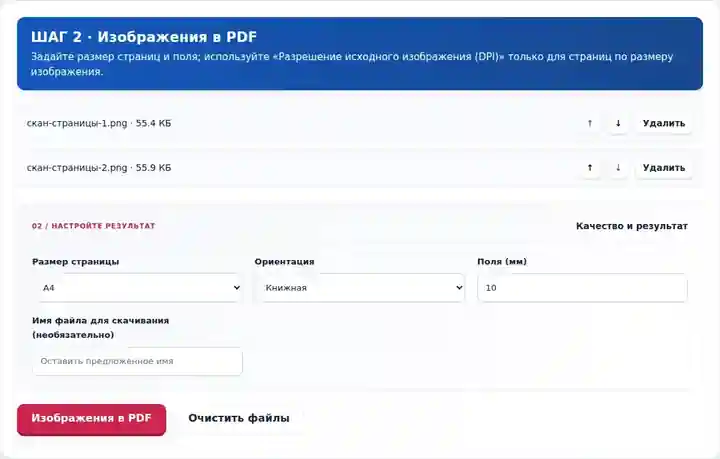
Скачайте объединённый PDF, затем проверьте порядок изображений и мелкие детали в программе просмотра.
Нажмите на снимок экрана, чтобы увеличить его.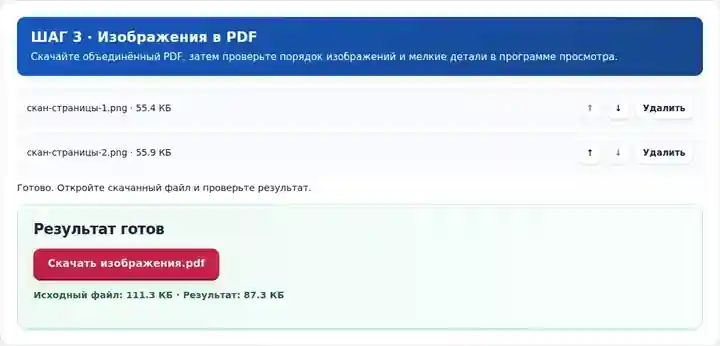
Снимки экрана показывают этот набор инструментов с безопасными примерными файлами. Имя вашего файла, количество страниц и настройки могут отличаться.
Проект может содержать фотографии с телефона, схему и снимок экрана в разных форматах. PDF даёт получателю одну последовательность чтения вместо нескольких вложений с не связанными между собой именами файлов. Выбирайте стандартный размер бумаги для печати пакета или страницы по размеру изображений, если сохранение пропорций каждого изображения важнее одинаковых листов. Храните исходные изображения для последующей обрезки или исправлений; собранный PDF — копия для распространения.
Расположите сфотографированную модель, схему PNG и снимок результатов в порядке подачи. Проверьте допустимый размер файла по заданию и необходимость добавления подписей к исходным изображениям.
Создайте пакет осмотра от общего к частному: вид комнаты, затронутая поверхность, затем подпись крупным планом. Сохраняйте исходные фотографии, если нужны даты, метаданные или дальнейший анализ изображений.
Покажите концептуальный эскиз, затем фотографии товара и справочную графику. Выбирайте альбомную ориентацию для широких изображений и проверяйте тонкие линии при обычном масштабе просмотра получателя.
| Настройка | Что следует ожидать |
|---|---|
| Поддерживаемые входные данные | JPG, JPEG, PNG, WEBP, BMP |
| Место обработки | Ваш браузер |
| Выбор файлов | Несколько файлов, не более 20 за один запуск |
| Размер входных файлов | 100 МБ суммарно; для декодированных изображений и страниц также действуют ограничения числа пикселей |
PDF из изображений не содержит доступного для поиска текста, если OCR не добавлено отдельно. Поворот, коррекция перспективы и автоматическое определение краёв документа не включены. Каждое изображение должно укладываться и в предел числа пикселей, и в суммарное ограничение размера файлов.
Страница по размеру изображения оставляет длинный чек узким, а альбомную схему — широкой. Стандартные A4 или Letter дают пакету одинаковые листы, но узкий источник может занимать лишь часть страницы. Для сравнения результатов преобразуйте вместе одно высокое и одно широкое изображение, затем проверьте самые мелкие подписи перед применением выбора ко всему пакету.
«Разрешение исходного изображения (DPI)» меняет физический размер только в режиме страниц по размеру изображения. Изображение шириной 1 200 пикселей при 300 DPI имеет ширину 4 дюйма до учёта полей; те же пиксели при 150 DPI занимают 8 дюймов. Ни одна настройка не создаёт дополнительных деталей. JPEG с правильной ориентацией не подвергаются ещё одному снижению качества JPEG; изображения, которым нужно декодирование или нормализация ориентации, встраиваются как PNG.
| Ситуация | Что делать |
|---|---|
| Фотография лежит набок | Поверните исходное изображение перед выбором или страницу PDF после преобразования. |
| Документ слишком большой | Уменьшайте слишком крупные исходные изображения лишь настолько, насколько допускает предполагаемое использование. Требования к размеру снимка экрана и фотографии камеры могут сильно различаться. |
| Нужен доступный для поиска текст | После создания PDF используйте OCR, если доступно, и проверьте ошибки распознавания. |
Для трёхстраничного проекта расположите сначала общий вид в JPG, затем схему в PNG и последним снимок экрана в WebP. Порядок файлов должен дать именно такую последовательность страниц. Для печати выберите одинаковую бумагу, а для разных пропорций источников — страницы по размерам изображений.
Этот инструмент помещает по одному изображению на каждую страницу. Подготовьте коллаж отдельно, если несколько изображений должны занимать один лист.
Да, если браузер способен декодировать выбранный файл WebP. Созданный PDF содержит встроенное растровое изображение.
Нет. Размещение изображения на большей бумаге не восстанавливает детали, отсутствующие в источнике.
Далее используйте «JPG в PDF», «Сканировать в PDF», «Распознать текст в PDF (OCR)». Сравните другие исходные форматы в руководстве по созданию PDF.