Растровые изображения, читаемые браузером
Принимайте файлы BMP, поддерживаемые декодером браузера. Для необычных кодировок сначала может потребоваться экспорт PNG из редактора изображений.

Преобразуйте читаемые браузером растровые изображения в страницы PDF.
Перетащите файлы сюда или используйте кнопку ниже.
До 100 МБ всего · Файлы остаются на вашем устройстве
Просмотрите документ здесь. При добавлении содержимого используйте предварительный просмотр для размещения элементов и проверьте сохранённый результат.
Преобразуйте растровые изображения BMP, читаемые браузером, в страницы PDF. BMP часто создаются старыми инструментами обработки изображений и могут быть намного больше равнозначных сжатых изображений. Упаковка в PDF облегчает отправку набора растровых изображений как одного упорядоченного документа.
Браузер декодирует растровое изображение, а инструмент встраивает его вид на бумагу выбранного размера. Он пропорционально масштабирует изображение и располагает его по центру внутри полей. Одно входное изображение создаёт одну выходную страницу.
Принимайте файлы BMP, поддерживаемые декодером браузера. Для необычных кодировок сначала может потребоваться экспорт PNG из редактора изображений.
Объединяйте поддерживаемые BMP в один PDF: по одному растровому изображению на странице, со списком файлов, порядок которого можно менять.
Сохраняйте пропорции растрового изображения при вписывании снимка экрана оборудования или старого скана в выбранные поля страницы.
Выбирайте страницы A4, Letter, собственного размера или по изображению. «Разрешение исходного изображения (DPI)» меняет физический размер страниц по размеру изображения.
Выберите файлы BMP, которые браузер способен декодировать, и упорядочьте старые изображения.
Нажмите на снимок экрана, чтобы увеличить его.
Выберите размеры страниц по бумаге или изображению и задайте окружающие поля.
Нажмите на снимок экрана, чтобы увеличить его.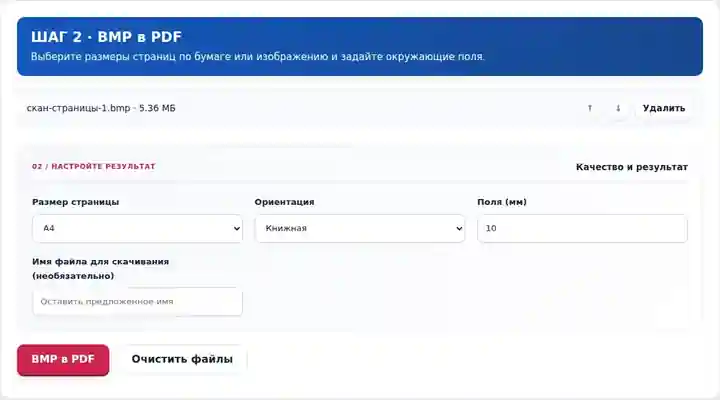
Скачайте PDF и проверьте подписи измерений, цветовые обозначения и последовательность страниц.
Нажмите на снимок экрана, чтобы увеличить его.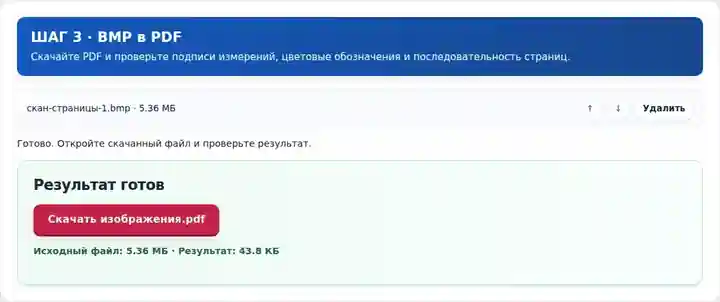
Снимки экрана показывают этот набор инструментов с безопасными примерными файлами. Имя вашего файла, количество страниц и настройки могут отличаться.
Устаревшая программа Windows или прибор может экспортировать BMP, даже если проверяющему результат нужен документ. PDF-копия для просмотра предоставляет порядок страниц и размеры печати без необходимости пользоваться исходной программой. Сохраняйте BMP, если важны точные исходные пиксели, совместимость программ или последующие измерения. Конвертер представляет растровое изображение; он не интерпретирует значение графика, не воссоздаёт набор данных прибора и не гарантирует меньший файл.
Приложите снимок экрана старого прибора к заметке об обслуживании. Проверьте символы единиц, обозначения осей и цветовые ключи; сохраняйте исходный файл измерений наряду со снимком экрана.
Соберите старые растровые сканы в читаемую копию для проверки. Подтвердите исходную последовательность до преобразования, чтобы отдельные изображения не стали страницами на неверных местах.
Подавайте выходные изображения учебной программы, экспортирующей BMP. Выбирайте форму страницы под отображаемый график и проверяйте мелкий текст условных обозначений в PDF.
| Настройка | Что следует ожидать |
|---|---|
| Поддерживаемые входные данные | BMP |
| Место обработки | Ваш браузер |
| Выбор файлов | Несколько файлов, не более 20 за один запуск |
| Размер входных файлов | 100 МБ суммарно; для декодированных изображений и страниц также действуют ограничения числа пикселей |
У BMP несколько вариантов. Необычная или повреждённая кодировка может не декодироваться браузером, даже если имя заканчивается на .bmp. Если декодирование не удаётся, сохраните PNG-копию в редакторе изображений. Меньший контейнер PDF автоматически не улучшает исходное изображение.
Небольшой на вид растровый файл может использовать палитру, а другой с теми же размерами хранить полноцветные пиксели. Браузер декодирует поддерживаемый источник, и PDF встраивает полученное изображение. Поэтому изменение размера файла мало говорит о восстановленных деталях или научной точности. Сохраняйте исходные снимки BMP, если дальнейшему процессу нужны их исходный формат или метаданные.
| Ситуация | Что делать |
|---|---|
| Браузер не может декодировать растровое изображение | Откройте его в надёжной программе работы с изображениями и экспортируйте стандартный PNG или JPEG. |
| Изображение выглядит слишком маленьким | Проверьте исходные размеры в пикселях и выбранные поля. Большая белая рамка в BMP — часть изображения. |
| Несколько сканов должны стать одним PDF | Выберите файлы вместе и измените их порядок перед преобразованием. |
Планируйте физический размер страницы по числу пикселей и DPI исходного изображения. Расчёт относится к изображению 1200 × 900 пикселей при 300 DPI и не зависит от размера файла BMP в байтах.
| Свойство | Значение |
|---|---|
| Размеры изображения | 1,200 × 900 px |
| DPI | 300 |
| Размер по изображению без полей | 4 × 3 in / 101.6 × 76.2 mm |
Поддержка зависит от декодера изображений браузера. Интерфейс сообщает об ошибке декодирования вместо создания пустой страницы.
Да. Выберите несколько поддерживаемых файлов BMP и упорядочьте их перед обработкой.
Используйте «PDF в BMP». Он экспортирует полные изображения отображённых страниц, а не восстанавливает точные исходные байты BMP.
Далее используйте «Изображения в PDF», «PDF в BMP», «Сжать PDF».