Choisir l’ordre des fichiers
Déplacez un fichier source entier vers le début ou la fin avant la fusion. Placez le document principal avant ses pièces jointes pour que le dossier final se lise dans l’ordre prévu.

Combinez les PDF sélectionnés dans l’ordre de fichiers choisi.
Déposez les fichiers ici ou utilisez le bouton ci-dessous.
Jusqu’à 100 Mo au total · Les fichiers restent sur votre appareil
Visualisez le document ici. Pour le contenu ajouté, cet aperçu sert de guide de placement ; vérifiez le fichier enregistré.
Créez un document unique à partir de PDF distincts en contrôlant l’ordre des fichiers et les pages reprises de chaque source. Un dossier de candidature comprenant une lettre d’accompagnement, un formulaire et des justificatifs en est un bon exemple. L’outil copie les objets des pages sélectionnées dans un nouveau document au lieu de convertir chaque page en photographie.
L’ordre des fichiers et l’ordre des pages sont deux réglages différents. Déplacer un fichier source vers le début déplace toute la section sélectionnée dans ce fichier. Saisir une plage à côté de ce fichier limite la section aux pages indiquées. Les formats de page différents restent différents : un tableau en orientation paysage peut donc suivre une lettre en orientation portrait sans imposer un nouveau format de papier à l’un ou à l’autre.
Déplacez un fichier source entier vers le début ou la fin avant la fusion. Placez le document principal avant ses pièces jointes pour que le dossier final se lise dans l’ordre prévu.
Chaque fichier possède son propre champ Pages. Incluez une couverture, un chapitre ou plusieurs pages non consécutives sans reprendre toutes les pages de cette source dans le résultat.
Une lettre en portrait et un tableau en paysage peuvent conserver des dimensions différentes dans le PDF combiné. La fusion ne force pas les pages au format A4 et n’étire pas leur contenu graphique.
L’outil copie les objets des pages dans un nouveau PDF au lieu de photographier chaque page. Le texte ordinaire et les éléments vectoriels n’ont pas besoin d’être remplacés par une version de résolution inférieure.
Sélectionnez les PDF ; leur ordre dans la liste des fichiers devient l’ordre du document.
Sélectionnez la capture d’écran pour l’agrandir.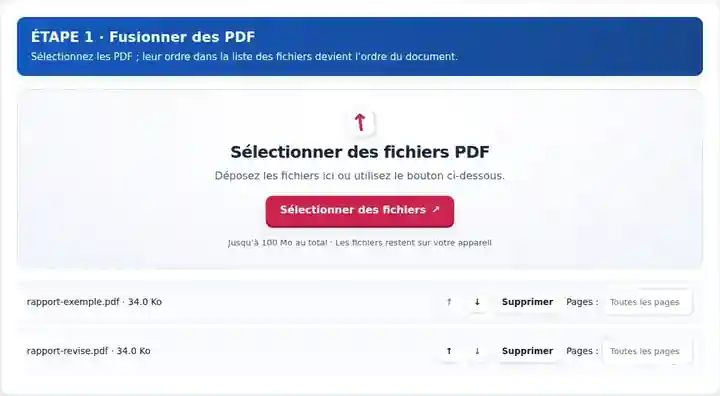
Déplacez les sources avec les boutons haut/bas et définissez une plage Pages facultative pour chaque fichier.
Sélectionnez la capture d’écran pour l’agrandir.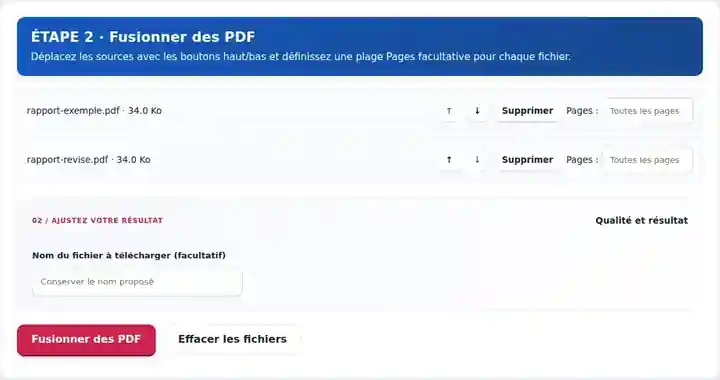
Téléchargez le PDF fusionné et vérifiez le nombre de pages ainsi que chaque jonction entre fichiers sources.
Sélectionnez la capture d’écran pour l’agrandir.
Les captures d’écran présentent cette boîte à outils avec des fichiers d’exemple sans données sensibles. Le nom de votre fichier, le nombre de pages et les réglages peuvent différer.
| Réglage | À quoi s’attendre |
|---|---|
| Fichiers acceptés | |
| Lieu de traitement | Votre navigateur |
| Sélection des fichiers | 2 à 20 fichiers PDF ; jusqu’à 500 pages sources au total |
| Taille des fichiers d’entrée | 100 Mo au total ; les images et les pages décodées sont également soumises à des limites de pixels |
Les pages copiées conservent généralement leur contenu visible. Les signets, pièces jointes et signatures définis au niveau du document, ainsi que les relations entre champs de formulaire interactifs, peuvent ne pas être transférés correctement. Utilisez des copies aplaties lorsque l’apparence des formulaires remplis compte davantage que leur possibilité de modification.
Un dossier unique facilite la lecture d’un envoi qui arriverait autrement sous forme de plusieurs pièces jointes. Son intérêt est un ordre de lecture clair : l’explication vient en premier, immédiatement suivie des justificatifs. Ne fusionnez que des éléments qui vont ensemble ; un destinataire ayant besoin de documents distincts préférera peut-être un dossier séparé en plusieurs fichiers.
Un candidat peut réunir une lettre de présentation, des extraits de portfolio et des attestations publiques de formation dans un même dossier. Respectez l’ordre demandé dans les consignes de candidature et vérifiez que chaque attestation sélectionnée est complète avant d’envoyer le dossier.
Un formateur peut placer une question fictive d’un client avant la fiche produit et le calcul d’intérêts qui y répond. Vérifiez la concordance des dates d’application et laissez chaque explication près des chiffres qu’elle utilise. Vous obtenez ainsi un cours bancaire cohérent, plutôt qu’une série d’exemples isolés.
Un coordinateur peut combiner un résumé de rapport de chantier, des extraits de plans approuvés et un planning des matériaux. Conservez les pages de plans en paysage et vérifiez les mentions de révision à chaque jonction de fichiers pour éviter qu’une ancienne pièce jointe ne se glisse dans la version finale.
| Situation | Que faire |
|---|---|
| Vous avez besoin d’une partie seulement d’un relevé | Saisissez ses numéros de pages physiques dans le champ Pages de ce fichier, par exemple 2-4. Le numéro imprimé sur une page peut différer de sa position dans le fichier. |
| Une page est mal placée | Utilisez Organiser un PDF après la fusion lorsque vous devez déplacer une page à l’intérieur d’un document plutôt que le fichier source entier. |
| Le fichier combiné est plus volumineux que prévu | La fusion conserve le contenu des pages. Ce n’est pas une compression. Examinez les images, puis utilisez un outil de compression disponible sur une copie. |
Supposons qu’un document de couverture de deux pages accompagne un rapport plus long, mais que seules les pages 3-7 du rapport doivent figurer dans le dossier. Laissez vide le champ Pages de la couverture et saisissez 3-7 à côté du rapport. Le fichier téléchargé doit contenir sept pages. Vérifiez que la deuxième page de couverture est suivie de la page prévue du rapport et que l’extrait comprend sa conclusion et ses notes explicatives.
Oui. Définissez une plage de pages à côté de ce fichier source. Laissez sa plage vide pour inclure toutes les pages.
Non. Chaque page copiée conserve ses dimensions. Utilisez ensuite Redimensionner les pages d’un PDF si le destinataire exige un format de papier uniforme.
Une signature cryptographique authentifie un document précis. La création d’un document combiné ne conserve pas l’authentification de ce document d’origine.
Poursuivez avec Organiser un PDF, Numéroter les pages d’un PDF, Aplatir les formulaires PDF.