Dessiner avec une souris, un stylet ou un doigt
Utilisez la zone de dessin de signature pour créer votre marque. Effacez la zone pour recommencer ; un dessin conservé est prioritaire sur une image chargée.

Dessinez ou chargez une signature et placez sa marque visible sur une page.
Déposez les fichiers ici ou utilisez le bouton ci-dessous.
Jusqu’à 100 Mo au total · Les fichiers restent sur votre appareil
Visualisez le document ici. Pour le contenu ajouté, cet aperçu sert de guide de placement ; vérifiez le fichier enregistré.
Placez une signature visible sur un PDF en la dessinant dans la zone de signature ou en chargeant une image PNG/JPG. C’est pratique lorsqu’un document accepte une signature dessinée ou numérisée et que vous souhaitez éviter d’imprimer puis de numériser tout le formulaire.
La marque est insérée sous forme d’image. Elle ne contient ni certificat de signature, ni vérification d’identité, ni horodatage de confiance, ni journal d’audit, et ne prouve pas que le fichier est resté intact. Vérifiez si le destinataire accepte une signature en image pour ce document.
Utilisez la zone de dessin de signature pour créer votre marque. Effacez la zone pour recommencer ; un dessin conservé est prioritaire sur une image chargée.
Choisissez un PNG ou un JPG au lieu de dessiner. Un PNG transparent peut offrir un fond propre tout en laissant la marque distincte du contenu graphique environnant de la page.
Définissez explicitement Pages pour la ligne de signature. La sélection initiale est la page 1 ; laisser la plage vide appliquerait la même marque à tout le document.
Déplacez la marque avec les pourcentages Position depuis la gauche et Position depuis le haut. Définissez Largeur de l’image pour que la marque entière tienne sur la ligne sans recouvrir la date ou les libellés voisins.
Chargez le PDF et définissez Pages sur la position physique de la ligne de signature.
Sélectionnez la capture d’écran pour l’agrandir.
Dessinez ou chargez une signature, puis ajustez sa position et la largeur de l’image.
Sélectionnez la capture d’écran pour l’agrandir.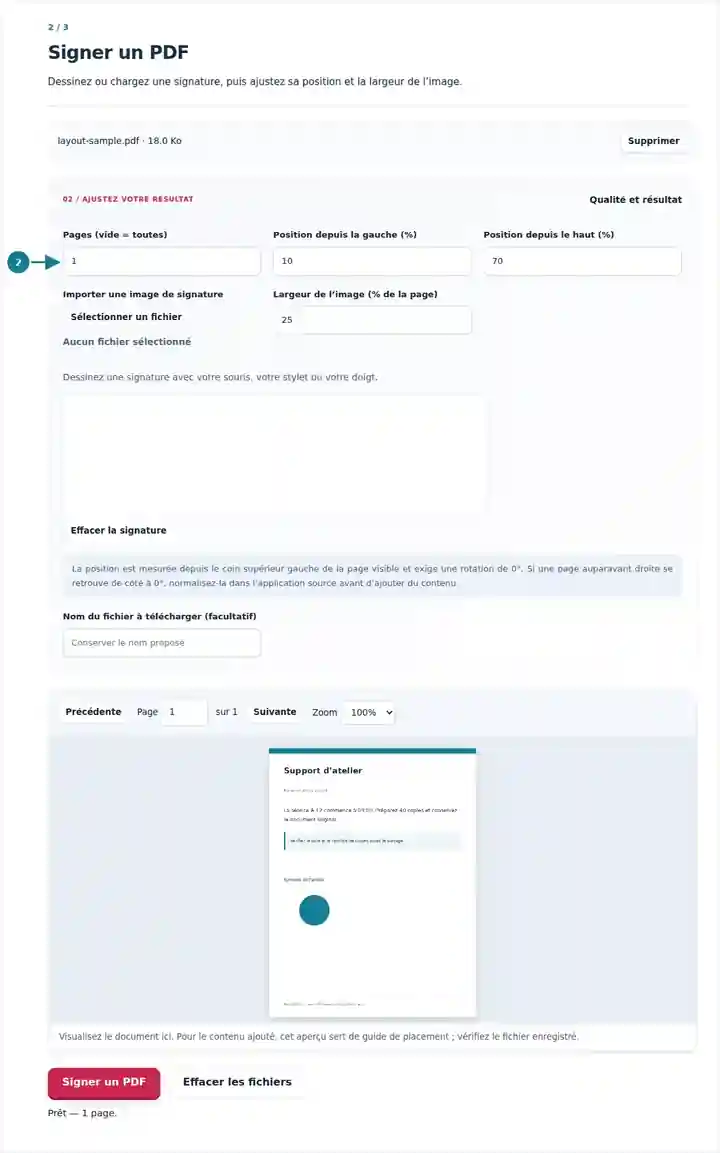
Téléchargez la copie signée et vérifiez la marque sur la page prévue.
Sélectionnez la capture d’écran pour l’agrandir.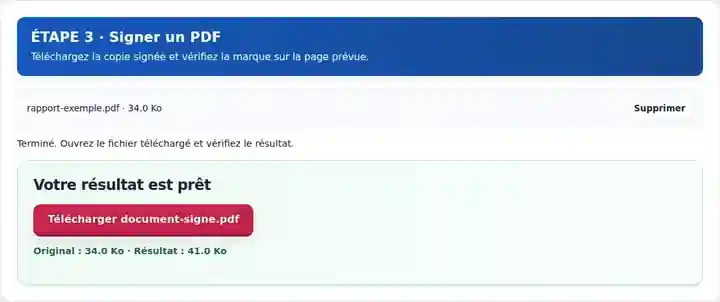
Les captures d’écran présentent cette boîte à outils avec des fichiers d’exemple sans données sensibles. Le nom de votre fichier, le nombre de pages et les réglages peuvent différer.
| Réglage | À quoi s’attendre |
|---|---|
| Fichiers acceptés | |
| Lieu de traitement | Votre navigateur |
| Sélection des fichiers | Un PDF |
| Taille des fichiers d’entrée | 100 Mo au total ; les images et les pages décodées sont également soumises à des limites de pixels |
| Longueur du document | Jusqu’à 500 pages en entrée. Sélectionner une petite plage de pages ne permet pas de contourner cette limite appliquée au document source. |
La page sélectionnée par défaut est la première. Modifiez-la explicitement pour signer ailleurs. Utilisez des pages ayant une rotation de 0 degré et évitez de placer l’image hors de la page visible. Conservez une copie avant de signer si d’autres modifications sont prévues. Faire pivoter un PDF modifie les métadonnées d’affichage ; l’outil ne reconstruit pas le contenu pour que la page reste droite à 0°. Si une page déjà droite se retrouve de côté à 0°, revenez à l’original. Avant cette opération, exportez une copie correctement orientée, avec une rotation normalisée, depuis un éditeur PDF adapté ou l’application source.
Lorsqu’un destinataire accepte une signature dessinée ou numérisée, placer l’image sur un formulaire existant peut éviter d’imprimer, de signer puis de renumériser l’ensemble du document. Cela conserve le contenu graphique environnant sous sa forme actuelle tout en ajoutant la marque visible à la page choisie.
Un participant peut ajouter sa propre marque visible à un formulaire de club ou d’atelier lorsque l’organisateur accepte ce format. Vérifiez la présence du nom, de la date et de la page corrects ; utilisez le système imposé par l’organisateur si les signatures sous forme d’image ne sont pas acceptées.
Un indépendant peut placer une marque sur un reçu courant ou un accusé de réception lorsque le destinataire l’autorise. Examinez le document rempli avant de le partager et conservez la copie non signée si des corrections ultérieures sont demandées.
Un membre d’équipe peut ajouter une marque visible autorisée à un formulaire interne sans données sensibles. Les documents nécessitant une procédure de signature authentifiée doivent utiliser la procédure approuvée correspondante ; cet outil de placement d’image ne la fournit pas.
| Situation | Que faire |
|---|---|
| La signature dessinée paraît trop épaisse ou trop grande | Effacez le dessin et utilisez une largeur de sortie plus petite, ou chargez une image transparente préparée. |
| La signature est coupée | Déplacez-la vers l’intérieur ou réduisez sa largeur pour que toute l’image tienne sur la page visible. |
| Un PDF déjà signé signale des modifications | Toute modification ultérieure peut affecter la validation d’une signature existante. Conservez le fichier signé d’origine. |
Pour un formulaire de trois pages dont la ligne de signature se trouve à la fin, réglez Pages sur 3 et placez votre marque dans cette ligne. Examinez l’image entière, la date et le texte environnant dans la copie téléchargée. Les pages 1 et 2 doivent rester sans cette marque. Si le destinataire demande une signature fondée sur un certificat, utilisez sa procédure de signature obligatoire au lieu de considérer cette image visible comme équivalente.
Non. L’outil ajoute une image de signature visible. La signature par certificat nécessite un système de signature distinct.
La zone de dessin prend en charge les dispositifs de pointage, y compris le tactile. Charger une image de signature est une autre possibilité.
Effacez d’abord le dessin si vous souhaitez utiliser une image chargée. Un dessin conservé est prioritaire.
Poursuivez avec Remplir des formulaires PDF, Modifier un PDF, Signature numérique et signature électronique.