Remplissez les champs de texte, cases à cocher et champs de choix pris en charge d’un formulaire existant.
↑
Sélectionner des fichiers PDF
Déposez les fichiers ici ou utilisez le bouton ci-dessous.
Jusqu’à 100 Mo au total · Les fichiers restent sur votre appareil
Visualisez le document ici. Pour le contenu ajouté, cet aperçu sert de guide de placement ; vérifiez le fichier enregistré.
Sommaire10 sections
Quels champs de formulaire PDF pouvez-vous remplir ?
Saisissez des valeurs dans les champs de formulaire PDF interactifs pris en charge. L’interface détecte les zones de texte, les cases à cocher, les listes déroulantes, les listes d’options et les boutons radio du document sélectionné. Les libellés des champs proviennent des noms internes du PDF, qui peuvent différer du texte visible à côté de chaque champ.
Par défaut, le résultat conserve l’interactivité des champs pris en charge. Sélectionnez l’option d’aplatissement lorsque les valeurs remplies doivent devenir du contenu fixe sur la page. L’aplatissement est utile pour les destinataires dont les lecteurs affichent de manière variable les apparences de champs enregistrées, mais il supprime la possibilité de modifier ensuite ces champs.
Fonctionnalités du remplissage de formulaires PDF
Utiliser les champs interactifs pris en charge
Remplissez les champs de texte, les cases à cocher et les champs de choix détectés. Un cadre visible sur une numérisation ne suffit pas ; le PDF doit contenir des structures de formulaire interactives prises en charge.
Choisir parmi les options du formulaire
Les listes déroulantes, les listes d’options et les boutons radio utilisent les valeurs définies par le document. Examinez la page pour comprendre les noms internes techniques des champs.
Conserver les champs en lecture seule
Les champs marqués en lecture seule restent désactivés. Cela préserve le réglage du champ défini par le document au lieu de transformer sans avertissement chaque élément en champ modifiable.
Choisir un résultat modifiable ou fixe
Laissez l’option d’aplatissement désactivée pour conserver les champs pris en charge, ou sélectionnez Rendre les champs remplis fixes dans le résultat pour obtenir une copie complétée dont ces commandes ont été retirées.
Comment remplir un formulaire PDF dans votre navigateur ?
Choisissez un PDF contenant des champs de formulaire standards pris en charge. Une page numérisée avec des lignes imprimées peut ne contenir aucun champ interactif.
Lisez les noms des champs détectés à côté de l’aperçu de la page. Saisissez du texte, cochez des cases ou choisissez les options disponibles du document ; les champs en lecture seule restent désactivés.
Laissez Rendre les champs remplis fixes dans le résultat décoché si le destinataire a besoin de champs modifiables. Ne cochez cette option que pour une copie complétée et vérifiée.
Sélectionnez Remplir des formulaires PDF, téléchargez le résultat et rouvrez-le. Vérifiez les longues réponses, les coches et les choix sélectionnés dans le PDF réel.
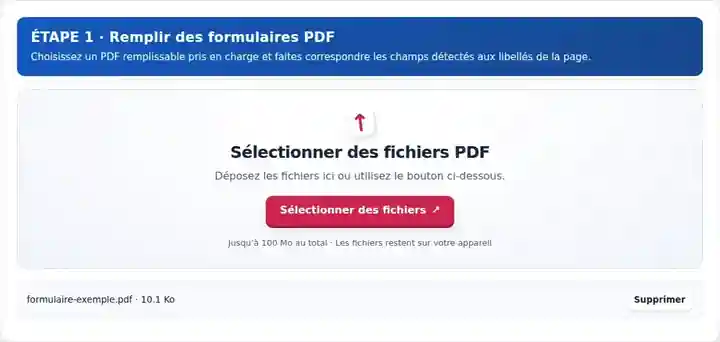
1
Choisir le fichier source
Choisissez un PDF remplissable pris en charge et faites correspondre les champs détectés aux libellés de la page.
Sélectionnez la capture d’écran pour l’agrandir.2
Vérifier les réglages de l’outil
Remplissez les champs de texte et de choix ; décidez s’ils doivent rester modifiables.
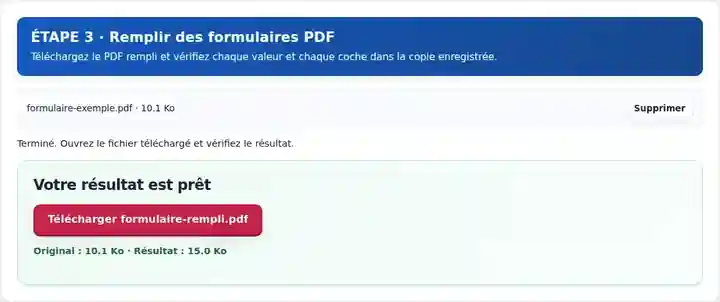
Sélectionnez la capture d’écran pour l’agrandir.3
Télécharger et vérifier le résultat
Téléchargez le PDF rempli et vérifiez chaque valeur et chaque coche dans la copie enregistrée.
Sélectionnez la capture d’écran pour l’agrandir.
Les captures d’écran présentent cette boîte à outils avec des fichiers d’exemple sans données sensibles. Le nom de votre fichier, le nombre de pages et les réglages peuvent différer.
Réglages et vérification du résultat
Réglage
À quoi s’attendre
Fichiers acceptés
PDF
Lieu de traitement
Votre navigateur
Sélection des fichiers
Un PDF
Taille des fichiers d’entrée
100 Mo au total ; les images et les pages décodées sont également soumises à des limites de pixels
Longueur du document
Jusqu’à 500 pages en entrée.
Les formulaires XFA et les champs de signature ne sont pas pris en charge. Les champs en lecture seule restent désactivés. Un formulaire numérisé peut ressembler à un formulaire sans contenir le moindre champ interactif ; utilisez Modifier un PDF pour placer du texte sur ce type de page.
Pourquoi remplir un formulaire PDF numériquement ?
Un formulaire remplissable pris en charge permet de saisir une réponse dans le champ prévu plutôt que d’estimer une position de texte sur la page. C’est utile lorsqu’un organisme fournit un modèle électronique et que le destinataire a besoin d’un texte lisible, de coches uniformes et d’une copie enregistrée pouvant être vérifiée.
Qui utilise des formulaires PDF remplissables ?
Étudiants remplissant des formulaires de cours
Un étudiant peut remplir un modèle pris en charge d’inscription à un atelier ou de demande de cours. Comparez chaque champ détecté avec son libellé visible et examinez les longs intitulés de cours dans le résultat enregistré pour qu’une réponse ne dépasse pas son cadre.
Coordinateurs de formation des ressources humaines
Un coordinateur peut remplir des modèles de demande de formation sans données sensibles utilisant des champs interactifs standards. Conservez un résultat modifiable pendant la relecture, puis créez une copie fixe uniquement si cela correspond à la procédure du destinataire.
Équipes des services généraux enregistrant des inspections
Un agent des services généraux peut remplir les champs de liste de contrôle pris en charge dans un modèle d’inspection courant. Vérifiez chaque case dans le téléchargement et ne supposez pas que des calculs spécialisés ou des scripts de formulaire ont été exécutés simplement parce que les champs ont été détectés.
Résoudre les problèmes de remplissage de formulaires PDF
Situation
Que faire
Aucun champ n’est répertorié
Le PDF peut être aplati ou utiliser une technologie de formulaire non prise en charge. Recherchez une version AcroForm standard.
Le destinataire doit modifier vos réponses
Laissez l’option d’aplatissement désactivée et conservez le résultat interactif.
Vos réponses doivent être fixes sur la page
Sélectionnez l’option d’aplatissement après avoir vérifié chaque réponse. Cela supprime l’interactivité des champs pris en charge.
Exemple : remplir un formulaire d’inscription à une formation
Utilisez des valeurs de test sans données sensibles dans une copie d’un modèle d’inscription pris en charge. Saisissez un intitulé de cours, choisissez une séance disponible et cochez la case requise. Gardez les champs modifiables pendant la relecture. Enregistrez le PDF et rouvrez-le, puis vérifiez l’intitulé complet du cours et les choix sélectionnés. Si le formulaire calcule un total, vérifiez-le avec l’application recommandée par l’organisme émetteur au lieu de supposer que les scripts ont été exécutés ici.
Questions fréquentes
Pourquoi aucun champ n’est-il détecté ?
Le fichier peut être une numérisation aplatie ou un type de formulaire non pris en charge. Des lignes et des cadres visibles ne créent pas à eux seuls des champs remplissables.
Puis-je garder le formulaire rempli modifiable ?
Laissez l’option d’aplatissement non sélectionnée. Les champs de formulaire pris en charge restent présents dans le résultat enregistré.
Pourquoi un champ est-il désactivé ?
Le PDF marque ce champ en lecture seule. L’interface conserve ce réglage au lieu de modifier sans avertissement la structure du formulaire.
L’outil exécute-t-il les calculs ou les scripts de validation du formulaire ?
Ne comptez pas sur lui pour exécuter les scripts de formulaire de l’organisme émetteur. Il écrit les valeurs et les apparences des champs pris en charge. Vérifiez les totaux calculés, les règles des champs obligatoires et les exigences de dépôt dans l’application recommandée par l’émetteur du formulaire.
Pourquoi la réponse enregistrée diffère-t-elle de la zone de saisie ?
Le champ de la page peut avoir une taille fixe, une apparence de police particulière ou un défilement. Rouvrez le téléchargement et examinez les longues réponses dans leurs cadres réels. Ne raccourcissez une entrée que si son sens reste correct ; sinon, demandez un formulaire adapté à l’organisme émetteur.