Mélanger les formats d’image
Combinez des fichiers JPG, PNG, WebP et BMP lisibles par le navigateur dans un même lot, au lieu de convertir chaque format séparément.

Organisez les images prises en charge et adaptez-les à des pages PDF.
Déposez les fichiers ici ou utilisez le bouton ci-dessous.
Jusqu’à 100 Mo au total · Les fichiers restent sur votre appareil
Visualisez le document ici. Pour le contenu ajouté, cet aperçu sert de guide de placement ; vérifiez le fichier enregistré.
Combinez des photographies et des éléments graphiques pris en charge dans un seul PDF, avec une image ajustée sur chaque page. Vous pouvez organiser les images avant le traitement et choisir le format de papier, l’orientation et les marges. C’est utile pour les reçus, les captures d’écran, les croquis et les documents photographiés.
L’image est redimensionnée proportionnellement et centrée dans la surface de page disponible. Elle n’est pas recadrée pour remplir le papier. La transparence PNG est conservée dans l’image intégrée, tandis que les photographies JPG restent opaques. L’outil accepte les fichiers JPG, PNG, WebP et BMP lisibles par le navigateur.
Combinez des fichiers JPG, PNG, WebP et BMP lisibles par le navigateur dans un même lot, au lieu de convertir chaque format séparément.
Utilisez les flèches pour avancer et reculer dans la liste des fichiers afin de placer une vue d’ensemble avant les images de détail qui l’accompagnent.
Choisissez A4, Lettre, un papier personnalisé ou des pages adaptées aux images. L’image conserve ses proportions et est centrée à l’intérieur des marges.
Créez le PDF sur votre appareil. Chaque image sélectionnée devient une page ; cette opération n’ajoute ni reconnaissance de texte ni mise en page en collage.
Choisissez les fichiers image et utilisez les flèches pour établir l’ordre des pages PDF.
Sélectionnez la capture d’écran pour l’agrandir.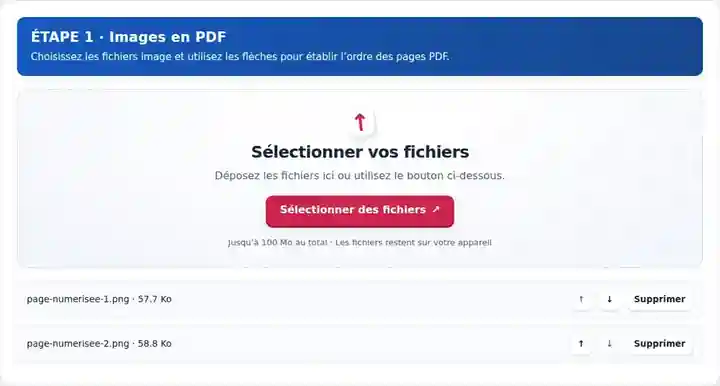
Définissez le format de page et les marges ; utilisez Résolution de l’image source (PPP) uniquement pour les pages adaptées à l’image.
Sélectionnez la capture d’écran pour l’agrandir.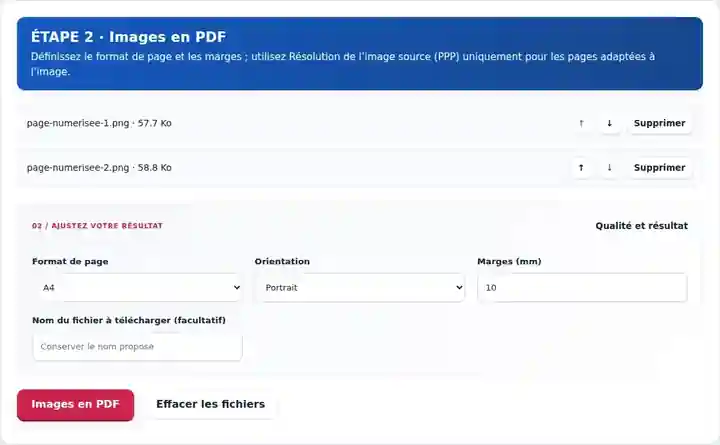
Téléchargez le PDF combiné, puis vérifiez l’ordre des images et les petits détails dans un lecteur.
Sélectionnez la capture d’écran pour l’agrandir.
Les captures d’écran présentent cette boîte à outils avec des fichiers d’exemple sans données sensibles. Le nom de votre fichier, le nombre de pages et les réglages peuvent différer.
Un projet peut contenir des photographies de téléphone, un schéma et une capture d’écran dans différents formats. Un PDF offre au destinataire un ordre de lecture unique plutôt que plusieurs pièces jointes aux noms sans rapport. Choisissez un format de papier standard si le dossier sera imprimé, ou des pages adaptées aux images si conserver les proportions de chaque image compte davantage que des feuilles uniformes. Gardez les images sources pour les recadrages ou corrections ultérieurs ; le PDF assemblé constitue la copie de diffusion.
Placez une maquette photographiée, un schéma PNG et une capture de résultats dans l’ordre de présentation demandé. Vérifiez la taille de fichier autorisée pour le devoir et si des légendes doivent être ajoutées aux images sources.
Créez un dossier d’inspection allant de la vue d’ensemble au détail : vue de la pièce, surface concernée, puis gros plan d’un repère. Conservez les photographies originales lorsque les dates, les métadonnées ou une analyse d’image ultérieure sont nécessaires.
Présentez un croquis de concept suivi de photographies du produit et de visuels de référence. Choisissez le paysage pour les images larges et vérifiez les traits fins à la taille d’affichage normale du destinataire.
| Réglage | À quoi s’attendre |
|---|---|
| Fichiers acceptés | JPG, JPEG, PNG, WEBP, BMP |
| Lieu de traitement | Votre navigateur |
| Sélection des fichiers | Plusieurs fichiers, avec un maximum de 20 par lot |
| Taille des fichiers d’entrée | 100 Mo au total ; les images et les pages décodées sont également soumises à des limites de pixels |
Un PDF d’images ne contient pas de texte permettant la recherche, sauf si une reconnaissance de texte est ajoutée séparément. La rotation, la correction de perspective et la détection automatique des bords du document ne sont pas incluses. Chaque image doit respecter la limite de pixels ainsi que la limite totale de taille des fichiers.
Une page adaptée à l’image garde un reçu allongé étroit et un schéma en paysage large. Le format standard A4 ou Lettre donne des feuilles uniformes à un dossier varié, mais une source étroite peut n’occuper qu’une partie de la page. Pour comparer les résultats, convertissez ensemble une image haute et une image large, puis examinez les plus petits libellés avant d’appliquer ce choix au dossier complet.
La résolution de l’image source en PPP ne change la taille physique qu’en mode adapté à l’image. Une image de 1 200 pixels de large à 300 PPP mesure 4 pouces de large avant toute marge ; les mêmes pixels à 150 PPP couvrent 8 pouces. Aucun réglage ne crée de détails supplémentaires. Les JPEG déjà à l’endroit évitent une nouvelle réduction de qualité JPEG ; les images nécessitant un décodage ou une normalisation de l’orientation sont intégrées en PNG.
| Situation | Que faire |
|---|---|
| Une photo est de côté | Faites pivoter l’image source avant de la sélectionner, ou faites pivoter la page PDF ensuite. |
| Le document est trop volumineux | Réduisez les images sources surdimensionnées uniquement dans la mesure permise par l’usage prévu. Une capture d’écran et une photographie peuvent avoir des besoins très différents en matière de dimensions. |
| Vous avez besoin de texte permettant la recherche | Utilisez une reconnaissance de texte après avoir créé le PDF, lorsqu’elle est disponible, et vérifiez les erreurs de reconnaissance. |
Pour un projet de trois pages, placez d’abord une vue d’ensemble JPG, puis un schéma PNG et enfin une capture WebP. L’ordre des fichiers doit donner cette séquence de trois pages. Choisissez un papier uniforme pour l’impression, ou des pages adaptées aux images si les sources ont besoin de formes différentes.
Cet outil place une image sur chaque page. Préparez un collage dans une autre application si plusieurs images doivent partager une feuille.
Oui, lorsque le navigateur peut décoder le fichier WebP sélectionné. Le PDF généré intègre une image matricielle.
Non. Adapter une image à un papier plus grand ne récupère pas les détails absents de la source.
Poursuivez avec JPG en PDF, Numérisation en PDF, Reconnaissance de texte (OCR). Comparez d’autres formats sources dans le guide de création de PDF.