Input DOCX moderno
Converti nel browser un DOCX non crittografato fino a 25 MB. Salva prima i file DOC, ODT e RTF come DOCX in un’applicazione Office desktop.

Converti pagine DOCX supportate in immagini di pagine PDF sul tuo dispositivo.
Trascina i file qui oppure usa il pulsante qui sotto.
Fino a 25 MB totali · I file restano sul tuo dispositivo
Visualizza il documento qui. Per il contenuto aggiunto, questa anteprima serve da guida al posizionamento; controlla il file salvato.
Converti un documento DOCX moderno in PDF direttamente nel browser, senza installare software Office o fornire una chiave API. Il convertitore riproduce paragrafi comuni, elenchi, tabelle, immagini incorporate, intestazioni e piè di pagina su pagine fisse. È utile per condividere una lettera, un CV o un rapporto quando al destinatario serve una copia da visualizzare invece del sorgente modificabile.
L’output Word nel browser contiene immagini di pagine senza perdita. Il testo non è selezionabile né ricercabile e la sostituzione dei font o la paginazione può cambiare il layout. Usa il confronto seguente se il documento richiede un risultato diverso.
Converti nel browser un DOCX non crittografato fino a 25 MB. Salva prima i file DOC, ODT e RTF come DOCX in un’applicazione Office desktop.
Riproduci paragrafi, elenchi, tabelle, immagini incorporate, intestazioni e piè di pagina supportati su pagine fisse, verificando comunque l’impaginazione.
Scegli 150, 200 o 300 DPI. L’impostazione predefinita di 200 DPI bilancia dettaglio delle immagini e dimensioni del risultato per una normale copia di lettura.
Usa la conversione nel browser senza caricare il contenuto del documento. Le pagine risultanti sono immagini, quindi il testo selezionabile richiede un’esportazione nativa.
Scegli il documento DOCX non crittografato per la conversione predefinita sul dispositivo.
Seleziona la schermata per ingrandirla.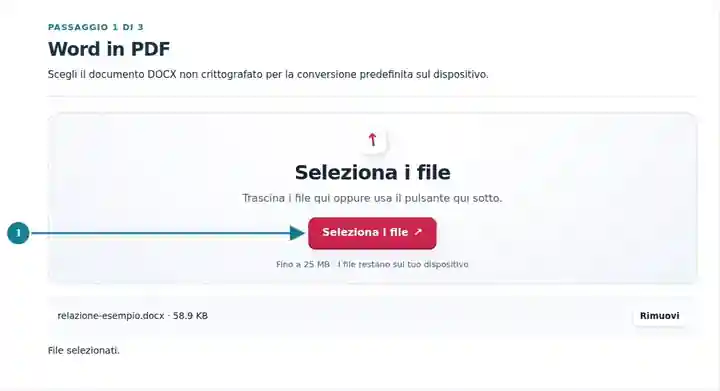
Seleziona il dettaglio delle immagini PDF e leggi l’avviso che il risultato nel browser contiene immagini delle pagine.
Seleziona la schermata per ingrandirla.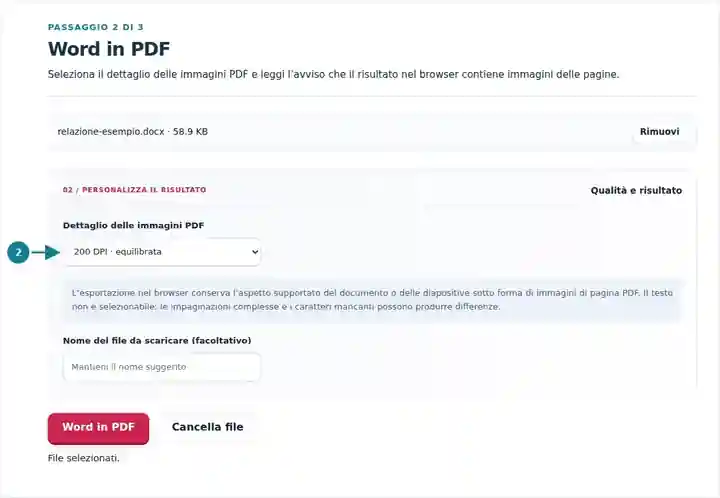
Scarica il PDF e confronta interruzioni di pagina, tabelle e paragrafo finale con Word.
Seleziona la schermata per ingrandirla.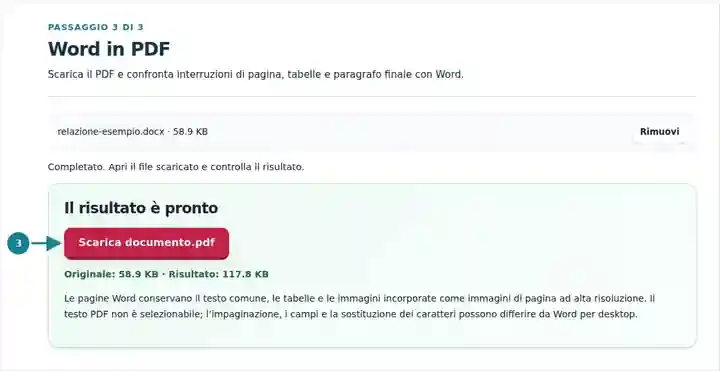
Le schermate mostrano questo toolkit con file di esempio privi di dati sensibili. Il nome del file, il numero di pagine e le impostazioni possono differire.
A un destinatario che deve esaminare una lettera o un rapporto può servire una copia da visualizzare invece di un DOCX modificabile. Il PDF dispone il contenuto riprodotto su pagine fisse per questa copia, mentre il file Word resta il sorgente per le modifiche successive. Controlla la conversione prima di inviarla, perché la sostituzione dei caratteri e la paginazione del browser possono cambiarne l’aspetto. Scegli un’esportazione PDF con testo nativo per archivi ricercabili, procedure con testo accessibile o moduli che richiedono più delle sole immagini delle pagine.
Prepara un breve rapporto, una lettera di presentazione o un CV per una candidatura che accetta PDF basati su immagini. Se un sistema di selezione o valutazione richiede testo ricercabile, esporta invece un PDF con testo nativo.
Distribuisci una lettera autorizzata o un rapporto ordinario come copia da visualizzare. Confronta tabelle, importi, date e ultimo paragrafo con il sorgente prima di usarlo in una procedura approvata.
Crea una copia di istruzioni ordinarie autorizzate o di una dispensa per un corso. Rispetta le regole dell’organizzazione sulla gestione dei documenti e usa un’esportazione nativa approvata per impaginazioni specialistiche o standard documentali obbligatori.
| Impostazione | Conversione nel browser |
|---|---|
| File di input | Un file DOCX non crittografato, fino a 25 MB |
| Elaborazione | Sul tuo dispositivo; questa modalità non carica il contenuto dei documenti |
| Risoluzione | 150, 200 o 300 DPI; 200 DPI è il valore predefinito |
| Contenuto del PDF | Pagine fisse contenenti immagini PNG delle pagine; il testo non è selezionabile |
| Limiti dei documenti | Fino a 80 pagine di output, entro i limiti delle immagini e del rendering |
| Formati precedenti | Salva prima i file DOC, ODT e RTF come DOCX in un’applicazione Office desktop. |
Controlla il sorgente alle dimensioni di stampa previste. Un carattere mancante può cambiare il ritorno a capo di una riga e spostare un paragrafo nella pagina successiva. Righe di tabella molto alte, immagini troppo grandi, voci di elenco lunghe e tabelle profondamente annidate possono superare una pagina. Suddividi i blocchi di contenuto grandi nel sorgente invece di ridurre tutte le pagine fino a rendere il testo difficile da leggere.
La conversione nel browser rifiuta colonne multiple, note a piè di pagina o finali, grafici, SmartArt, grafica vettoriale, oggetti incorporati, macro e risorse esterne collegate. Scegli una via compatibile con il documento e le funzioni PDF richieste.
| Percorso di esportazione | Uso e modalità di elaborazione |
|---|---|
| Conversione DOCX nel browser | Per copie di lettura di DOCX supportati. Funziona sul dispositivo senza caricare il contenuto e crea immagini di pagine. |
| Esportazione Office nativa facoltativa | Disponibile solo se il sito ha attivato il motore locale richiesto. Il file viene caricato sul server di questo sito quando avvii l’elaborazione. Controlla il layout e le funzioni del testo ottenuto. |
| Esportazione PDF dell’applicazione di origine | Usa Word o un editor adatto quando servono i suoi controlli di layout, testo selezionabile, accessibilità o stampa. Esporta lì e confronta il PDF con il documento originale. |
| Situazione | Che cosa fare |
|---|---|
| Il numero di pagine è cambiato | Controlla la sostituzione dei caratteri, i margini e le interruzioni di paragrafo. Confronta sia la prima sia l’ultima riga di ogni pagina. |
| Un’impaginazione non è supportata | Usa il tuo editor desktop o l’esportazione Office nativa facoltativa per colonne multiple, note a piè di pagina e oggetti avanzati. |
| Il file supera un limite di rendering | Suddividi il sorgente in documenti più piccoli o riduci la risoluzione delle immagini. Anche un DOCX compatto può espandersi in immagini delle pagine di grandi dimensioni. |
| Non riesci a selezionare il testo del PDF | Il risultato della conversione Word nel browser è basato su immagini. Usa un’esportazione PDF nativa quando serve testo selezionabile. |
Per un CV di una pagina, controlla i recapiti, la spaziatura dei punti elenco, la fotografia del profilo e l’ultima riga. Verifica alla normale dimensione di visualizzazione e con uno zoom maggiore. Se diventa di due pagine, correggi l’impaginazione del sorgente e converti di nuovo. Aumentare i DPI migliora il dettaglio del rendering, ma non può recuperare una fotografia sorgente sfocata.
No. Per impostazione predefinita, la conversione DOCX viene eseguita nel browser. LibreOffice serve soltanto per la modalità facoltativa di esportazione Office nativa sul server di questo sito.
Gli elementi comuni dei documenti vengono riprodotti, ma caratteri, interruzioni di pagina e funzioni Word non supportate possono differire. Controlla il risultato scaricato prima di usarlo come copia definitiva.
Per un file DOC, salva prima una copia DOCX in un editor desktop compatibile. Per Google Docs, scarica il DOCX oppure usa l’esportazione PDF di Google Docs.
La conversione Word nel browser produce immagini delle pagine ad alta risoluzione. Se servono ricerca, testo selezionabile o una struttura documentale accessibile, esporta il PDF da Word o da un altro editor nativo adatto. L’OCR può aggiungere un livello di testo riconosciuto, ma non recupera la struttura originale di Word.
Usa l’esportazione PDF dell’applicazione sorgente. Questa modalità del browser rifiuta tali impaginazioni invece di dichiarare di riprodurle fedelmente. Salvare lo stesso contenuto non supportato con un nome di file diverso non elimina il limite.
Un DOCX compatto può espandersi in molte immagini delle pagine di grandi dimensioni. L’esportazione nel browser consente fino a 80 pagine di output e verifica anche le dimensioni delle immagini e l’area totale riprodotta. Suddividi un sorgente lungo in corrispondenza di una sezione appropriata o riduci il dettaglio delle immagini PDF, quindi controlla le nuove interruzioni di pagina.
Prosegui con PDF in Word, Unisci PDF e Google Docs in PDF. Per un formato sorgente diverso, consulta i modi per creare un PDF.