اختيار أوراق العمل
صدّر أوراق العمل الظاهرة افتراضيًا أو أدخل أسماء الأوراق بدقة. يمكن أن يؤدي ذكر اسم ورقة مخفية إلى تضمينها، لذا افحص الاختيار المقصود.

صدر أوراق عمل XLSX كجداول PDF مقروءة على جهازك.
اسحب الملفات إلى هنا أو استخدم الزر أدناه.
حتى 25 ميغابايت إجمالا · تبقى الملفات على جهازك
اعرض المستند هنا. بالنسبة إلى المحتوى المضاف، تستخدم هذه المعاينة دليلا للوضع؛ تحقق من الملف المحفوظ.
حوّل مصنف XLSX حديثًا إلى PDF على جهازك. يضع مُصدّر المتصفح قيم الخلايا في صفحات PDF بنص قابل للتحديد وتنسيق خلايا مدعوم. اختر أوراق العمل الظاهرة أو أسماء أوراق محددة، وحدد مقاس الورق واتجاهه، وافحص الناتج قبل مشاركة كشف أو سجل مخزون أو تقرير.
يستخدم المتصفح نتائج الصيغ المحفوظة؛ ولا يحسب الصيغ أو يحدّث البيانات الخارجية أو يعيد إنتاج إعدادات الطباعة المحفوظة في Excel. أعد حساب المصنف واحفظه في محرر جداول البيانات قبل التحويل. تُرفض الصيغة التي لا تتوفر لها نتيجة مخزنة، حتى لا تنتج الأداة قيمة مفقودة دون تنبيه.
صدّر أوراق العمل الظاهرة افتراضيًا أو أدخل أسماء الأوراق بدقة. يمكن أن يؤدي ذكر اسم ورقة مخفية إلى تضمينها، لذا افحص الاختيار المقصود.
أنشئ نص PDF من قيم الخلايا المحفوظة بالتنسيق المدعوم. لا يُعاد حساب الصيغ، ويجب أن تتوفر لها نتائج محفوظة.
اختر A4 أو Letter، واتجاهًا عموديًا أو أفقيًا، وملاءمة العرض أو التحجيم المقروء لتحقيق التوازن بين عرض الأعمدة وسهولة القراءة.
كرّر حتى خمسة صفوف علوية عبر الصفحات، وأضف خطوط شبكة الخلايا اختياريًا لتسهيل متابعة الجداول الطويلة.
اختر مصنف XLSX المحفوظ بعد إعادة حساب قيمه وفحصها.
اختر لقطة الشاشة لتكبيرها.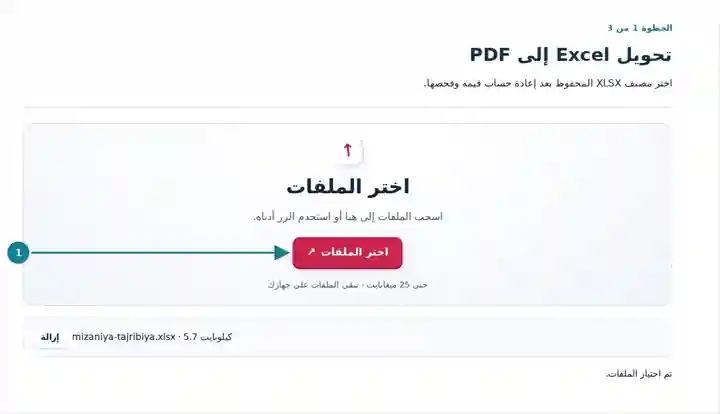
اختر أوراق العمل واتجاه الورق وتحجيم الجداول وأي صفوف عناوين متكررة.
اختر لقطة الشاشة لتكبيرها.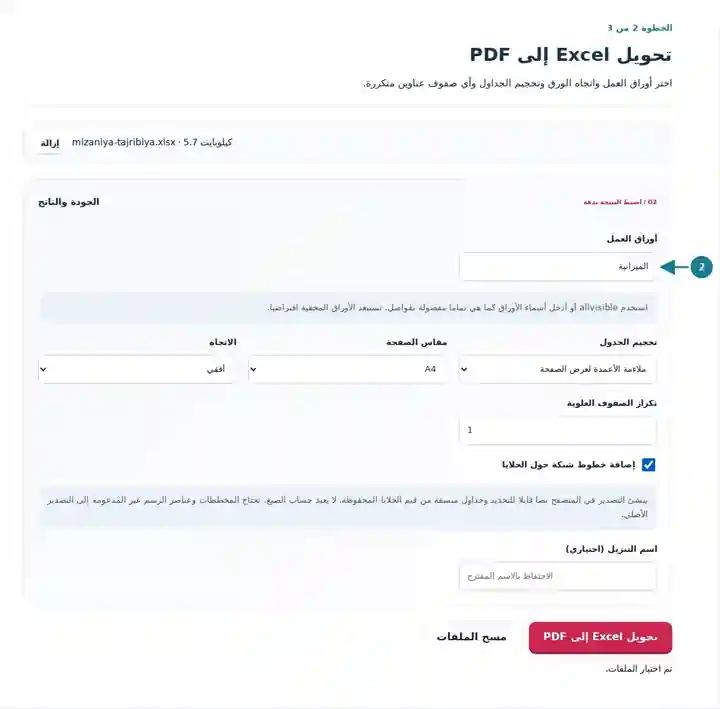
نزل PDF وقارن المجاميع وتنسيقات الأرقام والأعمدة الواقعة أقصى اليمين بـExcel.
اختر لقطة الشاشة لتكبيرها.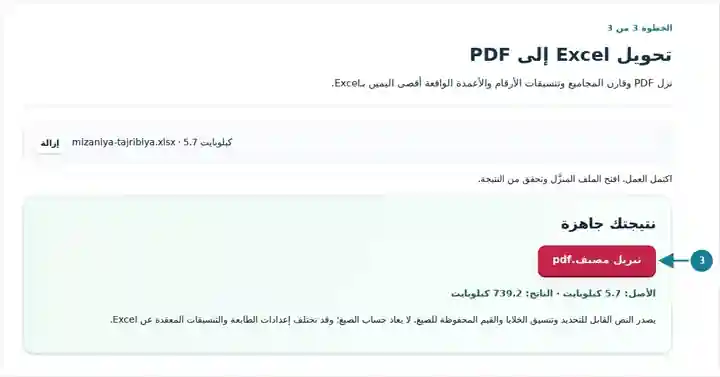
تعرض لقطات الشاشة مجموعة الأدوات هذه باستخدام ملفات نموذجية لا تحتوي على بيانات حساسة. قد يختلف اسم ملفك وعدد صفحاته وإعداداته.
يحتوي المصنف على جدول ميزانية واحد من ستة صفوف. لصيغه نتائج محفوظة بالفعل. يقرأ تصدير المتصفح هذا تلك القيم المخزنة وينشئ PDF بنص قابل للتحديد.
تقرأ هذه المعاينة القيم من ملف XLSX الفعلي. إنها معاينة بيانات مولّدة، وليست واجهة Microsoft Excel.
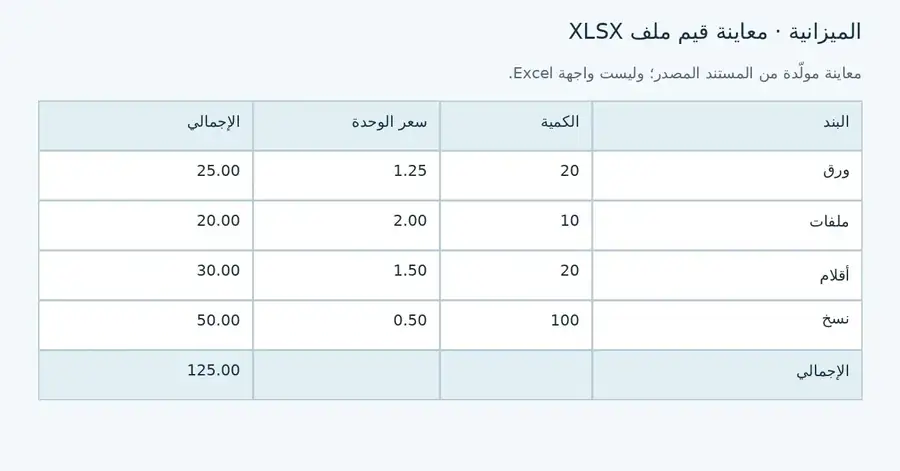
يحتفظ الناتج بصفوف البنود الأربعة كلها والعناوين والإجمالي المحفوظ البالغ 125.00.
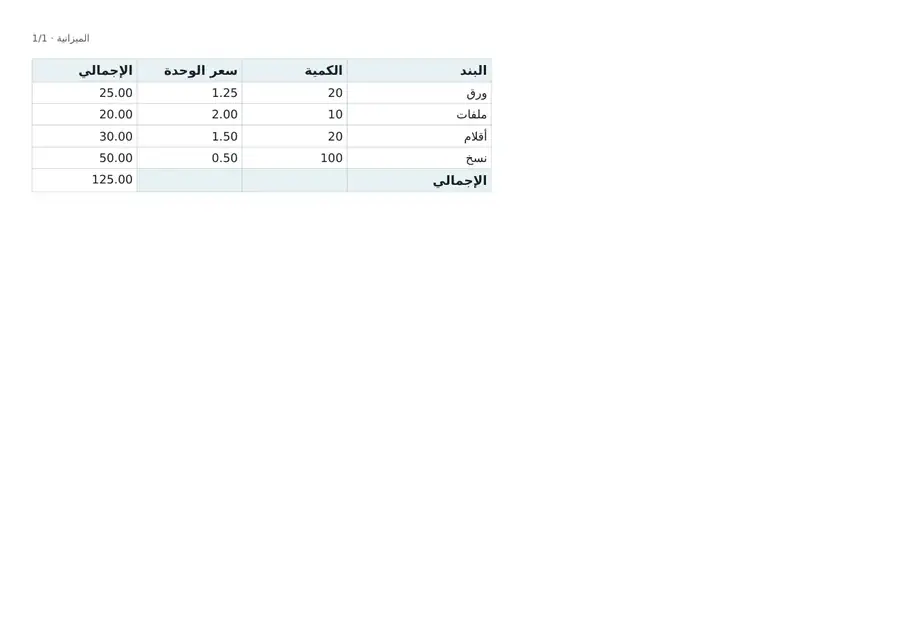
الإعدادات المستخدمة: ورقة الميزانية؛ ملاءمة الأعمدة لعرض الصفحة؛ A4 أفقي؛ تكرار الصف العلوي؛ تفعيل خطوط الشبكة.
الإجمالي 125.00 نتيجة صيغة مخزنة مؤقتًا في المصنف. لم تُعد الأداة حسابه. لا يتضمن هذا المثال مخططات أو وحدات ماكرو أو كائنات رسم غير مدعومة.
تاريخ التحقق: . عولجت عينات عربية خالية من البيانات الحساسة باستخدام الإصدار 3.13.0 من هذا القالب في متصفح Chromium محلي. لا تمثل هذه الأمثلة اختبار أداء لبيئة الاستضافة الفعلية.
المصنف هو ملف العمل للحسابات؛ ويفيد PDF عندما يحتاج المستلم إلى القيم الواردة في التقرير بوصفها نسخة للقراءة. صدّر أوراق العمل المطلوبة فقط بدلًا من توزيع علامات تبويب غير ذات صلة. أعد الحساب واحفظ أولًا، ثم قارن PDF بالمصنف المحفوظ، لأن مسار المتصفح هذا يستخدم النتائج المخزنة مؤقتًا وليس محرك حساب. وهو لا يلتزم بمنطقة الطباعة المحفوظة في المصنف ولا يصادق على صحة الحسابات المصدر.
شارك كشفًا موجزًا أو جدول مطابقة مسموحًا بتداوله. تحقّق من الأرصدة المحفوظة وتنسيقات الأرقام ورموز العملات، وصدّر أوراق العمل المصرح بها لذلك التقرير فقط.
وزّع سجل مخزون أو جدول مواد مع تكرار صفوف العناوين. افحص أرقام الأجزاء والكميات والعمود الواقع في أقصى اليمين بعد تحجيم ورقة عريضة.
قدّم جدول نتائج بوصفه نسخة ثابتة للقراءة، مع الاحتفاظ بالمصنف للتحليل. تحقّق من التواريخ والمنازل العشرية؛ واستخدم تصديرًا أصليًا عندما تكون المخططات أو الكائنات المتقدمة مطلوبة.
| الإعداد | التحويل في المتصفح |
|---|---|
| الإدخال | مصنف XLSX واحد غير مشفّر، بحجم يصل إلى 25 ميغابايت |
| اختيار الأوراق | جميع أوراق العمل الظاهرة افتراضيًا؛ ويمكن للأسماء الدقيقة اختيار ورقة عمل مخفية أيضًا |
| تخطيط الصفحة | A4 أو Letter، عمودي أو أفقي؛ ملاءمة العرض أو التحجيم المقروء |
| الصفوف المكررة | تكرار 0–5 صفوف علوية في الصفحات اللاحقة |
| محتوى PDF | نص خلايا قابل للتحديد وقيم محفوظة وتنسيق مدعوم وصور PNG/JPEG مضمّنة |
| الحدود | حتى 50 ورقة، و10,000 صف و100 عمود لكل ورقة، وإجمالي 100,000 خلية للتخطيط تشمل الخلايا الفارغة أو المنسقة، و300 صفحة PDF |
| الصيغ القديمة | احفظ ملفات XLS وODS أولًا بصيغة XLSX في تطبيق مكتبي على الكمبيوتر. |
تحتاج الورقة العريضة إلى مساحة كافية لكل عمود. قد يفيد الورق الأفقي، لكن احتواء أعمدة كثيرة في صفحة واحدة يصغّر النص. يوقف نمط التحجيم المقروء الورقة التي تحتاج إلى تصغير مفرط؛ كما يظل لنمط ملاءمة العرض حد أدنى للتحجيم. أزل الخلايا البعيدة غير المستخدمة أو أنشئ ورقة تقرير أصغر عندما يكون النطاق المستخدم أعرض بكثير من التقرير.
يستخدم تخطيط المتصفح عناصر التحكم المذكورة أعلاه بدلًا من منطقة الطباعة أو إعدادات الطابعة أو فواصل الصفحات المخزنة في المصنف. تُستبعد الصفوف والأعمدة المخفية؛ وتُستبعد الأوراق المخفية ما لم تذكر أسماءها صراحةً. يُدعم دمج الخلايا أفقيًا، بينما يتطلب الدمج العمودي تصديرًا أصليًا. يشمل التنسيق المدعوم تعبئة الخلايا المباشرة والحدود والنص العريض والمحاذاة وعروض الأعمدة. لا يُعاد حساب قواعد التنسيق الشرطي، وقد يختلف خط PDF المضمّن عن الخط الأصلي.
| الحالة | ما العمل |
|---|---|
| صيغة دون نتيجة محفوظة | أعد الحساب واحفظ في محرر جداول البيانات. لا يشغّل المتصفح محرك الحساب. |
| الورقة عريضة جدًا | استخدم ورقًا أفقيًا أو قلّل الأعمدة المستخدمة أو جهّز ورقة تقرير محددة النطاق. |
| رُفض مخطط أو كائن متقدم | لا يعرض المتصفح المخططات أو SmartArt أو الكائنات المضمّنة. استخدم تصدير PDF الأصلي لتلك المصنفات. |
| تعبر صورة حد الصفحة | غيّر مقاس صورة PNG/JPEG المضمّنة أو موضعها، أو استخدم تصدير PDF في المحرر المصدر. |
| لا يمكن عرض لغة أو رمز | استخدم المُصدّر الأصلي مع خط مناسب. يرفض المتصفح الأحرف غير الموجودة في خط PDF المضمّن معه. |
في تقرير شهري عريض، افحص العمود الأخير من جهة اليمين وأول صف بعد كل فاصل صفحة في PDF. كرر صفوف العناوين اللازمة لتكون صفحات المتابعة مفهومة وحدها. إذا لم تكن للصيغة نتيجة محفوظة، فأعد الحساب واحفظ XLSX في المحرر الأصلي قبل المحاولة مجددًا؛ فتغيير حجم الورق لن يوفر تلك القيمة.
يتضمن النتائج المحفوظة المعروضة بدلًا من الصيغ القابلة للتحرير. يجب إعادة حساب الصيغ وتحديث البيانات الخارجية في التطبيق المصدر.
يستخدم تصدير المتصفح عناصر التحكم الخاصة به لمقاس الصفحة واتجاهها وتحجيمها. استخدم تصدير Office الأصلي الاختياري أو تصدير PDF في Excel عندما تكون مناطق الطباعة المحفوظة أو عناوين الطباعة المعقدة أو التخطيط الدقيق للطابعة مهمة.
يصدّر الإعداد الافتراضي أوراق العمل الظاهرة. ويمكن أن يؤدي إدخال الاسم الدقيق لورقة عمل مخفية إلى تضمينها. راجع الناتج كاملًا قبل المشاركة.
يقرأ المُصدّر النتائج المخزنة ولا يحسب الصيغ. افتح المصنف في Excel أو محرك حساب متوافق، وأعد حسابه واحفظ XLSX جديدًا. تحقّق من تحديث الروابط الخارجية قبل تحويل تلك النسخة.
قد توسّع الخلايا المنسقة البعيدة النطاق المستخدم لورقة العمل. في المحرر المصدر، أزل الصفوف والأعمدة غير المستخدمة فعلًا خارج التقرير، واحفظ نسخة نظيفة وأعد المحاولة. يفحص المتصفح الخلايا المملوءة والمساحة المستطيلة التي يحتاج إلى تخطيطها معًا.
تُستبعد الصفوف والأعمدة المخفية من ناتج المتصفح، حتى داخل ورقة محددة. أظهر البيانات المطلوبة في المصنف المصدر واحفظه قبل التحويل. أما ورقة العمل المخفية المذكورة باسمها صراحةً فلها إعداد منفصل ويمكن تضمينها.
تابع باستخدام تحويل PDF إلى Excel، تدوير صفحات PDF و تغيير مقاس صفحات PDF.