Selección de hojas de cálculo
Exporta las hojas visibles de forma predeterminada o introduce sus nombres exactos. Nombrar una hoja oculta puede incluirla, por lo que debes revisar la selección prevista.

Exporta hojas XLSX como tablas PDF legibles desde tu dispositivo.
Arrastra aquí tus archivos o usa el botón de abajo.
Hasta 25 MiB en total · Los archivos permanecen en tu dispositivo
Revisa aquí la vista previa del documento. Si añades contenido, úsala como guía para colocarlo y comprueba el archivo guardado.
Convierte un libro XLSX moderno en PDF en tu dispositivo. El exportador del navegador coloca los valores de las celdas en páginas PDF con texto seleccionable y formato de celda compatible. Elige hojas de cálculo visibles o nombres concretos, selecciona el tamaño del papel y la orientación, y revisa el resultado antes de compartir un estado de cuenta, inventario o informe.
El navegador utiliza los resultados guardados de las fórmulas; no calcula fórmulas, actualiza datos externos ni reproduce los ajustes de impresión guardados de Excel. Recalcula y guarda el libro en tu editor de hojas de cálculo antes de convertirlo. Se rechazan las fórmulas sin resultado almacenado para evitar que la herramienta genere un valor ausente sin avisar.
Exporta las hojas visibles de forma predeterminada o introduce sus nombres exactos. Nombrar una hoja oculta puede incluirla, por lo que debes revisar la selección prevista.
Crea texto PDF a partir de los valores guardados de las celdas con formato compatible. Las fórmulas no se recalculan y deben tener resultados guardados.
Elige A4 o Carta, orientación vertical u horizontal y escala ajustada al ancho o legible para equilibrar el ancho de las columnas y la facilidad de lectura.
Repite hasta cinco filas superiores entre páginas y añade opcionalmente líneas de cuadrícula para facilitar la lectura de tablas largas.
Elige el libro XLSX guardado después de recalcular y comprobar sus valores.
Selecciona la captura para ampliarla.
Selecciona las hojas, la orientación del papel, la escala de la tabla y las filas de encabezado que se repetirán.
Selecciona la captura para ampliarla.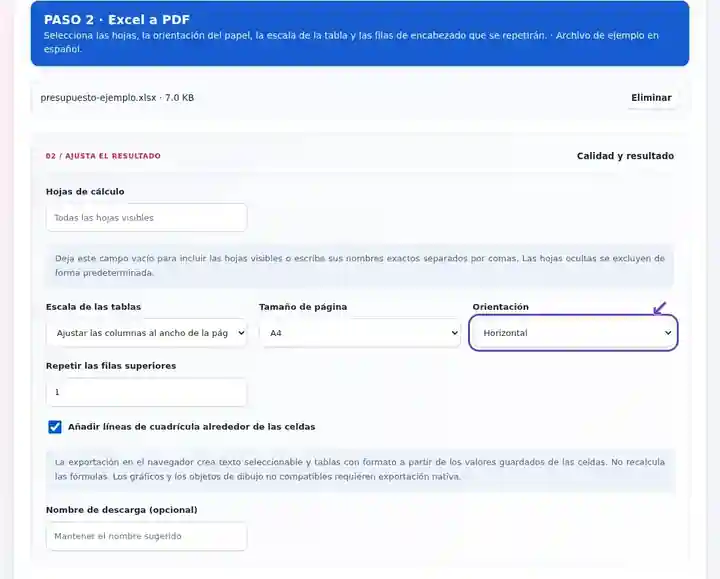
Descarga el PDF y compara los totales, los formatos numéricos y las columnas de la derecha con Excel.
Selecciona la captura para ampliarla.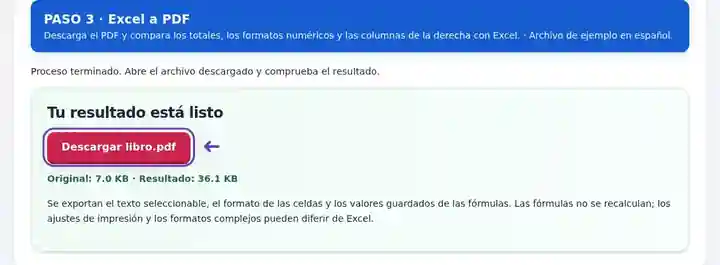
Las capturas muestran estas herramientas con archivos de ejemplo sin datos sensibles. El nombre de tu archivo, el número de páginas y los ajustes pueden ser diferentes.
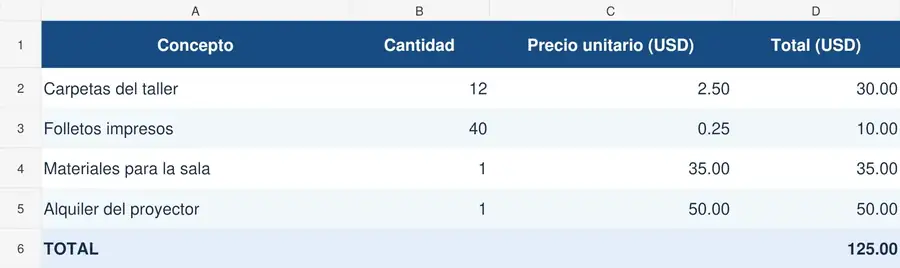
El libro contiene una tabla de presupuesto de seis filas. Sus fórmulas ya tienen resultados guardados. La exportación en el navegador lee esos valores almacenados y crea un PDF con texto seleccionable.
Vista previa de la hoja de cálculo del archivo XLSX original. Es una representación del documento, no la interfaz de Microsoft Excel.
El resultado conserva las cuatro filas de conceptos, los encabezados y el total guardado de 125.00.
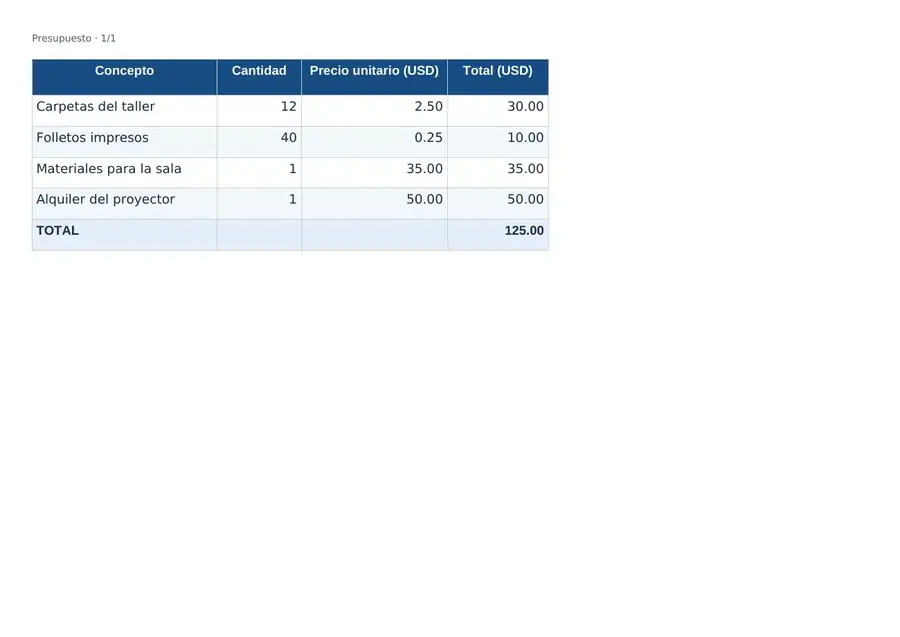
Ajustes utilizados: Hoja Presupuesto; ajustar las columnas al ancho de la página; A4 horizontal; repetir la fila superior; líneas de cuadrícula activadas.
El total de 125.00 procede del resultado de una fórmula guardado en el libro. La herramienta no lo ha recalculado. Este ejemplo no contiene gráficos, macros ni objetos de dibujo incompatibles.
Comprobado el . Documentos ficticios en español, sin datos sensibles, procesados con estas herramientas en un navegador Chromium local. Estos ejemplos no son una prueba de rendimiento del alojamiento publicado.
Un libro es el archivo de trabajo para calcular; un PDF es útil cuando el destinatario necesita los valores informados como copia de lectura. Exporta solo las hojas necesarias en lugar de distribuir pestañas ajenas al informe. Recalcula y guarda primero y después compara el PDF con el libro guardado, porque esta vía del navegador utiliza resultados almacenados en lugar de un motor de cálculo. No respeta el área de impresión guardada del libro ni certifica que los cálculos originales sean correctos.
Comparte un resumen autorizado o una tabla de conciliación. Comprueba los saldos guardados, los formatos numéricos y los símbolos monetarios, y exporta solo las hojas autorizadas para ese informe.
Distribuye un inventario o una lista de materiales con filas de encabezado repetidas. Revisa los números de pieza, las cantidades y la columna del extremo derecho después de ajustar la escala de una hoja ancha.
Entrega una tabla de resultados como copia de lectura fija y conserva el libro para el análisis. Verifica las fechas y los decimales; utiliza una exportación nativa si necesitas gráficos u objetos avanzados.
| Ajuste | Conversión en el navegador |
|---|---|
| Entrada | Un libro XLSX sin cifrar, de hasta 25 MB |
| Selección de hojas | Todas las hojas visibles de forma predeterminada; los nombres exactos también permiten seleccionar una hoja oculta |
| Diseño de página | A4 o Carta, vertical u horizontal; escala ajustada al ancho o legible |
| Filas repetidas | Repite entre 0 y 5 filas superiores en las páginas siguientes |
| Contenido del PDF | Texto de celdas seleccionable, valores guardados, formato compatible e imágenes PNG/JPEG incrustadas |
| Límites | Hasta 50 hojas, 10.000 filas y 100 columnas por hoja, 100.000 celdas de diseño en total, incluidas las celdas vacías o con formato, y 300 páginas PDF |
| Formatos antiguos | Guarda primero los libros XLS y ODS como XLSX en tu aplicación de origen. |
Una hoja ancha necesita espacio suficiente para cada columna. El papel horizontal puede ayudar, pero ajustar muchas columnas a una página reduce el tamaño del texto. El modo de escala legible detiene una hoja que exigiría reducirse en exceso; el ajuste al ancho también tiene una escala mínima. Elimina las celdas distantes sin uso o crea una hoja de informe más pequeña si el rango utilizado es mucho más ancho que el informe.
El diseño del navegador utiliza los controles anteriores en lugar del área de impresión, los ajustes de impresora o los saltos de página guardados del libro. Se omiten las filas y columnas ocultas; las hojas ocultas también se omiten salvo que las nombres expresamente. Se admiten celdas combinadas horizontalmente, mientras que las combinaciones verticales requieren una exportación nativa. El formato compatible incluye rellenos directos de celdas, bordes, negrita, alineación y anchos de columna. Las reglas de formato condicional no se recalculan y la fuente PDF incluida puede diferir de la original.
| Situación | Qué hacer |
|---|---|
| Una fórmula no tiene resultado guardado | Recalcula y guarda en el editor de hojas de cálculo. El navegador no ejecuta el motor de cálculo. |
| La hoja es demasiado ancha | Utiliza papel horizontal, reduce las columnas utilizadas o prepara una hoja centrada en el informe necesario. |
| Se rechaza un gráfico u objeto avanzado | El navegador no renderiza gráficos, SmartArt ni objetos incrustados. Utiliza la exportación PDF nativa para esos libros. |
| Una imagen cruza un límite de página | Cambia el tamaño o la posición de la imagen PNG/JPEG incrustada, o utiliza la exportación PDF del editor de origen. |
| No se puede mostrar un idioma o símbolo | Utiliza el exportador nativo con una fuente adecuada. El navegador rechaza los caracteres que no contiene su fuente PDF incluida. |
En un informe mensual ancho, revisa la última columna de la derecha y la primera fila después de cada salto de página del PDF. Repite las filas de encabezado necesarias para que cada página de continuación se entienda sola. Si una fórmula no tiene resultado guardado, recalcula y guarda el XLSX en el editor de origen antes de reintentar; cambiar el papel no aporta ese valor.
Contiene los resultados guardados que se muestran, no fórmulas editables. El recálculo de fórmulas y la actualización de datos externos deben realizarse en la aplicación de origen.
La exportación del navegador utiliza sus propios controles de tamaño de página, orientación y escala. Utiliza la exportación nativa de Office opcional o la exportación PDF de Excel cuando importen las áreas de impresión guardadas, los títulos de impresión complejos o el diseño exacto de impresora.
De forma predeterminada se exportan las hojas visibles. Introducir el nombre exacto de una hoja oculta puede incluirla. Revisa el resultado completo antes de compartirlo.
El exportador lee resultados almacenados y no calcula fórmulas. Abre el libro en Excel o en un motor de cálculo compatible, recalcúlalo y guarda un XLSX nuevo. Verifica que los enlaces externos se hayan actualizado antes de convertir esa copia.
Las celdas distantes con formato pueden ampliar el rango utilizado de la hoja. En el editor de origen, elimina las filas y columnas realmente innecesarias fuera del informe, guarda una copia limpia e inténtalo de nuevo. El navegador comprueba tanto las celdas con contenido como el área rectangular que debe distribuir.
Las filas y columnas ocultas se excluyen del resultado del navegador, incluso dentro de una hoja seleccionada. Muestra los datos necesarios en el libro original y guárdalo antes de convertir. Una hoja oculta nombrada expresamente es un ajuste independiente y sí puede incluirse.
Continúa con PDF a Excel, Girar PDF y Cambiar tamaño de PDF.