Wybór arkuszy
Domyślnie eksportuj widoczne arkusze lub wpisz dokładne nazwy arkuszy. Podanie nazwy ukrytego arkusza może go uwzględnić, dlatego sprawdź zamierzony wybór.

Eksportuj arkusze XLSX jako czytelne tabele PDF na swoim urządzeniu.
Przeciągnij pliki tutaj lub użyj przycisku poniżej.
Do 25 MiB łącznie · Pliki pozostają na Twoim urządzeniu
Tutaj zobaczysz podgląd dokumentu. Dla dodawanej treści jest to wskazówka położenia; sprawdź zapisany wynik.
Przekonwertuj nowoczesny skoroszyt XLSX na PDF na swoim urządzeniu. Eksporter przeglądarkowy umieszcza wartości komórek na stronach PDF jako tekst możliwy do zaznaczenia, z obsługiwanym formatowaniem komórek. Wybierz widoczne arkusze lub konkretne nazwy arkuszy, ustaw format papieru i orientację, a następnie sprawdź wynik przed udostępnieniem zestawienia, inwentarza lub raportu.
Przeglądarka korzysta z zapisanych wyników formuł; nie oblicza formuł, nie odświeża danych zewnętrznych ani nie odtwarza zapisanych ustawień druku Excela. Przed konwersją przelicz i zapisz skoroszyt w edytorze arkuszy kalkulacyjnych. Formuła bez zapisanego wyniku jest odrzucana, aby narzędzie nie tworzyło po cichu brakującej wartości.
Domyślnie eksportuj widoczne arkusze lub wpisz dokładne nazwy arkuszy. Podanie nazwy ukrytego arkusza może go uwzględnić, dlatego sprawdź zamierzony wybór.
Twórz tekst PDF z zapisanych wartości komórek z obsługiwanym formatowaniem. Formuły nie są przeliczane i muszą mieć zapisane wyniki.
Wybierz A4 lub Letter, orientację pionową lub poziomą oraz dopasowanie do szerokości lub skalowanie z zachowaniem czytelności, aby zrównoważyć szerokość kolumn i czytelność.
Powtarzaj do pięciu górnych wierszy na kolejnych stronach i opcjonalnie dodaj linie siatki komórek, aby ułatwić czytanie długich tabel.
Wybierz zapisany skoroszyt XLSX po przeliczeniu i sprawdzeniu jego wartości.
Wybierz zrzut ekranu, aby go powiększyć.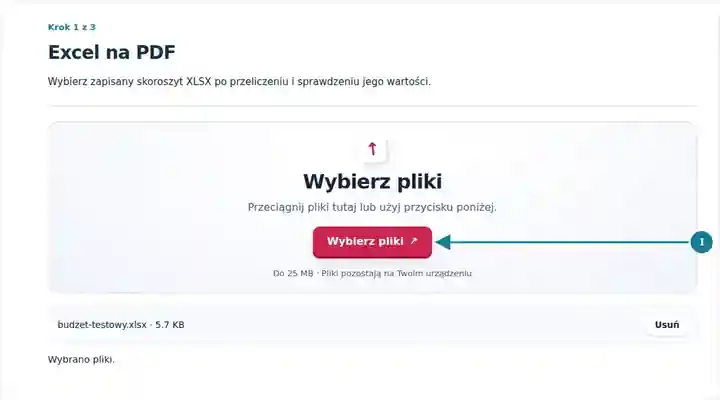
Wybierz arkusze, orientację papieru, skalowanie tabeli i ewentualne powtarzane wiersze nagłówków.
Wybierz zrzut ekranu, aby go powiększyć.
Pobierz PDF i porównaj sumy, formaty liczb oraz skrajne prawe kolumny z Excelem.
Wybierz zrzut ekranu, aby go powiększyć.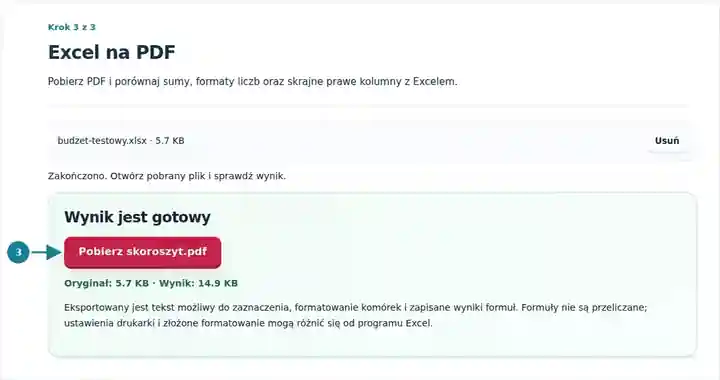
Zrzuty ekranu przedstawiają te narzędzia z nieszkodliwymi plikami przykładowymi. Nazwa Twojego pliku, liczba stron i ustawienia mogą się różnić.
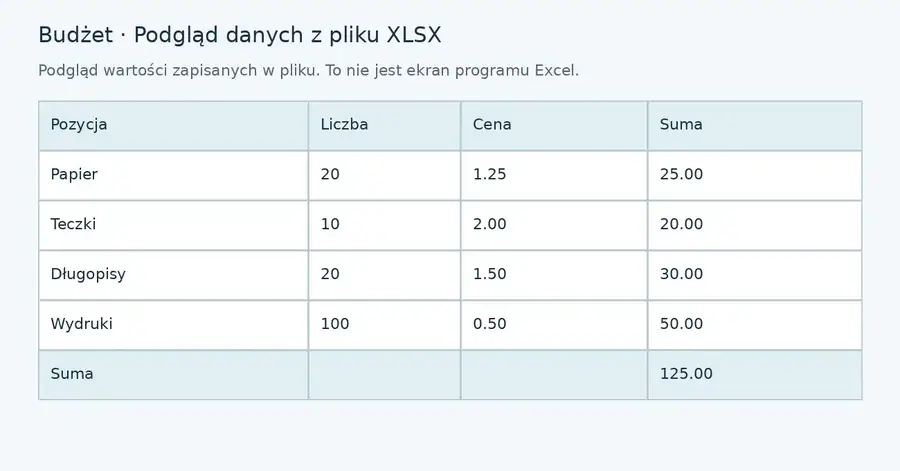
Skoroszyt zawiera jedną sześciowierszową tabelę budżetu. Jego formuły mają już zapisane wyniki. Ten eksport przeglądarkowy odczytuje zapisane wartości i tworzy PDF z tekstem, który można zaznaczyć.
Ten podgląd odczytuje wartości z rzeczywistego pliku XLSX. Jest wygenerowanym podglądem danych, a nie interfejsem Microsoft Excel.
Wynik zachowuje wszystkie cztery wiersze pozycji, nagłówki i zapisaną sumę 125.00.
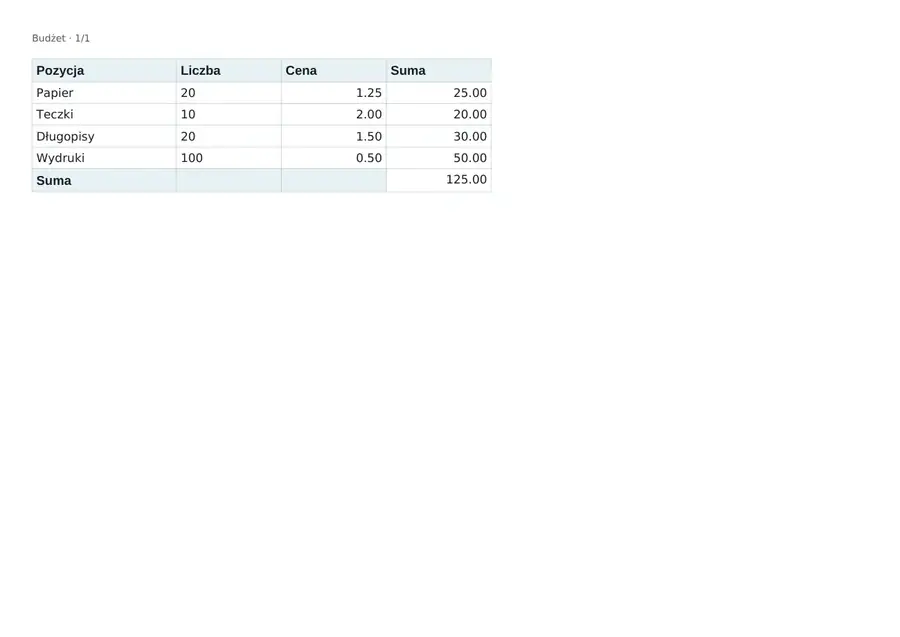
Użyte ustawienia: Arkusz Budżet; dopasowanie kolumn do szerokości strony; A4 poziomo; powtarzanie górnego wiersza; linie siatki włączone.
Suma 125.00 jest buforowanym wynikiem formuły ze skoroszytu. Narzędzie jej nie przeliczało. Ten przykład nie zawiera wykresów, makr ani nieobsługiwanych obiektów rysunkowych.
Sprawdzono . Oryginalne nieszkodliwe polskie próbki przetworzono lokalnie w Chromium z wersją 3.18.0. Przykłady dotyczą dostarczonych plików i nie są testem hostingu produkcyjnego.
Skoroszyt jest plikiem roboczym do obliczeń; PDF przydaje się, gdy odbiorca potrzebuje raportowanych wartości w kopii do czytania. Eksportuj tylko potrzebne arkusze, zamiast udostępniać niepowiązane karty. Najpierw przelicz i zapisz plik, a następnie porównaj PDF z zapisanym skoroszytem, ponieważ ten sposób konwersji w przeglądarce korzysta z zapisanych wyników, a nie z silnika obliczeniowego. Nie uwzględnia zapisanego obszaru wydruku skoroszytu ani nie poświadcza poprawności obliczeń źródłowych.
Udostępnij dozwolone zestawienie podsumowujące lub tabelę uzgodnień. Sprawdź zapisane salda, formaty liczb i symbole walut oraz eksportuj tylko arkusze zatwierdzone do tego raportu.
Udostępnij inwentarz lub harmonogram materiałów z powtarzanymi wierszami nagłówków. Sprawdź numery części, ilości i skrajną prawą kolumnę po przeskalowaniu szerokiego arkusza.
Prześlij tabelę wyników jako kopię do czytania o stałym układzie, zachowując skoroszyt do analizy. Sprawdź daty i miejsca po przecinku; użyj eksportu natywnego, gdy wymagane są wykresy lub zaawansowane obiekty.
| Ustawienie | Konwersja w przeglądarce |
|---|---|
| Dane wejściowe | Jeden niezaszyfrowany skoroszyt XLSX, do 25 MB |
| Wybór arkuszy | Domyślnie wszystkie widoczne arkusze; dokładne nazwy pozwalają również wybrać ukryty arkusz |
| Układ strony | A4 lub Letter, orientacja pionowa lub pozioma; dopasowanie do szerokości lub skalowanie z zachowaniem czytelności |
| Powtarzane wiersze | Powtarzaj 0–5 górnych wierszy na kolejnych stronach |
| Zawartość PDF | Tekst komórek możliwy do zaznaczenia, zapisane wartości, obsługiwane formatowanie i osadzone obrazy PNG/JPEG |
| Limity | Do 50 arkuszy, 10 000 wierszy i 100 kolumn na arkusz, łącznie 100 000 komórek układu, w tym pustych lub sformatowanych, oraz 300 stron PDF |
| Starsze formaty | Najpierw zapisz pliki XLS i ODS jako XLSX w komputerowej aplikacji biurowej. |
Szeroki arkusz wymaga wystarczającej ilości miejsca dla każdej kolumny. Papier w orientacji poziomej może pomóc, ale dopasowanie wielu kolumn do jednej strony zmniejsza rozmiar tekstu. Tryb skalowania z zachowaniem czytelności zatrzymuje przetwarzanie arkusza, który wymagałby nadmiernego pomniejszenia; dopasowanie do szerokości również ma minimalną skalę. Usuń odległe nieużywane komórki lub utwórz mniejszy arkusz raportowy, gdy używany zakres jest znacznie szerszy niż raport.
Układ przeglądarkowy korzysta z powyższych ustawień zamiast zapisanego obszaru wydruku, ustawień drukarki lub podziałów stron skoroszytu. Ukryte wiersze i kolumny są pomijane; ukryte arkusze są pomijane, chyba że jawnie podasz ich nazwy. Poziomo scalone komórki są obsługiwane, natomiast scalenia pionowe wymagają eksportu natywnego. Obsługiwane formatowanie obejmuje bezpośrednie wypełnienia komórek, obramowania, pogrubiony tekst, wyrównanie i szerokości kolumn. Reguły formatowania warunkowego nie są przeliczane, a dołączona czcionka PDF może różnić się od oryginalnej.
| Sytuacja | Co zrobić |
|---|---|
| Formuła nie ma zapisanego wyniku | Przelicz i zapisz plik w edytorze arkuszy kalkulacyjnych. Przeglądarka nie uruchamia silnika obliczeniowego. |
| Arkusz jest zbyt szeroki | Użyj papieru w orientacji poziomej, ogranicz używane kolumny lub przygotuj arkusz raportowy obejmujący tylko potrzebne dane. |
| Wykres lub zaawansowany obiekt jest odrzucany | Przeglądarka nie renderuje wykresów, SmartArt ani obiektów osadzonych. Do takich skoroszytów użyj natywnego eksportu PDF. |
| Obraz przechodzi przez granicę strony | Zmień rozmiar lub położenie osadzonego obrazu PNG/JPEG albo użyj eksportu PDF w edytorze źródłowym. |
| Nie można wyświetlić języka lub symbolu | Użyj eksportera natywnego z odpowiednią czcionką. Przeglądarka odrzuca znaki, których nie ma w dołączonej czcionce PDF. |
W szerokim raporcie miesięcznym sprawdź skrajną prawą kolumnę i pierwszy wiersz po każdym podziale strony PDF. Powtarzaj wymagane wiersze nagłówków, aby kolejna strona była zrozumiała samodzielnie. Jeśli formuła nie ma zapisanego wyniku, przelicz i zapisz XLSX w edytorze źródłowym przed ponowną próbą; zmiana formatu papieru nie dostarczy tej wartości.
Zawiera wyświetlane zapisane wyniki zamiast edytowalnych formuł. Przeliczenie formuł i odświeżenie danych zewnętrznych musi odbyć się w aplikacji źródłowej.
Eksport w przeglądarce używa własnych ustawień rozmiaru strony, orientacji i skalowania. Użyj opcjonalnego eksportu Office na serwerze lub eksportu PDF w Excelu, gdy ważne są zapisane obszary wydruku, złożone tytuły wydruku lub dokładny układ drukarki.
Domyślnie eksportowane są widoczne arkusze. Wpisanie dokładnej nazwy ukrytego arkusza może go uwzględnić. Przed udostępnieniem przejrzyj cały wynik.
Eksporter odczytuje zapisane wyniki i nie oblicza formuł. Otwórz skoroszyt w Excelu lub zgodnym silniku obliczeniowym, przelicz go i zapisz nowy XLSX. Przed konwersją tej kopii sprawdź, czy odwołania zewnętrzne zostały odświeżone.
Odległe sformatowane komórki mogą powiększyć używany zakres arkusza. W edytorze źródłowym usuń rzeczywiście nieużywane wiersze i kolumny poza raportem, zapisz oczyszczoną kopię i spróbuj ponownie. Przeglądarka sprawdza zarówno wypełnione komórki, jak i prostokątny obszar, który musi rozmieścić.
Ukryte wiersze i kolumny są wykluczane z wyniku przeglądarkowego, nawet w wybranym arkuszu. Odkryj potrzebne dane w skoroszycie źródłowym i zapisz go przed konwersją. Jawne podanie nazwy ukrytego arkusza jest oddzielnym ustawieniem i może spowodować jego uwzględnienie.
Skorzystaj również z narzędzi: PDF na Excel, Obracanie PDF i Zmiana rozmiaru stron PDF.