工作表选择
默认导出可见工作表,也可输入准确的工作表名称。指定隐藏工作表的名称也可将其包含在内,因此请检查所选内容是否符合预期。

在设备上将 XLSX 工作表导出为清晰可读的 PDF 表格。
将文件拖到此处,或使用下方按钮选择文件。
上限为 25 MiB 总计 · 文件保留在您的设备上
在此预览文档。对于新添加的内容,预览仅用于辅助确定位置;请检查保存后的输出结果。
在您的设备上将现代 XLSX 工作簿转换为 PDF。浏览器导出器会把单元格值放入 PDF 页面,生成可选择文字并保留受支持的单元格格式。可选择可见工作表或指定工作表名称、设置纸张大小和方向,并在分享报表、库存清单或报告前检查结果。
浏览器使用已保存的公式结果,不会计算公式、刷新外部数据,也不会重现 Excel 保存的打印设置。转换前,请在电子表格编辑器中重新计算并保存工作簿。如果公式没有存储结果,转换会被拒绝,以免工具在没有提示的情况下输出缺失值。
默认导出可见工作表,也可输入准确的工作表名称。指定隐藏工作表的名称也可将其包含在内,因此请检查所选内容是否符合预期。
根据已保存的单元格值创建 PDF 文字,并保留受支持的格式。不会重新计算公式,公式必须已有保存的结果。
选择 A4 或 Letter 纸张、纵向或横向,以及适合宽度或易读缩放模式,在列宽和可读性之间取得平衡。
可在后续页面重复最多五行顶部表头,并按需添加单元格网格线,让长表格更容易阅读。
重新计算并核验数值后,选择已保存的 XLSX 工作簿。
点击截图可放大查看。
选择工作表、纸张方向、表格缩放,以及需要重复的表头行。
点击截图可放大查看。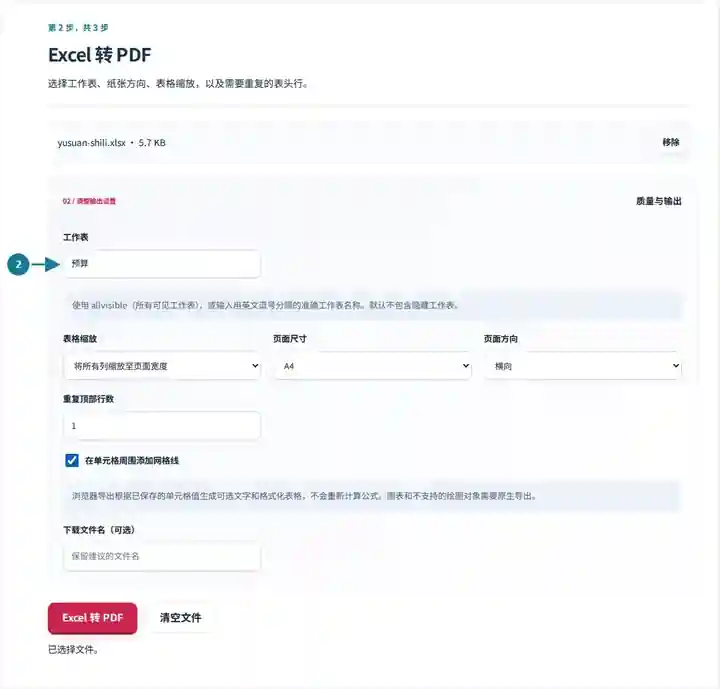
下载 PDF,对照 Excel 检查总数、数字格式和最右侧的列。
点击截图可放大查看。
截图展示了使用不含敏感信息的示例文件操作本工具箱的过程。您的文件名、页数和设置可能不同。
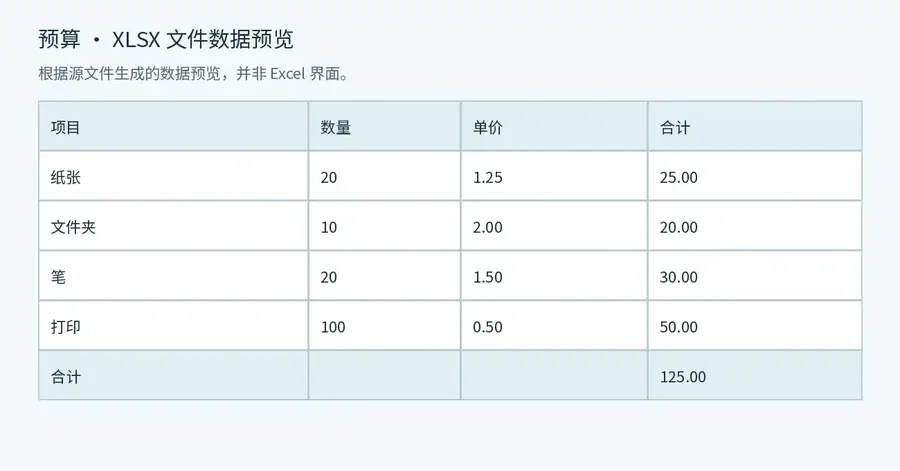
工作簿包含一张六行预算表,公式已经有保存结果。此浏览器导出读取这些存储值,并创建带可选择文字的 PDF。
此预览读取实际 XLSX 文件中的值,是生成的数据预览,并非 Microsoft Excel 界面。
输出保留了全部四行项目、表头,以及已保存的 125.00 总计。
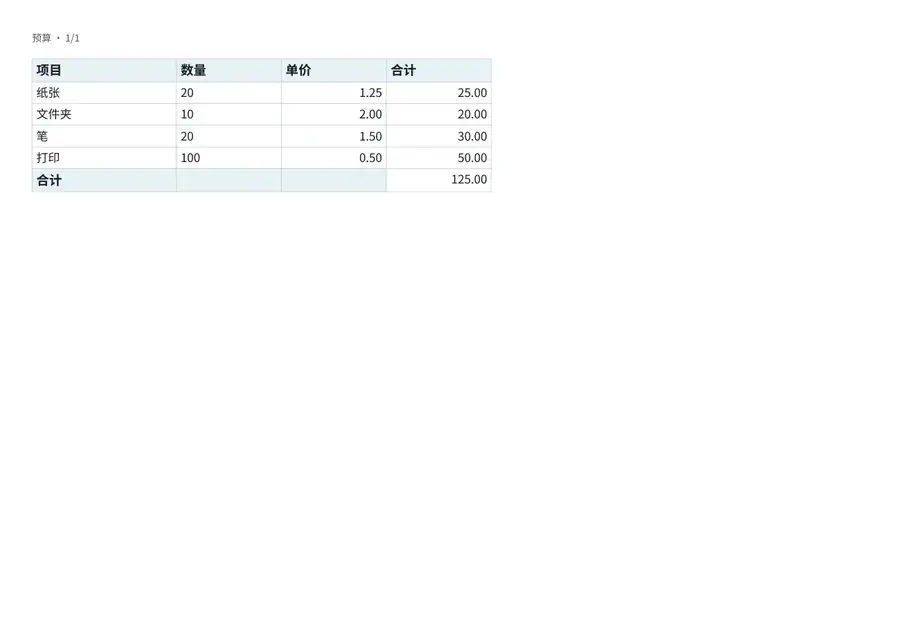
使用的设置: 预算工作表;列适合页面宽度;A4 横向;重复顶部行;启用网格线。
125.00 总计来自工作簿中的缓存公式结果,工具没有重新计算。此示例不包含图表、宏或不受支持的绘图对象。
检查日期:。使用此主题 3.14.0 版本,在本地 Chromium 浏览器中处理不含敏感信息的中文样本。这些示例仅验证所提供文件的处理结果,不代表线上主机的性能测试。 3.18.0 版缩减了此下载示例 PDF 中未使用的嵌入字体字形。页面外观和提取文字已与原始结果逐项核对一致;下载大小和校验值对应优化后的副本。
工作簿是用于计算的工作文件;当接收者需要以阅读副本查看报告数值时,PDF 很有用。只导出所需工作表,避免分发无关标签页。请先重新计算并保存,再将 PDF 与已保存的工作簿比较,因为此浏览器方式使用缓存结果,不包含计算引擎。它不会遵循工作簿保存的打印区域,也不能证明源计算正确。
分享获准分发的汇总报表或对账表。检查已保存的余额、数字格式和货币符号,只导出该报告获准使用的工作表。
分发带有重复表头的库存清单或材料计划表。缩放较宽工作表后,检查零件编号、数量和最右侧一列。
将结果表提交为固定阅读副本,同时保留工作簿用于分析。核实日期和小数位数;如果需要图表或高级对象,请使用原生导出。
| 设置 | 浏览器转换 |
|---|---|
| 输入 | 一个未加密的 XLSX 工作簿,最大 25 MB |
| 工作表选择 | 默认包含所有可见工作表;也可用准确名称选择隐藏工作表 |
| 页面布局 | A4 或 Letter,纵向或横向;适合宽度或易读缩放 |
| 重复行 | 在后续页面重复顶部 0–5 行 |
| PDF 内容 | 可选择的单元格文字、已保存值、受支持的格式和嵌入的 PNG/JPEG 图片 |
| 限制 | 最多 50 张工作表,每张最多 10,000 行和 100 列;布局单元格合计最多 100,000 个,包含空白或已设置格式的单元格;最多生成 300 页 PDF |
| 旧版格式 | 请先在桌面办公应用中将 XLS 和 ODS 文件另存为 XLSX。 |
较宽的工作表需要给每列留出足够空间。横向纸张可能有帮助,但把很多列挤在一页会缩小文字。易读缩放模式会阻止需要过度缩小的工作表继续导出;适合宽度模式也有最小缩放比例。如果已用区域远宽于实际报告,请删除无用的远处单元格,或创建更精简的报告工作表。
浏览器布局使用上述控件,而非工作簿存储的打印区域、打印机设置或分页符。隐藏行和列会被省略;隐藏工作表也会被省略,除非您明确指定名称。支持横向合并单元格;纵向合并需要原生导出。受支持的格式包括直接设置的单元格填充、边框、粗体、对齐和列宽。不会重新计算条件格式规则,随附的 PDF 字体可能与原字体不同。
| 情况 | 处理方法 |
|---|---|
| 公式没有已保存的结果 | 在电子表格编辑器中重新计算并保存。浏览器不会运行计算引擎。 |
| 工作表过宽 | 使用横向纸张、减少使用的列,或制作只包含相关内容的报告工作表。 |
| 图表或高级对象被拒绝 | 浏览器不会渲染图表、SmartArt 或嵌入对象。对于这些工作簿,请使用原生 PDF 导出。 |
| 图片跨越分页位置 | 调整嵌入 PNG/JPEG 图片的大小或位置,或使用源编辑器的 PDF 导出功能。 |
| 某种语言或符号无法显示 | 使用配置了适当字体的原生导出器。浏览器会拒绝随附 PDF 字体中缺失的字符。 |
对于较宽的月报,请核对最右列及每个 PDF 分页后的第一行。重复必要的表头,使续页单独阅读时也容易理解。如果某个公式没有缓存结果,请先在源编辑器中重新计算并保存 XLSX,再重试;改变纸张尺寸不会补出缺失的值。
PDF 包含已保存并显示的结果,而非可编辑公式。公式重新计算和外部数据刷新必须在源应用程序中完成。
浏览器导出采用自身的页面尺寸、方向和缩放控件。如果保存的打印区域、复杂打印标题或精确的打印机布局很重要,请使用可选的原生 Office 导出或 Excel 的 PDF 导出功能。
默认导出可见工作表。输入隐藏工作表的准确名称也可将其包含在内。分享前请检查完整输出。
导出器读取存储的结果,不会计算公式。请在 Excel 或兼容计算引擎中打开工作簿,重新计算并另存为新的 XLSX。转换该副本前,确认外部链接已刷新。
远处已设置格式的单元格可能扩大工作表的已用区域。在源编辑器中删除报告范围之外确实不用的行和列,保存干净的副本后重试。浏览器既检查有数据的单元格,也检查需要排版的矩形区域。
浏览器输出会排除隐藏行和列,即使它们位于所选工作表内。转换前,请在源工作簿中取消隐藏所需数据并保存。明确指定名称的隐藏工作表属于另一项设置,可以包含在输出中。
继续使用 PDF 转 Excel、 旋转 PDF 和 调整 PDF 页面大小。