Selezione dei fogli di lavoro
Esporta i fogli visibili per impostazione predefinita oppure inserisci i nomi esatti dei fogli. Indicare il nome di un foglio nascosto può includerlo, quindi controlla la selezione desiderata.

Esporta fogli di lavoro XLSX come tabelle PDF leggibili sul tuo dispositivo.
Trascina i file qui oppure usa il pulsante qui sotto.
Fino a 25 MiB totali · I file restano sul tuo dispositivo
Visualizza il documento qui. Per il contenuto aggiunto, questa anteprima serve da guida al posizionamento; controlla il file salvato.
Converti una cartella di lavoro XLSX moderna in PDF sul tuo dispositivo. L’esportatore del browser dispone i valori delle celle su pagine PDF con testo selezionabile e formattazione delle celle supportata. Scegli i fogli visibili o nomi specifici di fogli, seleziona il formato e l’orientamento della carta e controlla il risultato prima di condividere un prospetto, un inventario o un rapporto.
Il browser usa i risultati delle formule salvati: non calcola le formule, non aggiorna dati esterni e non riproduce le impostazioni di stampa salvate in Excel. Ricalcola e salva la cartella di lavoro nell’editor di fogli di calcolo prima della conversione. Una formula priva di un risultato memorizzato viene rifiutata per evitare che lo strumento produca un valore mancante senza segnalarlo.
Esporta i fogli visibili per impostazione predefinita oppure inserisci i nomi esatti dei fogli. Indicare il nome di un foglio nascosto può includerlo, quindi controlla la selezione desiderata.
Crea testo PDF dai valori delle celle salvati con la formattazione supportata. Le formule non vengono ricalcolate e devono avere risultati salvati.
Scegli A4 o Letter, orientamento verticale o orizzontale e adattamento alla larghezza o ridimensionamento leggibile per bilanciare larghezza delle colonne e leggibilità.
Ripeti fino a cinque righe iniziali sulle pagine e aggiungi facoltativamente la griglia delle celle per facilitare la lettura delle tabelle lunghe.
Scegli la cartella di lavoro XLSX salvata dopo averne ricalcolato e controllato i valori.
Seleziona la schermata per ingrandirla.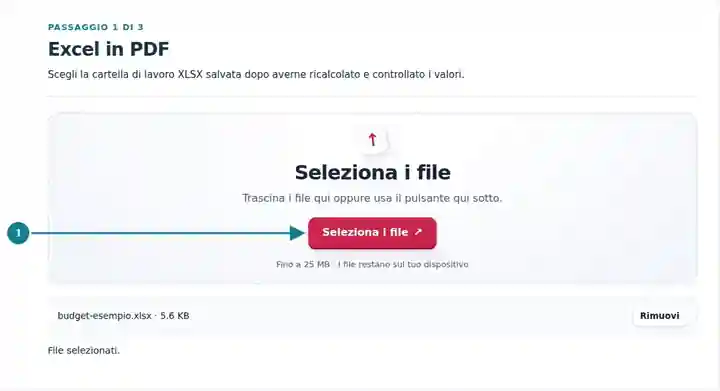
Seleziona fogli di lavoro, orientamento della carta, ridimensionamento delle tabelle ed eventuali righe di intestazione ripetute.
Seleziona la schermata per ingrandirla.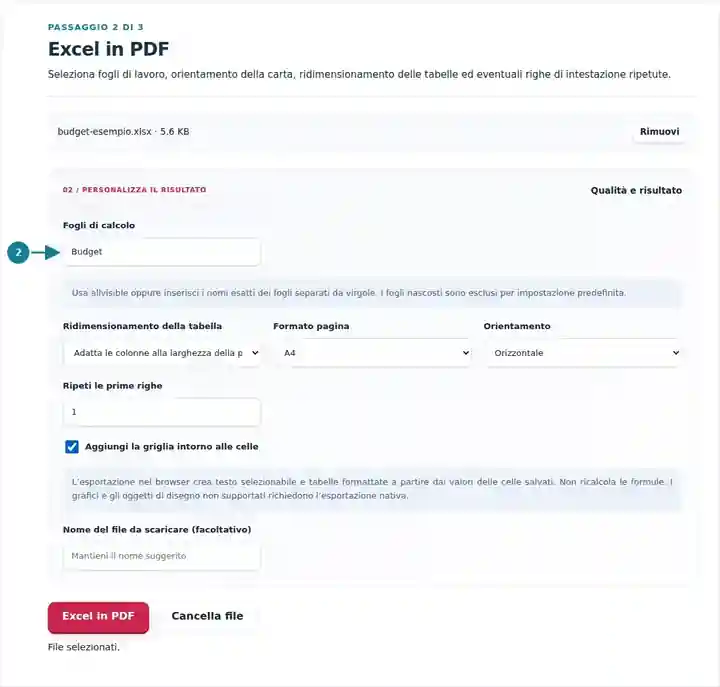
Scarica il PDF e confronta totali, formati numerici e colonne più a destra con Excel.
Seleziona la schermata per ingrandirla.
Le schermate mostrano questo toolkit con file di esempio privi di dati sensibili. Il nome del file, il numero di pagine e le impostazioni possono differire.
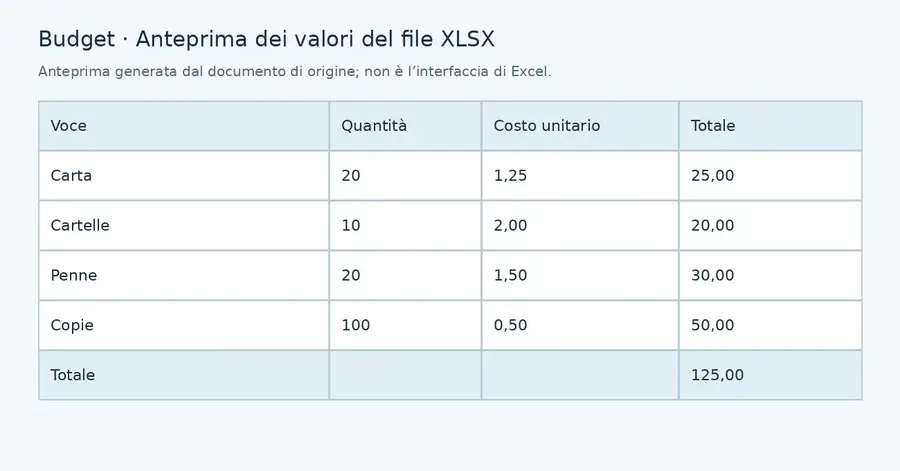
La cartella di lavoro contiene una tabella di budget di sei righe. Le formule hanno già risultati salvati. Questa esportazione nel browser legge quei valori memorizzati e crea un PDF con testo selezionabile.
Questa anteprima legge i valori dal file XLSX effettivo. È un’anteprima dei dati generata, non l’interfaccia di Microsoft Excel.
Il risultato conserva tutte le quattro righe degli articoli, le intestazioni e il totale salvato di 125.00.
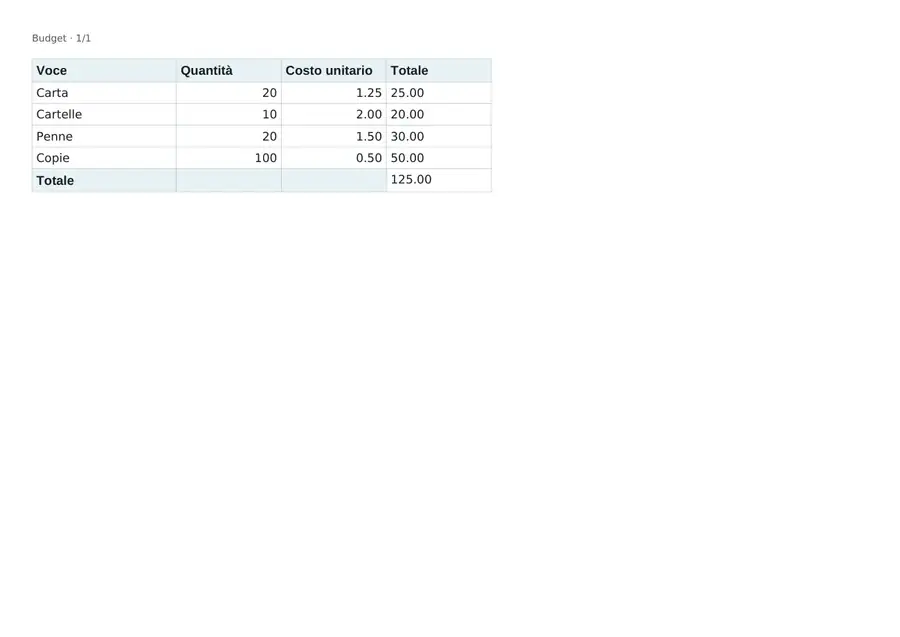
Impostazioni utilizzate: Foglio Budget; adatta le colonne alla larghezza della pagina; A4 orizzontale; ripeti la riga iniziale; griglia attiva.
Il totale di 125.00 è un risultato di formula memorizzato nella cartella di lavoro. Lo strumento non lo ha ricalcolato. Questo esempio non contiene grafici, macro o oggetti di disegno non supportati.
Verificato il . Esempi senza dati sensibili elaborati nell’edizione italiana del tema 3.11.0 con un browser Chromium locale. Questi esempi non costituiscono un test delle prestazioni di un hosting in produzione.
La cartella di lavoro è il file operativo per i calcoli; un PDF è utile quando al destinatario servono i valori riportati come copia di lettura. Esporta solo i fogli necessari invece di distribuire schede non pertinenti. Ricalcola e salva prima, quindi confronta il PDF con la cartella salvata, perché questa modalità del browser usa risultati memorizzati e non un motore di calcolo. Non rispetta l’area di stampa salvata nella cartella di lavoro e non certifica che i calcoli sorgente siano corretti.
Condividi un prospetto riepilogativo autorizzato o una tabella di riconciliazione. Controlla saldi salvati, formati numerici e simboli di valuta, ed esporta solo i fogli autorizzati per quel rapporto.
Distribuisci un inventario o un piano dei materiali con righe di intestazione ripetute. Controlla codici dei componenti, quantità e colonna più a destra dopo aver ridimensionato un foglio largo.
Consegna una tabella dei risultati come copia di lettura fissa, conservando la cartella di lavoro per l’analisi. Verifica date e cifre decimali; usa un’esportazione nativa quando servono grafici o oggetti avanzati.
| Impostazione | Conversione nel browser |
|---|---|
| File di input | Una cartella di lavoro XLSX non crittografata, fino a 25 MB |
| Selezione dei fogli | Tutti i fogli visibili per impostazione predefinita; i nomi esatti possono selezionare anche un foglio nascosto |
| Impaginazione | A4 o Letter, verticale o orizzontale; adattamento alla larghezza o ridimensionamento leggibile |
| Righe ripetute | Ripeti 0–5 righe iniziali sulle pagine successive |
| Contenuto del PDF | Testo delle celle selezionabile, valori salvati, formattazione supportata e immagini PNG/JPEG incorporate |
| Limiti | Fino a 50 fogli, 10.000 righe e 100 colonne per foglio, 100.000 celle di impaginazione totali, comprese quelle vuote o formattate, e 300 pagine PDF |
| Formati precedenti | Salva prima i file XLS e ODS come XLSX in un’applicazione Office desktop. |
Un foglio largo richiede spazio sufficiente per ogni colonna. La carta in orizzontale può aiutare, ma adattare molte colonne a una pagina riduce la dimensione del testo. La modalità di ridimensionamento leggibile interrompe la conversione di un foglio che richiederebbe una riduzione eccessiva; anche l’adattamento alla larghezza prevede una scala minima. Rimuovi le celle lontane inutilizzate o crea un foglio di rapporto più piccolo quando l’intervallo usato è molto più largo del rapporto.
L’impaginazione del browser usa i controlli indicati sopra anziché l’area di stampa, le impostazioni della stampante o le interruzioni di pagina memorizzate nella cartella di lavoro. Righe e colonne nascoste vengono omesse; i fogli nascosti vengono omessi salvo indicarne esplicitamente il nome. Le celle unite orizzontalmente sono supportate, mentre le unioni verticali richiedono un’esportazione nativa. La formattazione supportata comprende riempimenti diretti delle celle, bordi, grassetto, allineamento e larghezze delle colonne. Le regole di formattazione condizionale non vengono ricalcolate e il carattere PDF incluso può differire dall’originale.
| Situazione | Che cosa fare |
|---|---|
| Una formula non ha un risultato salvato | Ricalcola e salva nell’editor di fogli di calcolo. Il browser non esegue il motore di calcolo. |
| Il foglio è troppo largo | Usa la carta in orizzontale, riduci le colonne usate o prepara un foglio dedicato al rapporto. |
| Un grafico o un oggetto avanzato viene rifiutato | Il browser non riproduce grafici, SmartArt o oggetti incorporati. Per quelle cartelle di lavoro usa l’esportazione PDF nativa. |
| Un’immagine attraversa un’interruzione di pagina | Ridimensiona o riposiziona l’immagine PNG/JPEG incorporata, oppure usa l’esportazione PDF dell’editor sorgente. |
| Una lingua o un simbolo non può essere visualizzato | Usa l’esportatore nativo con un carattere adatto. Il browser rifiuta i caratteri assenti dal carattere PDF incluso. |
Per un rapporto mensile largo, controlla la colonna più a destra e la prima riga dopo ogni interruzione di pagina PDF. Ripeti le intestazioni necessarie perché le pagine successive si capiscano anche da sole. Se una formula non ha un risultato salvato, ricalcola e salva l’XLSX nell’editor di origine prima di riprovare: cambiare carta non fornisce quel valore.
Contiene i risultati salvati visualizzati anziché formule modificabili. Il ricalcolo delle formule e l’aggiornamento dei dati esterni devono avvenire nell’applicazione sorgente.
L’esportazione nel browser usa controlli propri per dimensione della pagina, orientamento e ridimensionamento. Usa l’esportazione Office nativa facoltativa o l’esportazione PDF di Excel quando contano aree di stampa salvate, titoli di stampa complessi o un’impaginazione esatta per la stampante.
Per impostazione predefinita vengono esportati i fogli visibili. Inserire il nome esatto di un foglio nascosto può includerlo. Controlla il risultato completo prima di condividerlo.
L’esportatore legge i risultati memorizzati e non calcola le formule. Apri la cartella di lavoro in Excel o in un motore di calcolo compatibile, ricalcolala e salva un nuovo XLSX. Verifica che i collegamenti esterni siano stati aggiornati prima di convertire quella copia.
Celle formattate lontane possono ampliare l’intervallo usato del foglio. Nell’editor sorgente, rimuovi le righe e le colonne effettivamente inutilizzate fuori dal rapporto, salva una copia pulita e riprova. Il browser controlla sia le celle compilate sia l’area rettangolare che deve impaginare.
Le righe e le colonne nascoste sono escluse dal risultato del browser, anche all’interno di un foglio selezionato. Rendi visibili i dati necessari nella cartella di lavoro sorgente e salvala prima della conversione. Un foglio nascosto indicato esplicitamente per nome è un’impostazione distinta e può essere incluso.
Prosegui con PDF in Excel, Ruota PDF e Ridimensiona pagine PDF.